
BI
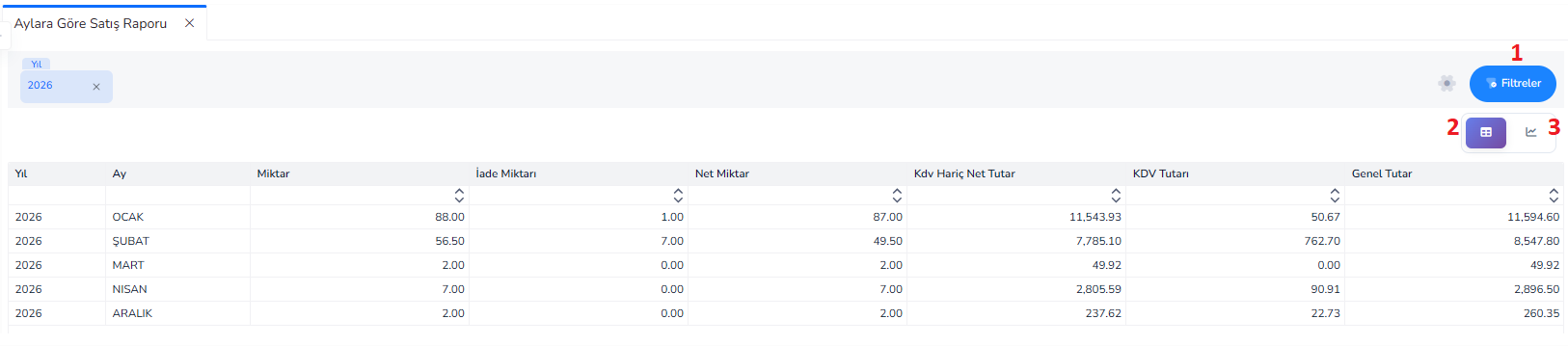
Wozu dient es? Bei diesem Bildschirm handelt es sich um den BI-Berichtsbildschirm (Business Intelligence), der die monatliche Analyse von Verkaufsdaten ermöglicht.
Was macht es?
Dieser Bildschirm ist der BI-Berichtsbildschirm (Business Intelligence), der die monatliche Analyse von Verkaufsdaten ermöglicht.
Vielen Dank für diesen Bericht:
- Die monatliche Verkaufsleistung wird überwacht
- Retouren und Nettoumsätze werden analysiert
- Steuer- und Gesamtbeträge werden verglichen
- Trendanalysen werden erstellt
Allgemeine Arbeitslogik:
- Jahresfilter ist ausgewählt
- Das System gibt Verkaufsdaten für das entsprechende Jahr zurück
- Daten werden als Tabelle oder Grafik angezeigt
- Benutzer analysiert die monatliche Leistung
Obere Filterfelder:
1. Schaltfläche „Filter“: Öffnet zusätzliche Filteroptionen
2. Tabellenansicht: Listet die Daten in Zeilen und Spalten auf
3. Grafikansicht: Zeigt Daten als visuelle Diagramme (Balken, Linien usw.)
Tabellenbereich:
- Jahr:Das Jahr, zu dem die Daten gehören
- Monat: Der Monat, in dem der Verkauf stattfand
- Menge: Gesamtverkaufsbetrag
- Rückgabebetrag: Betrag des zurückgegebenen Produkts
- Nettobetrag:Nach dem Verkauf verbleibender Nettobetrag – Rückgabe
- Nettobetrag ohne MwSt.: Umsatzbetrag ohne MwSt.
- Mehrwertsteuerbetrag: Berechnete Mehrwertsteuer
- Allgemeiner Betrag:Gesamtverkaufsbetrag inklusive Mehrwertsteuer
Was ist auf diesem Bildschirm zu tun?
- Daten werden durch Auswahl des Jahres gefiltert
- Monatliche Verkaufsdaten werden untersucht
- Rendite und Nettoumsatz werden verglichen
- Die Trendanalyse erfolgt mit einer grafischen Ansicht
- Die Geschäftsleistung wird bewertet
Wichtiger Hinweis
- Auf diesem Bildschirm werden keine Daten eingegeben, sondern nur eine Analyse bereitgestellt
- Die Daten stammen aus Verkaufsrechnungen im ERP
- Grafische Ansicht beschleunigt den Entscheidungsprozess
Dieser Bildschirm ist der BI-Berichtsbildschirm, der die Analyse von Verkaufsdaten nach Monaten ermöglicht und die Leistungsverfolgung erleichtert.
BERICHTEAllgemeine Beschreibung
Einkaufsberichte sind BI-Berichtsbildschirme (Business Intelligence), die zur Analyse der Beschaffungsprozesse des Unternehmens verwendet werden. Dank dieser Berichte können Kauftransaktionen; Es kann detailliert nach Monat, Lieferant und Produkt untersucht werden.
Kaufbericht nach Monat
Ermöglicht die Analyse der Einkäufe auf monatlicher Basis
Verwendungszweck:
- Monatliche Kauftrends sehen
- Erstellen regelmäßiger Kostenanalysen
Lieferantenbasierter Beschaffungsbericht

Was macht es?
Dieser Bildschirm ist der BI-Berichtsbildschirm, der die Analyse von Einkäufen auf Lieferantenbasis ermöglicht.
Vielen Dank für diesen Bericht:
- Sie können sehen, wie viel von welchem Lieferanten gekauft wurde
- Es wird eine lieferantenbasierte Kostenanalyse durchgeführt
- Es werden die am häufigsten arbeitenden Lieferanten ermittelt
Allgemeine Arbeitslogik:
- Filterkriterien werden festgelegt
- Ruft Systemkaufdaten ab
- Daten werden nach Lieferant gruppiert
- Benutzer analysiert Lieferantenleistung
Übergeordnete Felder:
1. Schaltfläche „Filter“: Öffnet detaillierte Filteroptionen
2. Tabellenansicht: Zeigt die Daten in einer Tabelle an
3.Grafische Ansicht: Zeigt die Daten grafisch an
Tabellenfelder:
- Angebot: Das Unternehmen oder die Person, von der der Kauf getätigt wird
- Nettomenge:Nettomenge des erhaltenen Produkts nach Retouren und Korrekturen
- Nettobetrag ohne Mehrwertsteuer: Gesamtkaufbetrag ohne Steuern
- Allgemeiner Betrag:Gesamtkaufbetrag inklusive Mehrwertsteuer
Was ist auf diesem Bildschirm zu tun?
- Lieferanten werden aufgelistet
- Einkaufsmengen werden verglichen
- Kostenanalyse ist fertig
- Es werden die Lieferanten ermittelt, bei denen die meisten Einkäufe getätigt werden
- Lieferantenleistung wird bewertet
Wichtiger Hinweis
- Dieser Bildschirm gibt keine Daten ein
- Die Daten stammen aus Einkaufsrechnungen und Bestellungen
- Es handelt sich um einen wichtigen Bericht für den Einkauf und das Kostenmanagement
Dieser Bildschirm bietet Kostenkontrolle und Lieferantenleistungsmanagement durch die Analyse von Einkaufstransaktionen auf Lieferantenbasis.
Produktbasierter Einkaufsbericht

Was macht es?
Dieser Bildschirm ist der BI-Berichtsbildschirm, der die Analyse von Einkaufstransaktionen auf Produktbasis ermöglicht.
Vielen Dank für diesen Bericht:
- Sie können sehen, wie viel von welchem Produkt gekauft wurde
- Produktbasierte Kostenanalyse wird durchgeführt
- Es werden die am häufigsten gekauften Produkte ermittelt
Allgemeine Arbeitslogik
Übergeordnete Felder:
1. Schaltfläche „Filter“: Öffnet detaillierte Filteroptionen
2. Tabellenansicht: Zeigt die Daten in einer Tabelle an
3.Grafische Ansicht: Zeigt die Daten grafisch an
Tabellenbereich:
- Produkt: Name des gekauften Produkts
- Menge: Gesamtmenge der gekauften Artikel
- Rückgabebetrag: Betrag des zurückgegebenen Produkts
- Nettobetrag:Nach der Rückgabe verbleibender Nettobetrag
- Nettobetrag ohne Mehrwertsteuer: Gesamtkaufbetrag ohne Steuern
- Mehrwertsteuerbetrag:Steuerbetrag für Einkäufe
- Allgemeiner Betrag:Gesamtkaufbetrag inklusive Mehrwertsteuer
Was ist auf diesem Bildschirm zu tun?
- Produktbasierte Kaufdaten werden untersucht
- Es werden die am häufigsten gekauften Produkte ermittelt
- Rücklaufquoten werden analysiert
- Kostenkontrolle wird durchgeführt
- Bestandsplanung unterstützt
Wichtiger Hinweis
- Dieser Bildschirm gibt keine Daten ein
- Die Daten stammen aus Einkaufsrechnungen und Bestellungen
- Es handelt sich um einen wichtigen Bericht für das Lager- und Einkaufsmanagement
Dieser Bildschirm trägt zur Kostenkontrolle und Bestandsplanung bei, indem er Einkaufstransaktionen auf Produktbasis analysiert.
AUFTRAGSVERWALTUNG-BERICHTEBestellbericht nach Monat

Was macht es?
Dieser Bildschirm ist der BI-Berichtsbildschirm, der eine monatliche Analyse der im Rahmen der Auftragsverwaltung erstellten Aufträge ermöglicht.
Vielen Dank für diesen Bericht:
- Monatliche Bestelldichte ist sichtbar
- Bestellmengen werden analysiert
- Periodische Nachfrageänderungen werden berücksichtigt
- Die operative Planung ist abgeschlossen
Allgemeine Arbeitslogik:
- Datum und Auftragsart werden ausgewählt
- Das System gibt die relevanten Bestelldaten zurück
- Daten werden als Tabelle oder Grafik angezeigt
- Analysiert die monatlichen Bestelltrends der Benutzer
Top-Filter:
1. Schaltfläche „Filter“: Öffnet zusätzliche Filteroptionen
2. Tabellenansicht: Zeigt die Daten in einer Tabelle an
3.Grafische Ansicht: Zeigt die Daten grafisch an
Tabellenbereich:
- Jahr:Das Jahr, zu dem die Daten gehören
- Monat: Der Monat, in dem die Bestellung aufgegeben wurde
- Menge:Gesamtbestellmenge
- Nettobetrag ohne MwSt.: Bestellbetrag ohne MwSt.
- Allgemeiner Betrag:Gesamtbestellbetrag inklusive Mehrwertsteuer
Was ist auf diesem Bildschirm zu tun?
- Jahr und Auftragstyp werden ausgewählt
- Monatliche Bestelldaten werden untersucht
- Auftragsdichte wird analysiert
- Trends können mit einer grafischen Ansicht verfolgt werden
- Geschäftsplanung und Beschaffungsprozesse werden optimiert
Wichtiger Hinweis
- Dieser Bildschirm gibt keine Daten ein
- Daten stammen aus dem Bestellmodul
- Bietet kritische Analysen für die Vertriebs- und Einkaufsplanung
Dieser Bildschirm ist der BI-Berichtsbildschirm, der die Bedarfs- und Betriebsplanung unterstützt, indem er die Analyse der Auftragsdaten nach Monaten ermöglicht.
Kundenauftragsbericht

Was macht es?
Dieser Bildschirm ist der BI-Berichtsbildschirm, der eine statusbasierte Analyse der erstellten Kundenaufträge ermöglicht.
Vielen Dank für diesen Bericht:
- Der Versandstatus der Bestellungen wird verfolgt
- Ausstehende und abgeschlossene Bestellungen sind sichtbar
- Es wird eine auftragsbasierte Finanzanalyse durchgeführt
- Betriebsabläufe werden gesteuert
Allgemeine Arbeitslogik:
- Bestellstatusfilter ist ausgewählt
- Das System ruft Bestelldaten ab
- Daten werden als Tabelle oder Grafik angezeigt
- Analysiert Benutzer-Bestellprozesse
Oberer Filterbereich:
1. Schaltfläche „Filter“: Öffnet zusätzliche Filteroptionen
2. Tabellenansicht: Zeigt die Daten in einer Tabelle an
3.Grafische Ansicht: Zeigt die Daten grafisch an
Tabellenbereich:
- Dokument: Bestelldokumentnummer
- Aktuell:Der Kunde, zu dem die Bestellung gehört
- Bestelldatum:Datum, an dem die Bestellung erstellt wurde
- Fristdatum:Datum, bis zu dem die Bestellung geliefert werden muss
- Bestellbetrag:Gesamtbetrag der Bestellung (ohne / inklusive Mehrwertsteuer, abhängig von der Systemstruktur)
- Mehrwertsteuerbetrag:Steuerbetrag für die Bestellung
- Bestellmenge: Gesamtmenge der bestellten Artikel
- Versandte Menge:Menge des gelieferten Produkts
- Ausstehende Menge: Menge noch nicht versendet
- Versandbetrag: Gesamtmenge der gelieferten Produkte
- Ausstehender Betrag:Bestellbetrag, der noch nicht geliefert wurde
Was ist auf diesem Bildschirm zu tun?
- Bestellstatus wird gefiltert
- Versendete und ausstehende Bestellungen werden analysiert
- Terminprozesse werden kontrolliert
- Betriebsverzögerungen wurden erkannt
- Vertriebsprozesse werden optimiert
Wichtiger Hinweis:
- Dieser Bildschirm gibt keine Daten ein
- Daten stammen aus Kundenaufträgen
- Steht in direktem Zusammenhang mit Versand- und Rechnungsprozessen
Dieser Bildschirm hilft bei der effektiven Verwaltung von Versand- und Betriebsprozessen, indem er eine statusbasierte Analyse von Kundenaufträgen ermöglicht.
Bericht zu Bestellungen

Wozu dient es?
Dieser Bildschirm ist der BI-Berichtsbildschirm, der eine Analyse der erstellten Bestellungen basierend auf Filiale und Menge ermöglicht.
Vielen Dank für diesen Bericht:
- Lieferprozesse werden überwacht
- Bestellte und erfüllte Mengen werden analysiert
- Zahlungs- und Kosteninformationen werden verfolgt
- Die Einkaufsleistung der Filialen wird bewertet
Allgemeine Arbeitslogik:
- Filterkriterien werden festgelegt
- Das System ruft Bestelldaten ab
- Daten werden als Tabelle oder Grafik angezeigt
- Analysiert Benutzerkaufprozesse
Übergeordnete Felder:
1. Schaltfläche „Filter“: Öffnet detaillierte Filteroptionen
2. Tabellenansicht: Zeigt die Daten in einer Tabelle an
3.Grafische Ansicht: Zeigt die Daten grafisch an
Tabellenfelder:
- Filiale:Brancheninformationen, zu denen die Bestellung gehört
- Menge: Gesamtmenge der bestellten Artikel
- Zahlungsbetrag:Zahlungsbetrag für die Bestellung
- Nettobetrag:Netto-Restbetrag nach der Transaktion
- Betrag:Gesamtbestellbetrag
- Mehrwertsteuerbetrag:Steuerbetrag für die Bestellung
- Nettobetrag ohne Mehrwertsteuer: Gesamtbetrag ohne Steuern
- Mehrwertsteuerbetrag: Gesamtsteuer (kann in einigen Systemen als wiederholte Spalte angezeigt werden)
- Allgemeiner Betrag:Gesamtbestellbetrag inklusive Mehrwertsteuer
Was ist auf diesem Bildschirm zu tun?
- Bestellungen werden analysiert
- Die branchenbasierte Leistung wird verglichen
- Zahlungs- und Bestellbeziehung wird geprüft
- Einkaufsprozesse werden optimiert
Wichtiger Hinweis
- Dieser Bildschirm gibt keine Daten ein
- Daten stammen aus Kaufaufträgen
- Steht in direktem Zusammenhang mit Finanz- und Lagerhaltungsprozessen
Dieser Bildschirm hilft bei der effektiven Verwaltung von Einkaufsprozessen, indem er die Analyse von Bestellungen basierend auf Filiale, Menge und Menge ermöglicht.
Bestellqualifizierungsbericht

Was macht es?
Dieser Bildschirm ist ein BI-Berichtsbildschirm, der den Erfüllungsstatus von Bestellungen analysiert und zeigt, wie viele der Bestellungen abgeschlossen wurden und wie viele nicht ausreichen.
Vielen Dank für diesen Bericht:
- Auftragserfüllungsrate ist sichtbar
- Retouren- und Netto-Bestellstatus werden analysiert
- Branchenbasierte Qualifikationsprüfung wird durchgeführt
- Betriebliche Mängel wurden festgestellt
Allgemeine Arbeitslogik:
- Filterkriterien werden festgelegt
- Das System analysiert Bestelldaten
- Auftrag, Retouren und Nettowerte werden berechnet
- Bewertet die Benutzerkompetenz
Übergeordnete Felder:
1. Schaltfläche „Filter“: Öffnet detaillierte Filteroptionen
2. Tabellenansicht: Zeigt die Daten in einer Tabelle an
3.Grafische Ansicht: Zeigt die Daten grafisch an
Tabellenfelder
- Filiale: Die Filiale, zu der die Bestellungen gehören
- Menge: Gesamtbestellte Menge
- Rückgabebetrag: Zurückgegebener Bestellbetrag
- Nettomenge:Nach Rücksendung verbleibender Nettobestellbetrag
- Nettobetrag ohne Mehrwertsteuer: Gesamtbestellbetrag ohne Steuern
- Mehrwertsteuerbetrag:Steuerbetrag für Bestellungen
- Allgemeiner Betrag:Gesamtbestellbetrag inklusive Mehrwertsteuer
Was ist auf diesem Bildschirm zu tun?
- Der Erfüllungsstatus von Bestellungen wird analysiert
- Retourenquoten werden untersucht
- Es werden Nettobestellmengen ausgewertet
- Die branchenbasierte Leistung wird verglichen
- Fehlende oder unzureichende Prozesse werden erkannt
Wichtiger Hinweis
- Dieser Bildschirm gibt keine Daten ein
- Daten stammen aus dem Bestellmodul
- Bietet kritische Analysen für Planung und Bestandsverwaltung
Dieser Bildschirm ermöglicht die Bewertung der betrieblichen Effizienz durch die Analyse der Angemessenheit und des Erfüllungsstatus von Bestellungen.
FINANZBERICHTEBildschirm „Zahlungsbericht“

Was macht es?
Dieser Bildschirm ist der BI-Berichtsbildschirm, der eine Analyse der im Rahmen des Finanzmoduls durchgeführten Inkasso- und Zahlungstransaktionen nach Zahlungsart ermöglicht.
Vielen Dank für diesen Bericht:
- Bargeld-, POS- und Scheckeinzüge werden separat überwacht
- Zahlungsverteilungen werden analysiert
- Der Finanzfluss wird kontrolliert
Allgemeine Arbeitslogik:
- Filterkriterien werden festgelegt
- Das System gibt Finanzdaten zurück
- Die Verteilung wird nach Zahlungsarten berechnet
- Benutzer analysiert finanzielle Situation
Übergeordnete Felder:
1. Schaltfläche „Filter“: Öffnet detaillierte Filteroptionen
2. Tabellenansicht: Zeigt die Daten in einer Tabelle an
3.Grafische Ansicht: Zeigt die Daten grafisch an
Tabellenbereich:
- Bargeld:Einzugs-/Zahlungsbetrag in bar
- POS:Abholungen per Kreditkarte / POS
- Scheck:Einzugs-/Zahlungsbetrag per Scheck
Was ist auf diesem Bildschirm zu tun?
- Die Verteilung wird nach Zahlungsarten analysiert
- Der Cashflow wird kontrolliert
- POS- und Scheckraten werden untersucht
- Die Finanzplanung ist abgeschlossen
Wichtiger Hinweis
- Dieser Bildschirm gibt keine Daten ein
- Die Daten stammen aus Bargeld-, Bank- und Inkassotransaktionen
- Für Finanzanalyse- und Berichtszwecke
Dieser Bildschirm unterstützt das Cashflow- und Inkassomanagement durch die Analyse der Verteilung von Finanztransaktionen nach Zahlungsarten.
Sammlungsstatusbericht

Was macht es?
Dieser Bildschirm ist der BI-Berichtsbildschirm, der zur Analyse der Verteilung der vom Unternehmen vorgenommenen Inkassovorgänge nach Zahlungsarten und dem aktuellen Inkassostatus verwendet wird.
Vielen Dank für diesen Bericht:
- Die Methode, mit der Sammlungen erstellt werden, ist hier zu sehen
- Der Cashflow wird analysiert
- Die Leistung des Finanzeinzugs wird bewertet
Allgemeine Arbeitslogik:
- Filterkriterien werden festgelegt
- Das System ruft Sammlungsdaten ab
- Die Verteilung wird nach Zahlungsarten berechnet
- Analysiert den Status der Benutzersammlung
Übergeordnete Felder:
1. Schaltfläche „Filter“: Öffnet detaillierte Filteroptionen
2. Tabellenansicht: Zeigt die Daten in einer Tabelle an
3.Grafische Ansicht: Zeigt die Daten grafisch an
Tabellenfelder:
- Bargeld:Sammelbetrag in bar
- POS:Abholungen per Kreditkarte / POS
- Scheck:Einzugsbetrag per Scheck
Was ist auf diesem Bildschirm zu tun?
- Untersucht wird die Verteilung der Inkassos nach Zahlungsart
- Die Bargeld- und Karteneinzugsraten werden analysiert
- Die Leistung des Finanzeinzugs wird bewertet
- Der Cashflow wird kontrolliert
Wichtiger Hinweis
- Dieser Bildschirm gibt keine Daten ein
- Die Daten stammen aus Bargeld-, Bank- und Inkassotransaktionen
- Für Finanzanalyse- und Berichtszwecke
Dieser Bildschirm hilft bei der Bewertung der Finanzeinzugsleistung des Unternehmens, indem er die Verteilung der Einzüge nach Zahlungsarten analysiert.
Bericht zum Status des Gläubigerkontos
Was macht es?
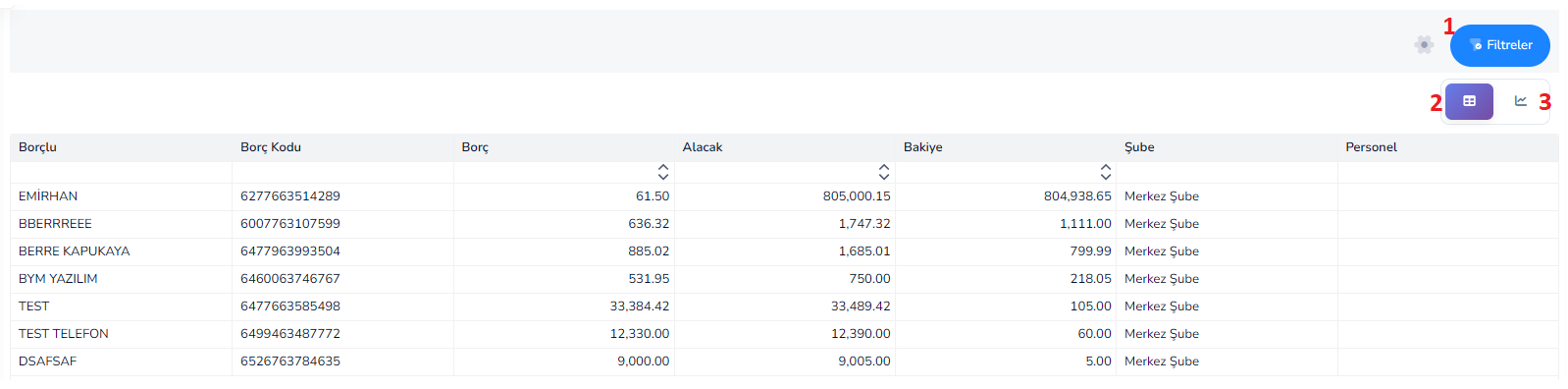
Dieser Bildschirm ist der Finanzberichtsbildschirm, der zur gemeinsamen Anzeige und Analyse der Forderungen, Belastungen und Saldostatus der Girokonten (Kunden/Lieferanten) verwendet wird, auf denen das Unternehmen tätig ist.
Vielen Dank für diesen Bericht:
- Sie können sehen, wie viel von wem erhalten wird
- Aktuelle Kontostände werden analysiert
- Finanzielle Situation wird schnell beurteilt
Allgemeine Arbeitslogik
- Filterkriterien werden festgelegt
- Das System bringt aktuelle Kontodaten mit
- Soll, Haben und Saldo werden berechnet
- Benutzer analysiert finanzielle Situation
Übergeordnete Felder:
1. Schaltfläche „Filter“: Öffnet detaillierte Filteroptionen
2. Tabellenansicht: Zeigt die Daten in einer Tabelle an
3.Grafische Ansicht: Zeigt die Daten grafisch an
Tabellenfelder:
- Schuldner:Aktueller Kontoname (Kunde / Firma)
- Debit Code:System- oder Referenzcode des Girokontos
- Schulden:Der Betrag des dem Unternehmen geschuldeten Girokontos
- Forderung:Der Betrag der aktuellen Kontoforderung gegenüber dem Unternehmen
- Saldo: Differenz zwischen Soll und Haben (Nettosituation)
- Zweig: Der Zweig, mit dem die Transaktion verknüpft ist
- Personal:Personalinformationen im Zusammenhang mit der Transaktion
Was ist auf diesem Bildschirm zu tun?
- Girokonten werden aufgelistet
- Soll- und Forderungssituationen werden untersucht
- Die Nettosaldoanalyse wird durchgeführt
- Riskante oder hochbelastete Girokonten werden identifiziert
- Die Finanzplanung ist abgeschlossen
Wichtiger Hinweis
- Dieser Bildschirm gibt keine Daten ein
- Daten stammen aus laufenden, Rechnungs- und Zahlungsvorgängen
- Es ist ein wichtiger Bericht für das Finanzmanagement
Dieser Bildschirm hilft dabei, den finanziellen Saldo des b zu verfolgen Nutzen Sie die Analyse des Soll-, Haben- und Saldostatus von Girokonten.
Bericht zum Status des Debitorenkontos

Was macht es?
Dieser Bildschirm analysiert den Schuldenstand des Unternehmens auf der Grundlage der Girokonten. Dies ist der Finanzberichtsbildschirm, der zum Anzeigen verwendet wird.
Vielen Dank für diesen Bericht:
- Es wird ersichtlich, wem das Unternehmen Geld schuldet
- Der kontokorrentbezogene Soll- und Habensaldo wird analysiert
- Zahlungsplanung ist abgeschlossen
Allgemeine Arbeitslogik:
- Filterkriterien werden festgelegt
- Das System bringt aktuelle Kontodaten mit
- Soll, Haben und Saldo werden berechnet
- Benutzer analysiert Schuldensituation
Übergeordnete Felder:
1. Schaltfläche „Filter“: Öffnet detaillierte Filteroptionen
2. Tabellenansicht: Zeigt die Daten in einer Tabelle an
3.Grafische Ansicht: Zeigt die Daten grafisch an
Tabellenfelder:
- Schuldner:Aktueller Kontoname (Lieferant / Firma)
- Schuldnercode:System- oder Referenzcode des Girokontos
- Schulden:Die Höhe der Schulden des Unternehmens gegenüber dem entsprechenden Girokonto
- Forderung:Der Betrag der aktuellen Kontoforderung gegenüber dem Unternehmen
- Saldo: Differenz zwischen Soll und Haben (Nettosituation)
- Zweig: Der Zweig, mit dem die Transaktion verknüpft ist
- Personal:Personalinformationen im Zusammenhang mit der Transaktion
Was ist auf diesem Bildschirm zu tun?
- Girokonten werden aufgelistet
- Schuldensituationen werden untersucht
- Die Nettosaldoanalyse wird durchgeführt
- Aktuelle Kunden, die bezahlt werden müssen, werden ermittelt
- Die Finanzplanung ist abgeschlossen
Wichtiger Hinweis
- Dieser Bildschirm gibt keine Daten ein
- Daten stammen aus laufenden, Rechnungs- und Zahlungsvorgängen
- Es handelt sich um einen wichtigen Bericht für das Zahlungsmanagement
Dieser Bildschirm ermöglicht eine effektive Verwaltung finanzieller Verbindlichkeiten durch die Analyse des Schuldenstatus des Unternehmens gegenüber Girokonten.
Scheck-/Notizstatusbericht

Was macht es?
Dieser Bildschirm ist der Finanzberichtsbildschirm, der zum Verfolgen und Analysieren des Status von Schecks und Wechseln im Portfolio des Unternehmens verwendet wird.
Vielen Dank für diesen Bericht:
- Welche Schecks/Wechsel gelten als fällig?
- Gesammelte und ausstehende Dokumente werden analysiert
- Finanzrisiko- und Cash-Planung ist abgeschlossen
Allgemeine Arbeitslogik:
- Filterkriterien werden festgelegt
- Das System bringt Scheck-/Rechnungsdaten
- Reife- und Statusinformationen werden aufgelistet
- Benutzer analysiert finanzielle Situation
Übergeordnete Felder:
1. Schaltfläche „Filter“: Öffnet detaillierte Filteroptionen
2. Tabellenansicht: Zeigt die Daten in einer Tabelle an
3.Grafische Ansicht: Zeigt die Daten grafisch an
Tabellenfelder:
- Aktuell:Die Person/Firma, der der Scheck oder die Rechnung gehört
- Betrag: Scheck-/Notizbetrag
- Fälligkeitsdatum: Das Datum, an dem der Scheck oder Schuldschein eingelöst wird
- Ausstellungsdatum: Das Datum, an dem das Dokument ausgestellt wurde
- Status: Aktueller Status des Schecks/der Rechnung
Was ist auf diesem Bildschirm zu tun?
- Schecks und Rechnungen werden aufgelistet
- Fälligkeitsdaten werden überprüft
- Sammlungsstatus wird analysiert
- Riskante Dokumente wurden erkannt
- Cash-Planung ist abgeschlossen
Wichtiger Hinweis
- Dieser Bildschirm gibt keine Daten ein
- Daten stammen aus Scheck-/Rechnungstransaktionen
- Es ist von entscheidender Bedeutung für das finanzielle Risikomanagement
Dieser Bildschirm ermöglicht eine effektive Verwaltung finanzieller Risiken und Inkassoprozesse durch die Analyse der Fälligkeits- und Statusinformationen von Schecks und Wechseln.
AKTIENBERICHTELagerbestandsbericht

Was macht es?
Dieser Bildschirm ist der Bestandsberichtsbildschirm, der zum Anzeigen und Analysieren der Bestandsinformationen aller im System registrierten Bestandskarten verwendet wird.
Vielen Dank für diesen Bericht:
- Aktuelle Lagerbestandsinformationen werden aufgelistet
- Die Einkaufs- und Verkaufsinformationen der Produkte werden geprüft
- Gruppen- und kategoriebasierte Verteilung der Bestände ist ersichtlich
Allgemeine Arbeitslogik:
- Filterkriterien werden festgelegt
- Das System ruft Bestandskartendaten ab
- Produktinformationen werden in tabellarischer Form aufgeführt
- Benutzer analysiert den Lagerstatus
Übergeordnete Felder:
- Schaltfläche „Filter“: Öffnet detaillierte Filteroptionen
Tabellenfelder:
- Bestandsname: Der Name des im System registrierten Produkts
- Aktienname (kurz/alternativ):Alternativer oder kurzer Name des Produkts
- Code:Eindeutiger Code der Aktienkarte
- Barcode:Barcode-Nummer des Produkts
- Einkaufspreis:Einkaufspreis des Produkts
- Verkaufspreis: Verkaufspreis des Produkts
- Mehrwertsteuersatz beim Kauf:Mehrwertsteuersatz beim Kauf des Produkts
- Einheit:Maßeinheit des Produkts
- Gruppe:Hauptkategorie, zu der das Produkt gehört
- Gruppe 1: Unterkategorie 1
Was ist auf diesem Bildschirm zu tun?
- Einsteckkarten werden aufgelistet
- Produktinformationen werden geprüft
- Preis- und Kategorieanalysen werden durchgeführt
- Bestandsklassifizierung wird überprüft
Wichtiger Hinweis
- Dieser Bildschirm zeigt Bestandskarteninformationen, nicht die Bestandsmenge
- Daten stammen aus Bestandskartendefinitionen
- Für Lagermengen können separate Lagerbewegungs-/Bestandsberichte verwendet werden
Dieser Bildschirm ermöglicht eine produktbasierte Analyse und Klassifizierung, indem die detaillierten Informationen der Lagerkarten im System aufgelistet werden.
War dieses Dokument hilfreich?
Wenn etwas fehlt oder verbessert werden kann, informieren Sie unser Supportteam.