
BI
Ne İşe Yarar? Bu ekran, satış verilerinin ay bazında analiz edilmesini sağlayan BI (Business Intelligence) rapor ekranıdır.
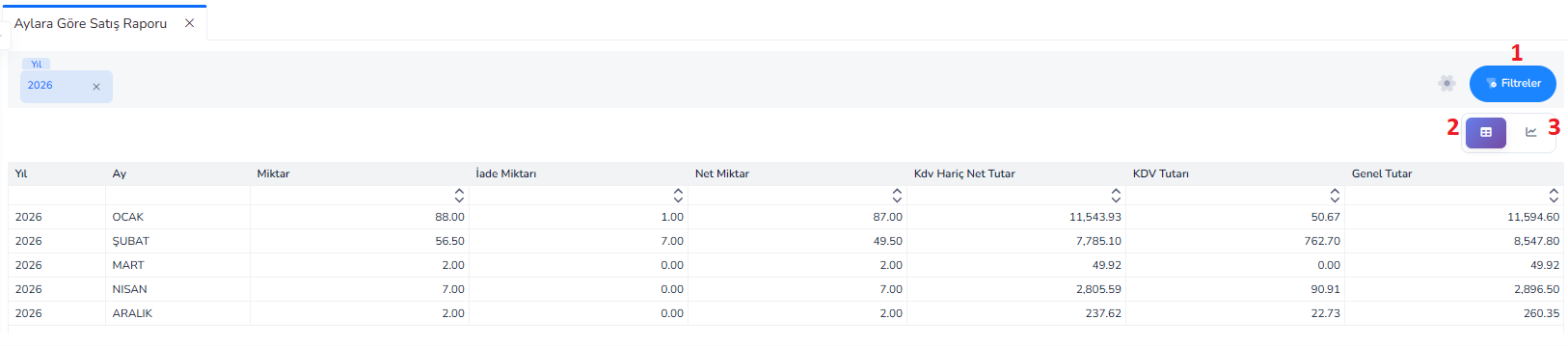
Ne İşe Yarar?
Bu ekran, satış verilerinin ay bazında analiz edilmesini sağlayan BI (Business Intelligence) rapor ekranıdır.
Bu rapor sayesinde:
- Aylık satış performansı izlenir
- İade ve net satışlar analiz edilir
- Vergi ve toplam tutarlar karşılaştırılır
- Trend analizleri yapılır
Genel Çalışma Mantığı:
- Yıl filtresi seçilir
- Sistem ilgili yıla ait satış verilerini getirir
- Veriler tablo veya grafik olarak görüntülenir
- Kullanıcı aylık performansı analiz eder
Üst Filtre Alanları:
1.Filtreler Butonu: Ek filtreleme seçeneklerini açar
2.Tablo Görünümü: Verileri satır ve sütun şeklinde listeler
3.Grafik Görünümü: Verileri görsel grafikler (bar, çizgi vb.) halinde gösterir
Tablo Alanı:
- Yıl: Verinin ait olduğu yıl
- Ay: Satışın gerçekleştiği ay
- Miktar: Toplam satış miktarı
- İade Miktarı: İade edilen ürün miktarı
- Net Miktar: Satış – iade sonrası kalan net miktar
- KDV Hariç Net Tutar: Vergi hariç satış tutarı
- KDV Tutarı: Hesaplanan katma değer vergisi
- Genel Tutar: KDV dahil toplam satış tutarı
Bu Ekranda Ne Yapılır?
- Yıl seçilerek veri filtrelenir
- Aylık satış verileri incelenir
- İade ve net satış karşılaştırılır
- Grafik görünümü ile trend analizi yapılır
- İşletme performansı değerlendirilir
Önemli Not
- Bu ekran veri girişi yapmaz, sadece analiz sunar
- Veriler ERP’deki satış faturalarından gelir
- Grafik görünüm, karar alma sürecini hızlandırır
Bu ekran, satış verilerinin aylara göre analiz edilmesini sağlayan ve performans takibini kolaylaştıran BI rapor ekranıdır.
RAPORLARGenel Açıklama
Satın Alma raporları, işletmenin tedarik süreçlerini analiz etmek amacıyla kullanılan BI (Business Intelligence) rapor ekranlarıdır. Bu raporlar sayesinde alım işlemleri; ay, tedarikçi ve ürün bazında detaylı olarak incelenebilir.
Aylara Göre Alım Raporu
Satın alma işlemlerinin aylık bazda analiz edilmesini sağlar
Kullanım amacı:
- Aylık alım trendlerini görmek
- Dönemsel maliyet analizi yapmak
Tedarikçi Bazlı Alım Raporu

Ne İşe Yarar?
Bu ekran, yapılan satın alma işlemlerinin tedarikçi bazında analiz edilmesini sağlayan BI rapor ekranıdır.
Bu rapor sayesinde:
- Hangi tedarikçiden ne kadar alım yapıldığı görülür
- Tedarikçi bazlı maliyet analizi yapılır
- En çok çalışılan tedarikçiler belirlenir
Genel Çalışma Mantığı:
- Filtreleme kriterleri belirlenir
- Sistem satın alma verilerini getirir
- Veriler tedarikçi bazında gruplanır
- Kullanıcı tedarikçi performansını analiz eder
Üst Alanlar:
1.Filtreler Butonu: Detaylı filtreleme seçeneklerini açar
2.Tablo Görünümü: Verileri tablo halinde gösterir
3.Grafik Görünümü: Verileri grafiksel olarak gösterir
Tablo Alanları:
- Tedarik: Alım yapılan firma veya kişi
- Net Miktar: İade ve düzeltmeler sonrası net alınan ürün miktarı
- KDV Hariç Net Tutar: Vergi hariç toplam alım tutarı
- Genel Tutar: KDV dahil toplam alım tutarı
Bu Ekranda Ne Yapılır?
- Tedarikçiler listelenir
- Alım miktarları karşılaştırılır
- Maliyet analizi yapılır
- En çok alım yapılan tedarikçiler belirlenir
- Tedarikçi performansı değerlendirilir
Önemli Not
- Bu ekran veri girişi yapmaz
- Veriler alış faturaları ve siparişlerden gelir
- Satın alma ve maliyet yönetimi için kritik bir rapordur
Bu ekran, satın alma işlemlerini tedarikçi bazında analiz ederek maliyet kontrolü ve tedarikçi performans yönetimini sağlar.
Ürün Bazlı Alım Raporu

Ne İşe Yarar?
Bu ekran, satın alma işlemlerinin ürün bazında analiz edilmesini sağlayan BI rapor ekranıdır.
Bu rapor sayesinde:
- Hangi üründen ne kadar alım yapıldığı görülür
- Ürün bazlı maliyet analizi yapılır
- En çok satın alınan ürünler belirlenir
Genel Çalışma Mantığı
- Filtreleme kriterleri belirlenir
- Sistem satın alma verilerini getirir
- Veriler ürün bazında gruplanır
- Kullanıcı ürün performansını analiz eder
Üst Alanlar:
1.Filtreler Butonu: Detaylı filtreleme seçeneklerini açar
2.Tablo Görünümü: Verileri tablo halinde gösterir
3.Grafik Görünümü: Verileri grafiksel olarak gösterir
Tablo Alanı:
- Ürün: Satın alınan ürün adı
- Miktar: Toplam satın alınan ürün miktarı
- İade Miktarı: İade edilen ürün miktarı
- Net Miktar: İade sonrası kalan net miktar
- KDV Hariç Net Tutar: Vergi hariç toplam alım tutarı
- KDV Tutarı: Alımlara ait vergi tutarı
- Genel Tutar: KDV dahil toplam alım tutarı
Bu Ekranda Ne Yapılır?
- Ürün bazlı alım verileri incelenir
- En çok satın alınan ürünler belirlenir
- İade oranları analiz edilir
- Maliyet kontrolü yapılır
- Stok planlaması desteklenir
Önemli Not
- Bu ekran veri girişi yapmaz
- Veriler alış faturaları ve siparişlerden gelir
- Stok ve satın alma yönetimi için kritik bir rapordur
Bu ekran, satın alma işlemlerini ürün bazında analiz ederek maliyet kontrolü ve stok planlamasına katkı sağlar.
SİPARİŞ YÖNETİMİ-RAPORLARAylara Göre Sipariş Raporu

Ne İşe Yarar?
Bu ekran, sipariş yönetimi kapsamında oluşturulan siparişlerin ay bazında analiz edilmesini sağlayan BI rapor ekranıdır.
Bu rapor sayesinde:
- Aylık sipariş yoğunluğu görülür
- Sipariş miktarları analiz edilir
- Dönemsel talep değişimleri takip edilir
- Operasyonel planlama yapılır
Genel Çalışma Mantığı:
- Tarih ve sipariş türü seçilir
- Sistem ilgili sipariş verilerini getirir
- Veriler tablo veya grafik olarak görüntülenir
- Kullanıcı aylık sipariş trendlerini analiz eder
Üst Filtre:
1.Filtreler Butonu: Ek filtreleme seçeneklerini açar
2.Tablo Görünümü: Verileri tablo halinde gösterir
3.Grafik Görünümü: Verileri grafiksel olarak gösterir
Tablo Alanı:
- Yıl: Verinin ait olduğu yıl
- Ay: Siparişin gerçekleştiği ay
- Miktar: Toplam sipariş miktarı
- KDV Hariç Net Tutar: Vergi hariç sipariş tutarı
- Genel Tutar: KDV dahil toplam sipariş tutarı
Bu Ekranda Ne Yapılır?
- Yıl ve sipariş türü seçilir
- Aylık sipariş verileri incelenir
- Sipariş yoğunluğu analiz edilir
- Grafik görünümü ile trend takibi yapılır
- İş planlama ve tedarik süreçleri optimize edilir
Önemli Not
- Bu ekran veri girişi yapmaz
- Veriler sipariş modülünden gelir
- Satış ve satın alma planlaması için kritik analiz sağlar
Bu ekran, sipariş verilerinin aylara göre analiz edilmesini sağlayarak talep ve operasyon planlamasına destek olan BI rapor ekranıdır.
Satış Siparişleri Raporu

Ne İşe Yarar?
Bu ekran, oluşturulan satış siparişlerinin durum bazlı olarak analiz edilmesini sağlayan BI rapor ekranıdır.
Bu rapor sayesinde:
- Siparişlerin sevk durumu takip edilir
- Bekleyen ve tamamlanan siparişler görülür
- Sipariş bazlı finansal analiz yapılır
- Operasyonel süreçler kontrol edilir
Genel Çalışma Mantığı:
- Sipariş durumu filtresi seçilir
- Sistem sipariş verilerini getirir
- Veriler tablo veya grafik olarak görüntülenir
- Kullanıcı sipariş süreçlerini analiz eder
Üst Filtre Alanı:
1.Filtreler Butonu: Ek filtreleme seçeneklerini açar
2.Tablo Görünümü: Verileri tablo halinde gösterir
3.Grafik Görünümü: Verileri grafiksel olarak gösterir
Tablo Alanı:
- Belge: Sipariş belge numarası
- Cari: Siparişin ait olduğu müşteri
- Sipariş Tarihi: Siparişin oluşturulduğu tarih
- Termin Tarihi: Siparişin teslim edilmesi gereken tarih
- Sipariş Tutarı: Siparişin toplam tutarı (KDV hariç / dahil sistem yapısına göre)
- KDV Tutarı: Siparişe ait vergi tutarı
- Sipariş Miktarı: Toplam sipariş edilen ürün miktarı
- Sevk Edilen Miktar: Teslim edilmiş ürün miktarı
- Bekleyen Miktar: Henüz sevk edilmemiş miktar
- Sevk Tutarı: Teslim edilen ürünlerin toplam tutarı
- Bekleyen Tutar: Henüz teslim edilmemiş sipariş tutarı
Bu Ekranda Ne Yapılır?
- Sipariş durumu filtrelenir
- Sevk edilen ve bekleyen siparişler analiz edilir
- Termin süreçleri kontrol edilir
- Operasyonel gecikmeler tespit edilir
- Satış süreçleri optimize edilir
Önemli Not:
- Bu ekran veri girişi yapmaz
- Veriler satış siparişlerinden gelir
- Sevkiyat ve faturalama süreçleriyle doğrudan ilişkilidir
Bu ekran, satış siparişlerinin durum bazlı analiz edilmesini sağlayarak sevkiyat ve operasyon süreçlerinin etkin şekilde yönetilmesine yardımcı olur.
Alış Siparişleri Raporu

Ne İşe Yarar?
Bu ekran, oluşturulan alış siparişlerinin şube ve miktar bazlı analiz edilmesini sağlayan BI rapor ekranıdır.
Bu rapor sayesinde:
- Tedarik süreçleri izlenir
- Sipariş edilen ve karşılanan miktarlar analiz edilir
- Ödeme ve maliyet bilgileri takip edilir
- Şube bazlı satın alma performansı değerlendirilir
Genel Çalışma Mantığı:
- Filtreleme kriterleri belirlenir
- Sistem alış siparişi verilerini getirir
- Veriler tablo veya grafik olarak görüntülenir
- Kullanıcı satın alma süreçlerini analiz eder
Üst Alanlar:
1.Filtreler Butonu: Detaylı filtreleme seçeneklerini açar
2.Tablo Görünümü: Verileri tablo halinde gösterir
3.Grafik Görünümü: Verileri grafiksel olarak gösterir
Tablo Alanlar:
- Şube: Siparişin ait olduğu şube bilgisi
- Miktar: Toplam sipariş edilen ürün miktarı
- Ödeme Miktarı: Siparişe karşılık yapılan ödeme miktarı
- Net Miktar: İşlem sonrası net kalan miktar
- Tutar: Toplam sipariş tutarı
- KDV Tutarı: Siparişe ait vergi tutarı
- KDV Hariç Net Tutar: Vergi hariç toplam tutar
- KDV Tutarı: Toplam vergi (bazı sistemlerde tekrar kolon olarak yer alabilir)
- Genel Tutar: KDV dahil toplam sipariş tutarı
Bu Ekranda Ne Yapılır?
- Alış siparişleri analiz edilir
- Şube bazlı performans karşılaştırılır
- Ödeme ve sipariş ilişkisi incelenir
- Satın alma süreçleri optimize edilir
Önemli Not
- Bu ekran veri girişi yapmaz
- Veriler alış siparişlerinden gelir
- Finans ve stok süreçleri ile doğrudan ilişkilidir
Bu ekran, alış siparişlerinin şube, miktar ve tutar bazlı analiz edilmesini sağlayarak satın alma süreçlerinin etkin şekilde yönetilmesine yardımcı olur.
Sipariş Yeterlilik Raporu

Ne İşe Yarar?
Bu ekran, siparişlerin karşılanma durumunu analiz ederek siparişlerin ne kadarının tamamlandığını ve ne kadarının yetersiz kaldığını gösteren BI rapor ekranıdır.
Bu rapor sayesinde:
- Sipariş karşılama oranı görülür
- İade ve net sipariş durumu analiz edilir
- Şube bazlı yeterlilik kontrolü yapılır
- Operasyonel eksiklikler tespit edilir
Genel Çalışma Mantığı:
- Filtreleme kriterleri belirlenir
- Sistem sipariş verilerini analiz eder
- Sipariş, iade ve net değerler hesaplanır
- Kullanıcı yeterlilik durumunu değerlendirir
Üst Alanlar:
1.Filtreler Butonu: Detaylı filtreleme seçeneklerini açar
2.Tablo Görünümü: Verileri tablo halinde gösterir
3.Grafik Görünümü: Verileri grafiksel olarak gösterir
Tablo Alanları
- Şube: Siparişlerin ait olduğu şube
- Miktar: Toplam sipariş edilen miktar
- İade Miktarı: İade edilen sipariş miktarı
- Net Miktar: İade sonrası kalan net sipariş miktarı
- KDV Hariç Net Tutar: Vergi hariç toplam sipariş tutarı
- KDV Tutarı: Siparişlere ait vergi tutarı
- Genel Tutar: KDV dahil toplam sipariş tutarı
Bu Ekranda Ne Yapılır?
- Siparişlerin karşılanma durumu analiz edilir
- İade oranları incelenir
- Net sipariş miktarları değerlendirilir
- Şube bazlı performans karşılaştırılır
- Eksik veya yetersiz süreçler tespit edilir
Önemli Not
- Bu ekran veri girişi yapmaz
- Veriler sipariş modülünden gelir
- Planlama ve stok yönetimi açısından kritik analiz sunar
Bu ekran, siparişlerin yeterlilik ve karşılanma durumunu analiz ederek operasyonel verimliliğin değerlendirilmesini sağlar.
FİNANS-RAPORLARÖdeme Raporu Ekranı

Ne İşe Yarar?
Bu ekran, finans modülü kapsamında yapılan tahsilat ve ödeme işlemlerinin ödeme türüne göre analiz edilmesini sağlayan BI rapor ekranıdır.
Bu rapor sayesinde:
- Nakit, POS ve çek tahsilatları ayrı ayrı izlenir
- Ödeme dağılımları analiz edilir
- Finansal akış kontrol edilir
Genel Çalışma Mantığı:
- Filtreleme kriterleri belirlenir
- Sistem finansal verileri getirir
- Ödeme türlerine göre dağılım hesaplanır
- Kullanıcı finansal durumu analiz eder
Üst Alanlar:
1.Filtreler Butonu: Detaylı filtreleme seçeneklerini açar
2.Tablo Görünümü: Verileri tablo halinde gösterir
3.Grafik Görünümü: Verileri grafiksel olarak gösterir
Tablo Alanı:
- Nakit: Nakit olarak yapılan tahsilat/ödeme tutarı
- POS: Kredi kartı / POS üzerinden yapılan tahsilatlar
- Çek: Çek ile yapılan tahsilat/ödeme tutarı
Bu Ekranda Ne Yapılır?
- Ödeme türlerine göre dağılım analiz edilir
- Nakit akışı kontrol edilir
- POS ve çek oranları incelenir
- Finansal planlama yapılır
Önemli Not
- Bu ekran veri girişi yapmaz
- Veriler kasa, banka ve tahsilat işlemlerinden gelir
- Finansal analiz ve raporlama amaçlıdır
Bu ekran, finansal işlemlerin ödeme türlerine göre dağılımını analiz ederek nakit akışı ve tahsilat yönetimini destekler.
Tahsilat Durum Raporu

Ne İşe Yarar?
Bu ekran, işletmenin yaptığı tahsilatların ödeme türlerine göre dağılımını ve mevcut tahsilat durumunu analiz etmek için kullanılan BI rapor ekranıdır.
Bu rapor sayesinde:
- Tahsilatların hangi yöntemle yapıldığı görülür
- Nakit akışı analiz edilir
- Finansal tahsilat performansı değerlendirilir
Genel Çalışma Mantığı:
- Filtreleme kriterleri belirlenir
- Sistem tahsilat verilerini getirir
- Ödeme türlerine göre dağılım hesaplanır
- Kullanıcı tahsilat durumunu analiz eder
Üst Alanlar:
1.Filtreler Butonu: Detaylı filtreleme seçeneklerini açar
2.Tablo Görünümü: Verileri tablo halinde gösterir
3.Grafik Görünümü: Verileri grafiksel olarak gösterir
Tablo Alanları:
- Nakit: Nakit olarak yapılan tahsilat tutarı
- POS: Kredi kartı / POS üzerinden yapılan tahsilatlar
- Çek: Çek ile yapılan tahsilat tutarı
Bu Ekranda Ne Yapılır?
- Tahsilatların ödeme türüne göre dağılımı incelenir
- Nakit ve kart tahsilat oranları analiz edilir
- Finansal tahsilat performansı değerlendirilir
- Nakit akışı kontrol edilir
Önemli Not
- Bu ekran veri girişi yapmaz
- Veriler kasa, banka ve tahsilat işlemlerinden gelir
- Finansal analiz ve raporlama amaçlıdır
Bu ekran, tahsilatların ödeme türlerine göre dağılımını analiz ederek işletmenin finansal tahsilat performansını değerlendirmeye yardımcı olur.
Alacaklılar Hesap Durum Raporu
Ne İşe Yarar?
Bu ekran, işletmenin çalıştığı cari hesapların (müşteri/tedarikçi) alacak, borç ve bakiye durumlarını toplu olarak görüntülemek ve analiz etmek için kullanılan finansal rapor ekranıdır.
Bu rapor sayesinde:
- Kimden ne kadar alacak olduğu görülür
- Cari hesap bakiyeleri analiz edilir
- Finansal durum hızlıca değerlendirilir
Genel Çalışma Mantığı
- Filtreleme kriterleri belirlenir
- Sistem cari hesap verilerini getirir
- Borç, alacak ve bakiye hesaplanır
- Kullanıcı finansal durumu analiz eder
Üst Alanlar:
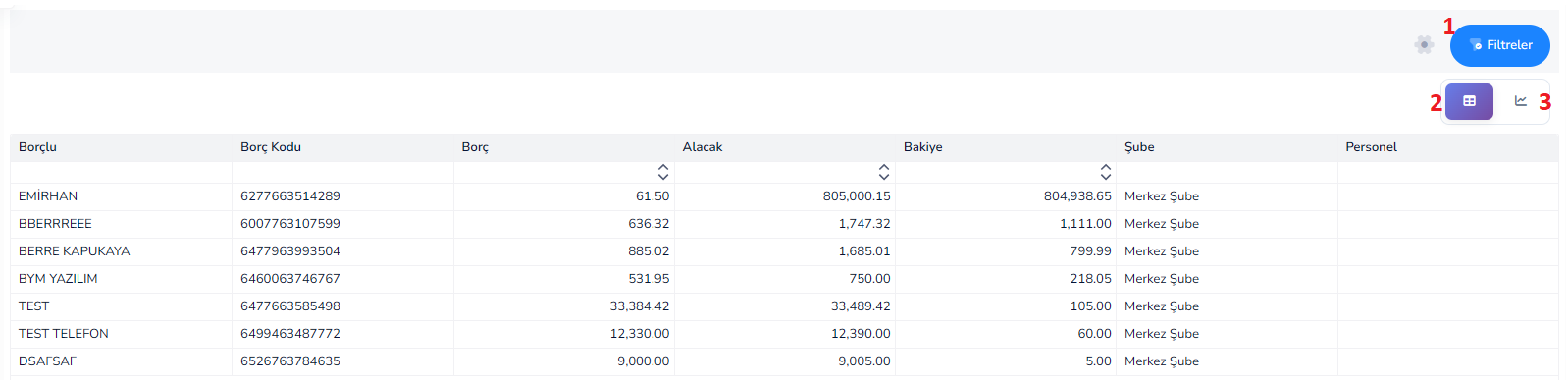
1.Filtreler Butonu: Detaylı filtreleme seçeneklerini açar
2.Tablo Görünümü: Verileri tablo halinde gösterir
3.Grafik Görünümü: Verileri grafiksel olarak gösterir
Tablo Alanları:
- Borçlu: Cari hesap adı (müşteri / firma)
- Borç Kodu: Cari hesaba ait sistemsel veya referans kodu
- Borç: Cari hesabın işletmeye olan borç tutarı
- Alacak: Cari hesabın işletmeden olan alacak tutarı
- Bakiye: Borç ve alacak farkı (net durum)
- Şube: İşlemin bağlı olduğu şube
- Personel: İşlemle ilişkili personel bilgisi
Bu Ekranda Ne Yapılır?
- Cari hesaplar listelenir
- Borç ve alacak durumları incelenir
- Net bakiye analizi yapılır
- Riskli veya yüksek bakiyeli cariler tespit edilir
- Finansal planlama yapılır
Önemli Not
- Bu ekran veri girişi yapmaz
- Veriler cari, fatura ve ödeme işlemlerinden gelir
- Finans yönetimi için kritik bir rapordur
Bu ekran, cari hesapların borç, alacak ve bakiye durumlarını analiz ederek işletmenin finansal dengesini takip etmeye yardımcı olur.
Borçlular Hesap Durum Raporu

Ne İşe Yarar?
Bu ekran, işletmenin cari hesaplar bazında borç durumunu analiz etmek için kullanılan finansal rapor ekranıdır.
Bu rapor sayesinde:
- İşletmenin kimlere borçlu olduğu görülür
- Cari hesap bazlı borç ve alacak dengesi analiz edilir
- Ödeme planlaması yapılır
Genel Çalışma Mantığı:
- Filtreleme kriterleri belirlenir
- Sistem cari hesap verilerini getirir
- Borç, alacak ve bakiye hesaplanır
- Kullanıcı borç durumunu analiz eder
Üst Alanlar:
1.Filtreler Butonu: Detaylı filtreleme seçeneklerini açar
2.Tablo Görünümü: Verileri tablo halinde gösterir
3.Grafik Görünümü: Verileri grafiksel olarak gösterir
Tablo Alanları:
- Borçlu: Cari hesap adı (tedarikçi / firma)
- Borçlu Kodu: Cari hesaba ait sistemsel veya referans kodu
- Borç: İşletmenin ilgili cari hesaba olan borç tutarı
- Alacak: Cari hesabın işletmeden olan alacak tutarı
- Bakiye: Borç ve alacak farkı (net durum)
- Şube: İşlemin bağlı olduğu şube
- Personel: İşlemle ilişkili personel bilgisi
Bu Ekranda Ne Yapılır?
- Cari hesaplar listelenir
- Borç durumları incelenir
- Net bakiye analizi yapılır
- Ödeme yapılması gereken cariler belirlenir
- Finansal planlama yapılır
Önemli Not
- Bu ekran veri girişi yapmaz
- Veriler cari, fatura ve ödeme işlemlerinden gelir
- Ödeme yönetimi için kritik bir rapordur
Bu ekran, işletmenin cari hesaplara olan borç durumunu analiz ederek finansal yükümlülüklerin etkin şekilde yönetilmesini sağlar.
Çek / Senet Durum Raporu

Ne İşe Yarar?
Bu ekran, işletmenin portföyünde bulunan çek ve senetlerin durumunu takip etmek ve analiz etmek için kullanılan finansal rapor ekranıdır.
Bu rapor sayesinde:
- Hangi çek/senetlerin vadesi yaklaşmış görülür
- Tahsil edilen ve bekleyen belgeler analiz edilir
- Finansal risk ve nakit planlaması yapılır
Genel Çalışma Mantığı:
- Filtreleme kriterleri belirlenir
- Sistem çek/senet verilerini getirir
- Vade ve durum bilgileri listelenir
- Kullanıcı finansal durumu analiz eder
Üst Alanlar:
1.Filtreler Butonu: Detaylı filtreleme seçeneklerini açar
2.Tablo Görünümü: Verileri tablo halinde gösterir
3.Grafik Görünümü: Verileri grafiksel olarak gösterir
Tablo Alanları:
- Cari: Çek veya senedin ait olduğu kişi / firma
- Tutar: Çek/senet tutarı
- Vade Tarihi: Çek veya senedin tahsil edileceği tarih
- Tanzim Tarihi: Belgenin düzenlendiği tarih
- Durum: Çek/senetin mevcut durumu
Bu Ekranda Ne Yapılır?
- Çek ve senetler listelenir
- Vade tarihleri kontrol edilir
- Tahsil durumu analiz edilir
- Riskli belgeler tespit edilir
- Nakit planlaması yapılır
Önemli Not
- Bu ekran veri girişi yapmaz
- Veriler çek/senet işlemlerinden gelir
- Finansal risk yönetimi açısından kritik öneme sahiptir
Bu ekran, çek ve senetlerin vade ve durum bilgilerini analiz ederek finansal risk ve tahsilat süreçlerinin etkin şekilde yönetilmesini sağlar.
STOK-RAPORLARStok Envanter Raporu

Ne İşe Yarar?
Bu ekran, sistemde kayıtlı tüm stok kartlarının envanter bilgilerini görüntülemek ve analiz etmek için kullanılan stok rapor ekranıdır.
Bu rapor sayesinde:
- Mevcut stok bilgileri listelenir
- Ürünlerin alış ve satış bilgileri incelenir
- Stokların grup ve kategori bazlı dağılımı görülür
Genel Çalışma Mantığı:
- Filtreleme kriterleri belirlenir
- Sistem stok kartı verilerini getirir
- Ürün bilgileri tablo halinde listelenir
- Kullanıcı stok durumunu analiz eder
Üst Alanlar:
- Filtreler Butonu: Detaylı filtreleme seçeneklerini açar
Tablo Alanları:
- Stok Adı: Ürünün sistemde kayıtlı adı
- Stok Adı (kısa / alternatif): Ürünün alternatif veya kısa adı
- Kod: Stok kartına ait benzersiz kod
- Barkod: Ürünün barkod numarası
- Alış Fiyatı: Ürünün satın alma fiyatı
- Satış Fiyatı: Ürünün satış fiyatı
- Alış KDV Oranı: Ürünün alış işlemindeki KDV oranı
- Birim: Ürünün ölçü birimi
- Grup: Ürünün ait olduğu ana kategori
- Grup 1: Alt kategori 1
Bu Ekranda Ne Yapılır?
- Stok kartları listelenir
- Ürün bilgileri incelenir
- Fiyat ve kategori analizleri yapılır
- Stok sınıflandırması kontrol edilir
Önemli Not
- Bu ekran stok miktarını değil, stok kart bilgilerini gösterir
- Veriler stok kartı tanımlarından gelir
- Stok miktarları için ayrı stok hareket / envanter raporları kullanılabilir
Bu ekran, sistemdeki stok kartlarının detaylı bilgilerini listeleyerek ürün bazlı analiz ve sınıflandırma yapılmasını sağlar.
Bu doküman yardımcı oldu mu?
Eksik veya geliştirilmesi gereken bir bölüm varsa destek ekibimizle paylaşabilirsiniz.