
E-Devlet
Genel Açıklama E-Devlet modülü, ERP sistemi içerisinde oluşturulan e-belgelerin (e-Fatura, e-Arşiv, e-İrsaliye, e-Müstahsil) Gelir İdaresi Başkanlığı (GİB) sistemleri ile entegre şekilde gönderilmesini, alınmasını ve takip edilmesini sağlar.
Genel Açıklama
E-Devlet modülü, ERP sistemi içerisinde oluşturulan e-belgelerin (e-Fatura, e-Arşiv, e-İrsaliye, e-Müstahsil)
Gelir İdaresi Başkanlığı (GİB) sistemleri ile entegre şekilde gönderilmesini, alınmasını ve takip edilmesini sağlar.
Bu modülde yeni fatura oluşturulmaz.
Tüm belgeler, ilgili işlem ekranlarında oluşturulduktan sonra bu modül üzerinden yönetilir.
Modülün Temel Amacı:
- ERP’de oluşturulan e-belgeleri GİB’e iletmek
- GİB üzerinden gelen belgeleri sisteme almak
- Belge durumlarını (gönderildi, kabul, red vb.) takip etmek
- Belgeleri arşivlemek ve çıktı almak
Çalışma Mantığı:
- Fatura / belge, ERP’de ilgili ekranlarda oluşturulur
- Belge türü (e-Fatura / e-Arşiv / e-İrsaliye vb.) oluşturma aşamasında belirlenir
- Oluşturulan belge bu modüle düşer
Bu modül üzerinden:
- GİB’e gönderilir
- Gelen belgeler alınır
- Süreç durumu izlenir
MODÜL BÖLÜMLERİ
e-Fatura:
Firmalar arası elektronik fatura süreçlerinin yönetildiği alandır.
- e-Fatura Gönder
ERP’de oluşturulan e-Faturaların GİB’e iletildiği ekrandır - Giden e-Faturalar
Gönderilmiş faturaların listelendiği ve durumlarının izlendiği alandır - Gelen e-Faturalar
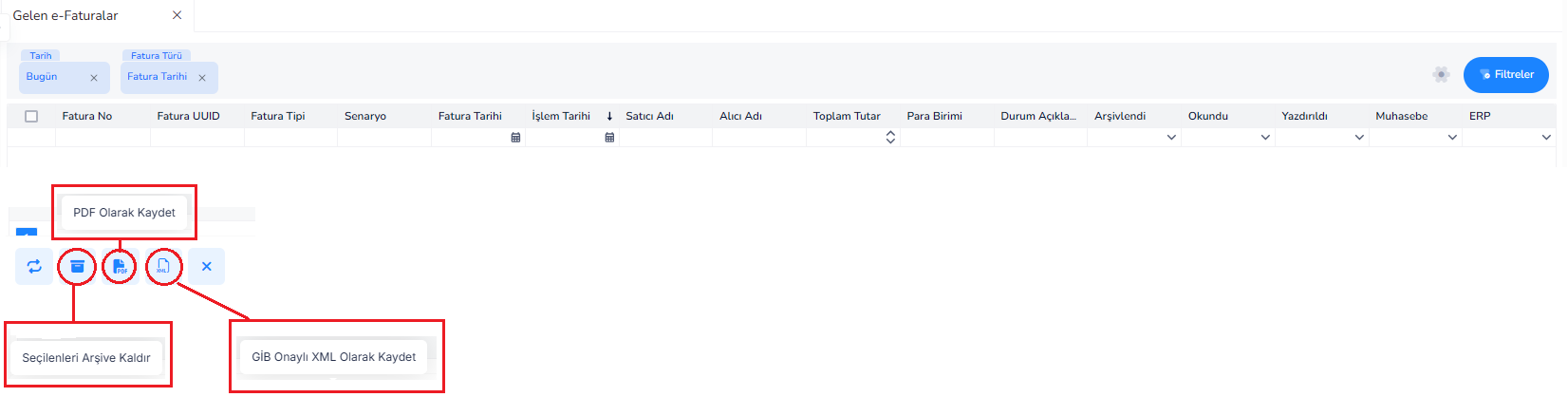
Tedarikçilerden gelen e-Faturaların görüntülendiği ve işleme alındığı ekrandır
e-Arşiv:
e-Fatura mükellefi olmayan alıcılara gönderilen elektronik faturaların yönetildiği alandır.
- e-Arşiv Gönder
Oluşturulan e-Arşiv faturalarının gönderildiği ekran - Giden e-Arşiv
Gönderilmiş e-Arşiv faturalarının listesi
e-Müstahsil:
Tarım ve üretici alımlarına yönelik düzenlenen müstahsil makbuzlarının yönetildiği alandır.
- e-Müstahsil Gönder
Belgelerin gönderildiği ekran - Giden e-Müstahsil
Gönderilmiş belgelerin listesi
e-İrsaliye:
Mal sevkiyat süreçlerinde kullanılan elektronik irsaliyelerin yönetildiği alandır.
- e-İrsaliye Gönder
Oluşturulan e-irsaliyelerin gönderildiği ekran - Giden e-İrsaliye
Gönderilen irsaliyelerin listesi - Gelen e-İrsaliye
Dış firmalardan gelen irsaliyelerin görüntülendiği alan
Önemli Not:
- Bu modül belge oluşturma ekranı değildir
- Belgeler burada e-belgeye çevrilmez
- Belge türü, oluşturulurken belirlenir
- Bu modül yalnızca iletim ve yönetim merkezidir
E-FATURA GÖNDER

Ne İşe Yarar?
Bu ekran, ERP sisteminde oluşturulmuş e-Faturaların
Gelir İdaresi Başkanlığı (GİB) sistemine gönderilmeden önce listelendiği ve toplu olarak gönderildiği alandır.
Bu ekranda:
- Yeni fatura oluşturulmaz
- Sadece hazır e-Faturalar gönderilir
Genel Çalışma Mantığı
- Fatura ERP’de oluşturulur (Satış Faturası)
- Türü e-Fatura olarak seçilir
- Bu ekrana düşer
- Buradan seçilip GİB’e gönderilir
Üst Filtre Alanları
1.Tarih (Bugün): Gösterilecek faturaların tarih filtresidir
2.Tümünü Göster: Tarih filtresini kaldırarak tüm faturaları listeler
Tablo Alanı:
3.Tarih: Faturanın oluşturulduğu tarih
4.Belge Numarası: ERP sistemindeki fatura numarası
5.Tip: Faturanın tipi (Satış, İade vb.)
6.Senaryo: e-Fatura senaryosu
7.Vergi No: Alıcı firmanın vergi numarası
8.Alıcı Adı: Faturanın kesildiği müşteri / firma adı
9.Para Birimi: Faturanın düzenlendiği para birimi (TRY, USD vb.)
10.Mal Hizmet Tutarı: Ürün/hizmet toplam tutarı (KDV hariç)
11.İskonto Tutarı: Faturadaki toplam indirim tutarı
12.Vergi Matrahı: Verginin hesaplandığı tutar
13.Vergi Tutarı: Hesaplanan KDV tutarı
14.Ödenecek Tutar: Faturanın toplam tutarı (genel toplam)
15.Fatura No: GİB tarafında oluşacak / eşleşecek e-Fatura numarası
Bu Ekranda Ne Yapılır?
- Gönderilecek faturalar listelenir
- Gönderilecek faturalar seçilir
- Toplu veya tekli şekilde GİB’e gönderilir
- Gönderim sonrası faturalar “Giden e-Faturalar” ekranına düşer
Not
- Bu ekranda görünen faturalar = henüz gönderilmemiş e-Faturalar
- Gönderim yapıldıktan sonra bu listeden çıkar
- Gönderim başarısına göre durum bilgisi oluşur
GİDEN E-FATURALAR
Ne İşe Yarar?
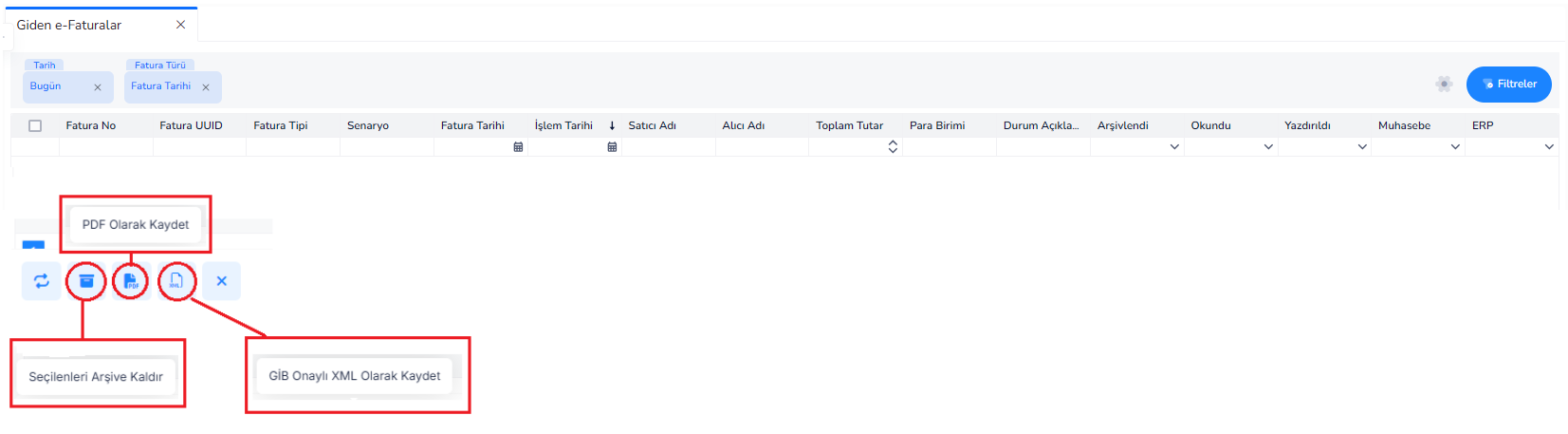
Bu ekran, ERP sisteminden gönderilmiş olan e-Faturaların
Gelir İdaresi Başkanlığı (GİB) üzerindeki durumlarının takip edildiği alandır.
Bu ekranda:
- Gönderilmiş faturalar izlenir
- Durumları kontrol edilir (kabul / red / iletildi vb.)
- Çıktı ve veri indirme işlemleri yapılır
Genel Çalışma Mantığı:
- Fatura ERP’de oluşturulur (e-Fatura olarak)
- e-Fatura Gönder ekranından GİB’e gönderilir
- Gönderilen faturalar bu ekrana düşer
- Süreç durumu burada takip edilir
Üst Filtre Alanları:
1.Tarih (Bugün): Listelenecek faturaların tarih filtresidir
2.Fatura Türü / Fatura Tarihi: Faturaları türüne veya tarihine göre filtreleme yapılır
3.Filtreler Butonu: Gelişmiş filtreleme seçeneklerini açar
Tablo Alanı:
- Fatura No: GİB tarafından oluşturulan e-Fatura numarası
- Fatura UUID: Faturanın sistemdeki benzersiz kimlik numarası
- Fatura Tipi: Fatura türü (Satış, İade vb.)
- Senaryo: e-Fatura senaryosu (Temel / Ticari)
- Fatura Tarihi: Faturanın düzenlenme tarihi
- İşlem Tarihi: Faturanın gönderildiği tarih
- Satıcı Adı: Faturayı gönderen firma (sizin firma)
- Alıcı Adı: Faturanın gönderildiği müşteri
- Toplam Tutar: Faturanın genel toplam tutarı
- Para Birimi: Faturanın para birimi
- Durum Açıklaması: Faturanın GİB üzerindeki durumu
(Örn: Gönderildi, Kabul Edildi, Reddedildi vb.) - Arşivlendi: Faturanın arşive alınıp alınmadığı
- Okundu: Alıcı tarafından görüntülenme durumu
- Yazdırıldı: Faturanın çıktısının alınıp alınmadığı
- Muhasebe: Muhasebeye aktarım durumu
- ERP: ERP içi işlem durumu
Butonlar ve İşlevleri:
1.PDF Olarak Kaydet: Seçilen faturanın görsel çıktısını PDF olarak indirir
2.GİB Onaylı XML Olarak Kaydet: Faturanın resmi veri formatını (XML) indirir
3.Seçilenleri Arşive Kaldır: Seçilen faturaları aktif listeden kaldırarak arşive taşır
4.Yenile (Refresh): Listeyi günceller ve güncel durumları getirir
Bu Ekranda Ne Yapılır?
- Gönderilmiş faturalar kontrol edilir
- GİB durumları takip edilir
- Kabul / red süreçleri izlenir
- Fatura çıktıları alınır
- İşlenen faturalar arşivlenir
Önemli Not
- Bu ekranda fatura düzenlenmez veya gönderilmez
- Bu ekran sadece gönderilmiş faturaların takip ekranıdır
- Durum bilgileri GİB sistemi ile senkron çalışır
Özet
Bu ekran, GİB’e gönderilmiş e-Faturaların durumlarının izlenmesi, çıktı alınması ve arşivlenmesi için kullanılan takip ekranıdır.
E-ARŞİV GÖNDER

Ne İşe Yarar?
Bu ekran, ERP sisteminde oluşturulmuş e-Arşiv faturalarının
Gelir İdaresi Başkanlığı (GİB) sistemine gönderilmeden önce listelendiği ve gönderildiği alandır.
e-Arşiv faturalar:
- e-Fatura mükellefi olmayan müşterilere kesilir
- GİB’e anlık gönderilmez, raporlanır
- Genellikle müşteriye PDF / e-posta olarak iletilir
Genel Çalışma Mantığı:
- Fatura ERP’de oluşturulur
- Türü e-Arşiv olarak seçilir
- Bu ekrana düşer
- Buradan gönderim işlemi yapılır
- Gönderilen faturalar Giden e-Arşiv ekranına aktarılır
Üst Filtre Alanları:
- Tarih (Bugün): Listelenecek faturaların tarih filtresidir
- Fatura Türü / Tümünü Göster: Tüm e-Arşiv faturaları listelemek için kullanılır
- Filtreler Butonu: Detaylı filtreleme seçeneklerini açar
Tablo Alanı:
- Tarih: Faturanın oluşturulma tarihi
- Belge Numarası: ERP sistemindeki fatura numarası
- Tip: Fatura tipi (Satış, İade vb.)
- Senaryo: e-Arşiv fatura senaryosu
- Vergi No: Alıcıya ait vergi numarası / T.C. kimlik no
- Alıcı Adı: Faturanın kesildiği kişi / firma
- Mal Hizmet Tutarı: Ürün veya hizmetlerin toplam tutarı (KDV hariç)
- İskonto Tutarı: Faturadaki indirim tutarı
- Vergi Matrahı: Verginin hesaplandığı tutar
- Vergi Tutarı: Hesaplanan KDV
- Ödenecek Tutar: Faturanın genel toplam tutarı
Butonlar ve İşlevleri
1.Düzenle: Seçilen faturayı düzenleme ekranına açar
2.Yenile (Refresh): Listeyi günceller
3.Sil: Seçilen faturayı listeden kaldırır (henüz gönderilmemişse)
4.Kapat (X): Ekranı kapatır
Bu Ekranda Ne Yapılır?
- Gönderilecek e-Arşiv faturalar listelenir
- Faturalar kontrol edilir
- Seçilerek gönderim işlemi yapılır
- Gönderim sonrası liste güncellenir
Önemli Not
- Bu ekran sadece gönderim ekranıdır
- Faturalar burada oluşturulmaz
- Sadece henüz gönderilmemiş e-Arşiv faturalar listelenir
- Gönderim sonrası faturalar “Giden e-Arşiv” ekranına geçer
e-Fatura ile Farkı (Kısa)
- e-Fatura → Firmadan firmaya, GİB üzerinden iletilir
- e-Arşiv → Son kullanıcıya (PDF / mail), GİB’e raporlanır
Özet
Bu ekran, ERP’de oluşturulan e-Arşiv faturalarının gönderim öncesi kontrol edilip sisteme iletildiği gönderim ekranıdır.
GİDEN E-ARŞİV EKRANI
Ne İşe Yarar?
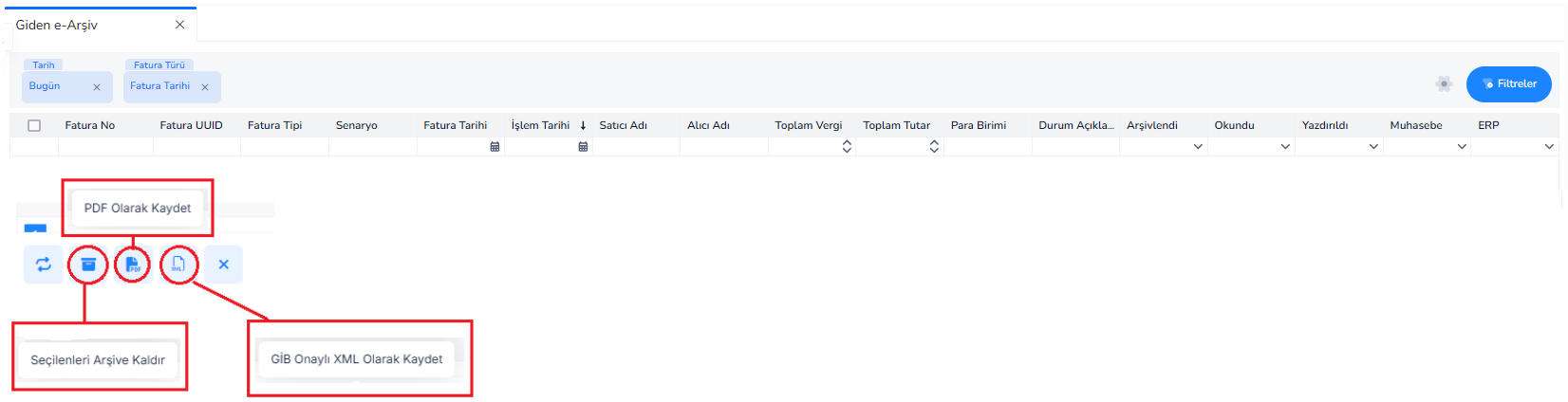
Bu ekran, ERP sisteminden gönderilmiş olan e-Arşiv faturalarının listelendiği ve durumlarının takip edildiği alandır.
Bu ekranda:
- Gönderilmiş e-Arşiv faturalar görüntülenir
- Çıktı (PDF) ve veri (XML) indirilir
- Arşivleme ve takip işlemleri yapılır
Genel Çalışma Mantığı
- Fatura ERP’de e-Arşiv olarak oluşturulur
- e-Arşiv Gönder ekranından gönderilir
- Gönderilen faturalar bu ekrana düşer
- Süreç ve durum takibi burada yapılır
Üst Filtre Alanları:
1.Tarih (Bugün): Listelenecek faturaların tarih filtresidir
2.Fatura Türü / Fatura Tarihi: Faturaları türüne ve tarihine göre filtreleme sağlar
3.Filtreler Butonu: Gelişmiş filtreleme seçeneklerini açar
Tablo Alanı:
- Fatura No: e-Arşiv fatura numarası
- Fatura UUID: Faturanın benzersiz sistem kimliği
- Fatura Tipi: Fatura türü (Satış, İade vb.)
- Senaryo: e-Arşiv senaryosu
- Fatura Tarihi: Faturanın düzenlenme tarihi
- İşlem Tarihi: Faturanın gönderildiği tarih
- Satıcı Adı: Faturayı gönderen firma
- Alıcı Adı: Faturanın kesildiği müşteri
- Toplam Vergi: Faturadaki toplam vergi tutarı
- Toplam Tutar: Faturanın genel toplam tutarı
- Para Birimi: Faturanın para birimi
- Durum Açıklaması: Faturanın işlem durumu
- Arşivlendi: Faturanın arşive alınıp alınmadığı
- Okundu: Faturanın görüntülenme durumu
- Yazdırıldı: PDF çıktısının alınıp alınmadığı
- Muhasebe: Muhasebeye aktarım durumu
- ERP: ERP sistemindeki işlem durumu
Butonlar ve İşlevleri
- PDF Olarak Kaydet: Seçilen faturanın PDF çıktısını indirir
- GİB Onaylı XML Olarak Kaydet: Faturanın resmi veri formatını indirir
- Seçilenleri Arşive Kaldır: Seçilen faturaları aktif listeden kaldırarak arşive taşır
- Yenile (Refresh): Listeyi günceller
- Kapat (X): Ekranı kapatır
Bu Ekranda Ne Yapılır?
- Gönderilmiş e-Arşiv faturalar kontrol edilir
- Fatura çıktıları (PDF/XML) alınır
- İşlenen faturalar arşivlenir
- Süreç ve kayıt takibi yapılır
Önemli Not
- Bu ekran gönderim ekranı değildir
- Faturalar burada düzenlenmez
- Sadece gönderilmiş e-Arşiv faturaların takibi yapılır
Özet
Bu ekran, gönderilmiş e-Arşiv faturalarının görüntülendiği, çıktılarının alındığı ve süreçlerinin takip edildiği yönetim ekranıdır.
E-MÜSTAHSİL GÖNDER

Ne İşe Yarar?
Bu ekran, ERP sisteminde oluşturulmuş e-Müstahsil makbuzlarının
Gelir İdaresi Başkanlığı (GİB) sistemine gönderilmeden önce listelendiği ve gönderildiği alandır.
e-Müstahsil makbuzu:
- Çiftçi / üreticiden yapılan alımlarda kullanılır
- Fatura yerine geçen özel bir belgedir
Genel Çalışma Mantığı:
- Müstahsil makbuzu ERP’de oluşturulur
- Belge türü e-Müstahsil olarak belirlenir
- Bu ekrana düşer
- Buradan seçilerek GİB’e gönderilir
- Gönderilen belgeler Giden e-Müstahsil ekranına aktarılır
Üst Filtre Alanları:
1.Tarih (Bugün): Listelenecek belgelerin tarih filtresidir
2.Fatura Türü / Tümünü Göster: Tüm e-Müstahsil belgelerini listelemek için kullanılır
3.Filtreler Butonu: Detaylı filtreleme seçeneklerini açar
Tablo Alanı:
- Tarih: Belgenin oluşturulma tarihi
- Belge Numarası: ERP sistemindeki makbuz numarası
- Senaryo: e-Müstahsil belge senaryosu
- Vergi No: Satıcıya (üreticiye) ait T.C. kimlik / vergi numarası
- Alıcı Adı: Makbuzun düzenlendiği kişi (üretici / çiftçi)
- Para Birimi: İşlem para birimi
- Mal Hizmet Tutarı: Ürün/hizmet toplamı (vergi hariç)
- İskonto Tutarı: Varsa indirim tutarı
- Vergi Matrahı: Verginin hesaplandığı tutar
- Vergi Tutarı: Hesaplanan vergi tutarı
- Ödenecek Tutar: Toplam ödenecek tutar
Butonlar ve İşlevleri:
- Düzenle: Seçilen belgeyi düzenleme ekranına açar
- Yenile (Refresh): Listeyi günceller
- Sil: Henüz gönderilmemiş belgeyi siler
- Kapat (X): Ekranı kapatır
Bu Ekranda Ne Yapılır?
- Gönderilecek e-Müstahsil belgeleri listelenir
- Belgeler kontrol edilir
- Seçilerek gönderim yapılır
- Gönderilen belgeler sistemden takip edilir
Önemli Not
- Bu ekran belge oluşturma ekranı değildir
- Sadece henüz gönderilmemiş e-Müstahsil belgeleri listelenir
- Gönderim sonrası belgeler “Giden e-Müstahsil” ekranına geçer
Özet
Bu ekran, ERP’de oluşturulan e-Müstahsil makbuzlarının gönderim öncesi kontrol edilip GİB sistemine iletildiği gönderim ekranıdır.
GİDEN E-MÜSTAHSİL
Ne İşe Yarar?
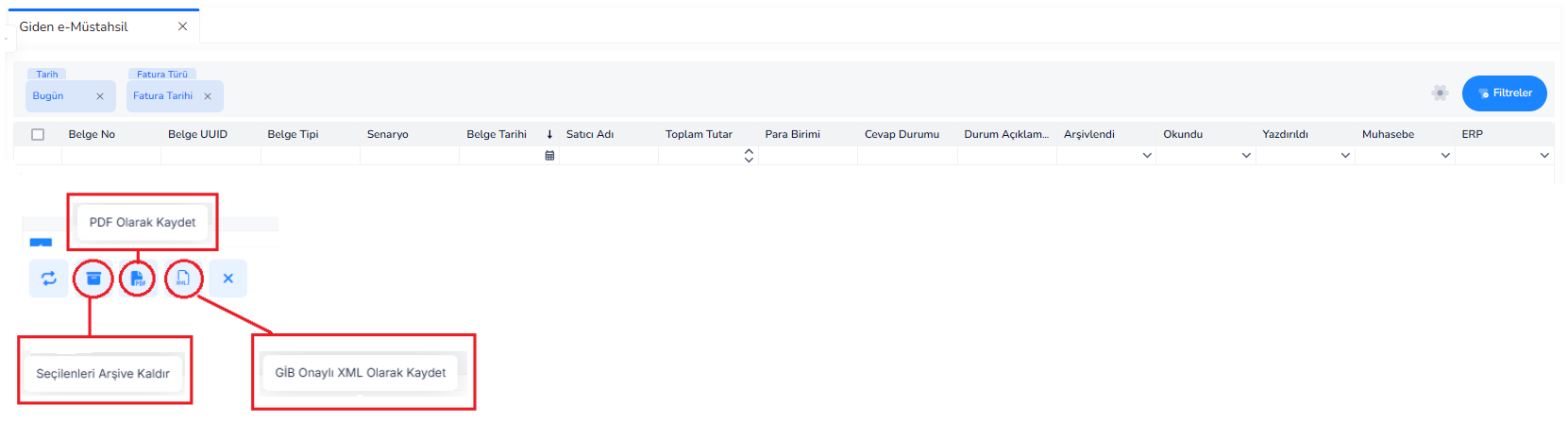
Bu ekran, ERP sisteminden gönderilmiş olan e-Müstahsil makbuzlarının listelendiği ve durumlarının takip edildiği alandır.
Bu ekranda:
- Gönderilmiş e-Müstahsil belgeler görüntülenir
- Durumları takip edilir
- PDF ve XML çıktıları alınır
- Arşivleme işlemleri yapılır
Genel Çalışma Mantığı:
- Müstahsil makbuzu ERP’de oluşturulur
- e-Müstahsil Gönder ekranından GİB’e gönderilir
- Gönderilen belgeler bu ekrana düşer
- Süreç ve durum takibi burada yapılır
Üst Filtre Alanları:
- Filtreler Butonu: Gelişmiş filtreleme seçeneklerini açar
Tablo Alanı:
- Belge No: e-Müstahsil makbuz numarası
- Belge UUID: Belgenin benzersiz sistem kimliği
- Belge Tipi: Belge türü
- Senaryo: e-Müstahsil senaryosu
- Belge Tarihi: Makbuzun düzenlenme tarihi
- Satıcı Adı: Makbuzun kesildiği üretici / çiftçi
- Toplam Tutar: Makbuzun genel toplam tutarı
- Para Birimi: İşlem para birimi
- Cevap Durumu: Belgenin alıcı tarafından durumu
- Durum Açıklaması: Belgenin sistemsel işlem durumu
- Arşivlendi: Belgenin arşive alınıp alınmadığı
- Okundu: Belgenin görüntülenme durumu
- Yazdırıldı: PDF çıktısının alınıp alınmadığı
- Muhasebe: Muhasebeye aktarım durumu
- ERP: ERP içindeki işlem durumu
Butonlar ve İşlevleri
- PDF Olarak Kaydet: Seçilen belgenin PDF çıktısını indirir
- GİB Onaylı XML Olarak Kaydet: Belgenin resmi veri formatını indirir
- Seçilenleri Arşive Kaldır: Seçilen belgeleri aktif listeden kaldırarak arşive taşır
- Yenile (Refresh): Listeyi günceller
- Kapat (X): Ekranı kapatır
Bu Ekranda Ne Yapılır?
- Gönderilmiş e-Müstahsil belgeleri kontrol edilir
- Durum bilgileri takip edilir
- Gerekirse PDF / XML çıktıları alınır
- İşlenen belgeler arşivlenir
Önemli Not
- Bu ekran gönderim ekranı değildir
- Belgeler burada düzenlenmez
- Sadece gönderilmiş belgelerin takibi yapılır
Özet
Bu ekran, gönderilmiş e-Müstahsil makbuzlarının görüntülendiği, çıktılarının alındığı ve süreçlerinin takip edildiği yönetim ekranıdır.
E-İRSALİYE GÖNDER

Ne İşe Yarar?
Bu ekran, ERP sisteminde oluşturulmuş e-İrsaliyelerin
Gelir İdaresi Başkanlığı (GİB) sistemine gönderilmeden önce listelendiği ve gönderildiği alandır.
e-İrsaliye:
- Mal sevkiyatında kullanılan resmi belgedir
- Ürün yoldayken düzenlenir
- Fatura yerine geçmez, sevkiyat belgesidir
Genel Çalışma Mantığı:
- İrsaliye ERP’de oluşturulur
- Belge türü e-İrsaliye olarak belirlenir
- Bu ekrana düşer
- Buradan seçilerek GİB’e gönderilir
- Gönderilen belgeler Giden e-İrsaliye ekranına aktarılır
Üst Filtre Alanları:
- Filtreler Butonu: Detaylı filtreleme seçeneklerini açar
Liste Alanı (Kolonlar)
- Tarih: İrsaliyenin oluşturulma tarihi
- Belge Numarası: ERP sistemindeki irsaliye numarası
- Senaryo: e-İrsaliye senaryosu
- Vergi No: Alıcı firmaya ait vergi numarası
- Alıcı Adı: Malın gönderildiği müşteri
- Para Birimi: İşlem para birimi
- Mal Hizmet Tutarı: Sevk edilen ürünlerin toplam tutarı
- Taşıyıcı Türü: Sevkiyatı yapan kişi/kurum türü
- Taşıyıcı Ünvanı: Nakliyeyi yapan firma adı
- Sürücü Adı: Aracı kullanan kişi
- Sürücü Telefon: Sürücüye ait iletişim bilgisi
- Plaka: Taşıma aracının plakası
- Sevk Tarihi: Malın sevk edildiği tarih
Butonlar ve İşlevleri
- Düzenle: Seçilen irsaliyeyi düzenleme ekranına açar
- Yenile (Refresh): Listeyi günceller
- Sil: Henüz gönderilmemiş irsaliyeyi siler
- Kapat (X): Ekranı kapatır
Bu Ekranda Ne Yapılır?
- Gönderilecek e-İrsaliyeler listelenir
- Sevkiyat bilgileri kontrol edilir
- Seçilerek gönderim yapılır
- Gönderilen irsaliyeler sistemde takip edilir
Önemli Not
- Bu ekran irsaliye oluşturma ekranı değildir
- Sadece henüz gönderilmemiş e-İrsaliyeler listelenir
- Gönderim sonrası belgeler “Giden e-İrsaliye” ekranına geçer
Özet
Bu ekran, ERP’de oluşturulan e-İrsaliyelerin gönderim öncesi kontrol edilip GİB sistemine iletildiği gönderim ekranıdır.
GİDEN E-İRSALİYELER
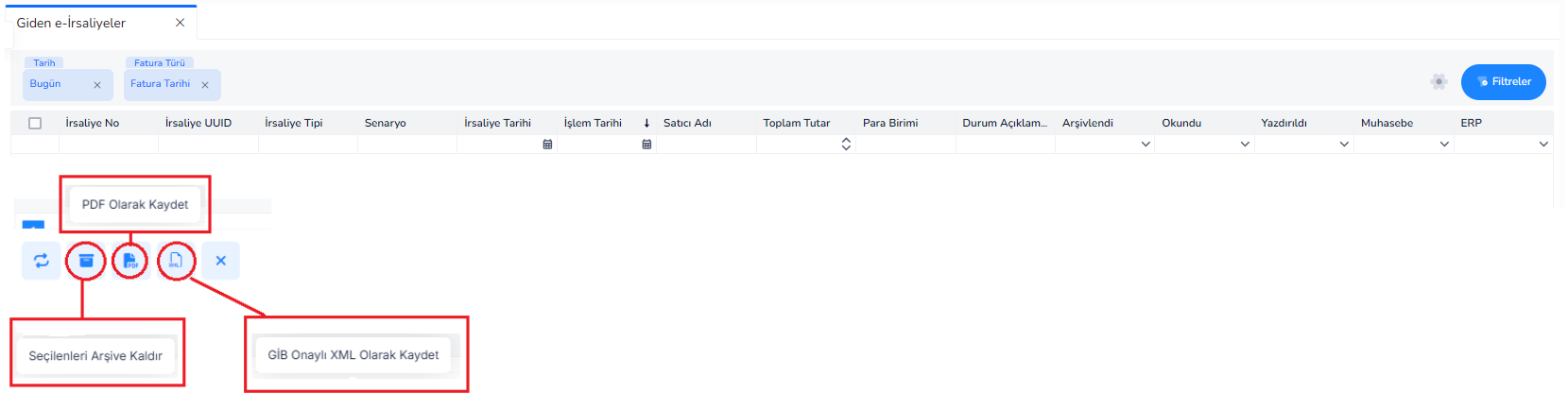
Ne İşe Yarar?
Bu ekran, ERP sisteminden gönderilmiş olan e-İrsaliyelerin listelendiği ve durumlarının takip edildiği alandır.
Bu ekranda:
- Gönderilmiş e-İrsaliyeler görüntülenir
- Sevkiyat süreçleri takip edilir
- PDF ve XML çıktıları alınır
- Arşivleme işlemleri yapılır
Genel Çalışma Mantığı
- İrsaliye ERP’de oluşturulur
- e-İrsaliye Gönder ekranından GİB’e gönderilir
- Gönderilen irsaliyeler bu ekrana düşer
- Süreç ve durum takibi burada yapılır
Üst Filtre Alanları
- Tarih (Bugün): Listelenecek irsaliyelerin tarih filtresidir
- Fatura Türü / Fatura Tarihi: İrsaliyeleri türüne ve tarihine göre filtreleme sağlar
- Filtreler Butonu: Gelişmiş filtreleme seçeneklerini açar
Liste Alanı (Kolonlar)
- İrsaliye No: e-İrsaliye belge numarası
- İrsaliye UUID: Belgenin benzersiz sistem kimliği
- İrsaliye Tipi: İrsaliye türü
- Senaryo: e-İrsaliye senaryosu
- İrsaliye Tarihi: Belgenin düzenlenme tarihi
- İşlem Tarihi: İrsaliyenin gönderildiği tarih
- Satıcı Adı: Sevkiyatı yapan firma (sizin firma)
- Toplam Tutar: Sevk edilen ürünlerin toplam tutarı
- Para Birimi: İşlem para birimi
- Durum Açıklaması: İrsaliyenin sistemdeki durumu
- Arşivlendi: Belgenin arşive alınıp alınmadığı
- Okundu: Alıcı tarafından görüntülenme durumu
- Yazdırıldı: PDF çıktısının alınıp alınmadığı
- Muhasebe: Muhasebe entegrasyon durumu
- ERP: ERP sistemindeki işlem durumu
Butonlar ve İşlevleri
- PDF Olarak Kaydet: Seçilen irsaliyenin PDF çıktısını indirir
- GİB Onaylı XML Olarak Kaydet: İrsaliyenin resmi veri formatını indirir
- Seçilenleri Arşive Kaldır: Seçilen irsaliyeleri aktif listeden kaldırarak arşive taşır
- Yenile (Refresh): Listeyi günceller
- Kapat (X): Ekranı kapatır
Bu Ekranda Ne Yapılır?
- Gönderilmiş e-İrsaliyeler kontrol edilir
- Sevkiyat bilgileri ve durumları takip edilir
- Gerekirse PDF / XML çıktıları alınır
- İşlenen irsaliyeler arşivlenir
Önemli Not
- Bu ekran gönderim ekranı değildir
- İrsaliyeler burada düzenlenmez
- Sadece gönderilmiş e-İrsaliyelerin takibi yapılır
Özet
Bu ekran, gönderilmiş e-İrsaliyelerin görüntülendiği, çıktı alındığı ve sevkiyat süreçlerinin takip edildiği yönetim ekranıdır.
GELEN E-İRSALİYELER
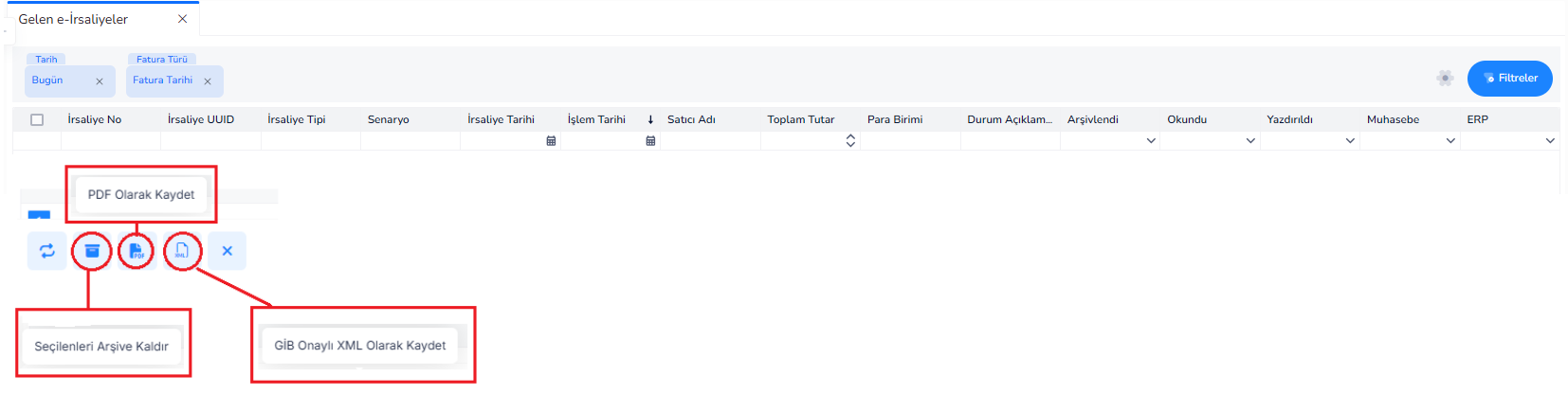
Ne İşe Yarar?
Bu ekran, tedarikçilerden gelen e-İrsaliyelerin
Gelir İdaresi Başkanlığı (GİB) üzerinden alınarak ERP sistemi içerisinde görüntülendiği ve yönetildiği alandır.
Bu ekranda:
- Gelen e-İrsaliyeler listelenir
- Sevkiyat bilgileri kontrol edilir
- Belgeler ERP sistemine işlenir
- PDF ve XML çıktıları alınır
Genel Çalışma Mantığı
- Tedarikçi firma e-İrsaliye gönderir
- Belge GİB sistemine düşer
- ERP sistemi irsaliyeyi GİB’den çeker
- Bu ekranda listelenir
- Kullanıcı kontrol ederek işleme alır
Üst Filtre Alanları
- Tarih (Bugün): Listelenecek irsaliyelerin tarih filtresidir
- Fatura Türü / Fatura Tarihi: İrsaliyeleri türüne ve tarihine göre filtreleme sağlar
- Filtreler Butonu: Detaylı filtreleme seçeneklerini açar
Liste Alanı (Kolonlar)
- İrsaliye No: GİB tarafından verilen e-İrsaliye numarası
- İrsaliye UUID: Belgenin benzersiz sistem kimliği
- İrsaliye Tipi: İrsaliye türü
- Senaryo: e-İrsaliye senaryosu
- İrsaliye Tarihi: Belgenin düzenlenme tarihi
- İşlem Tarihi: Belgenin sisteme düştüğü tarih
- Satıcı Adı: İrsaliyeyi gönderen firma
- Toplam Tutar: Sevk edilen ürünlerin toplam tutarı
- Para Birimi: İşlem para birimi
- Durum Açıklaması: Belgenin işlem durumu
- Arşivlendi: Belgenin arşive alınıp alınmadığı
- Okundu: Belgenin görüntülenme durumu
- Yazdırıldı: PDF çıktısının alınıp alınmadığı
- Muhasebe: Muhasebeye aktarım durumu
- ERP: ERP sistemine işlenme durumu
Butonlar ve İşlevleri
- PDF Olarak Kaydet: Seçilen irsaliyenin PDF çıktısını indirir
- GİB Onaylı XML Olarak Kaydet: Belgenin resmi veri formatını indirir
- Seçilenleri Arşive Kaldır: İşlenen belgeleri aktif listeden kaldırarak arşive taşır
- Yenile (Refresh): GİB’den güncel verileri tekrar çeker
- Kapat (X)^: Ekranı kapatır
Bu Ekranda Ne Yapılır?
- Gelen e-İrsaliyeler kontrol edilir
- Sevkiyat bilgileri incelenir
- ERP sistemine işlenir
- Gerekirse PDF / XML çıktıları alınır
- İşlenen belgeler arşivlenir
Önemli Not
- Bu ekran irsaliye oluşturma ekranı değildir
- Gelen belgeler burada düzenlenmez
- Bu ekran bir karşılama ve kontrol ekranıdır
- Stok ve işlem kayıtları, belge ERP’ye işlendiğinde oluşur
Özet
Bu ekran, GİB üzerinden gelen e-İrsaliyelerin ERP sistemine alınması, kontrol edilmesi ve işlenmesi için kullanılan yönetim ekranıdır.
Bu doküman yardımcı oldu mu?
Eksik veya geliştirilmesi gereken bir bölüm varsa destek ekibimizle paylaşabilirsiniz.