Общее описание Модуль электронного правительства позволяет отправлять, получать и отслеживать электронные документы (электронный счет, электронный архив, электронная накладная, электронный производитель), созданные в системе ERP в интеграции с системами управления доходами (GIB).
BYM AkademiGüncellendi:17 dk okuma
МОДУЛЬ (ЭЛЕКТРОННАЯ ТРАНСФОРМАЦИЯ)
Общее описание Модуль электронного правительства позволяет отправлять, получать и отслеживать электронные документы (электронный счет, электронный архив, электронная накладная, электронный производитель), созданные в системе ERP в интеграции с системами управления доходами (GİB).
В этом модуле не создаются новые счета. Все документы управляются через этот модуль после создания на соответствующих экранах транзакций.
Основная цель модуля:
<ул>
Передача электронных документов, созданных в ERP, в Управление доходов.
Прием документов, поступающих из Налоговой службы, в систему.
Отслеживание статуса документа (отправлено, принято, отклонено и т. д.).
Архивирование и печать документов
Рабочая логика:
<ул>
Счет/документ создается на соответствующих экранах ERP.
Тип документа (электронный счет/электронный архив/электронная накладная и т. д.) определяется на этапе создания
Созданный документ попадает в этот модуль
Через этот модуль:
<ул>
Отправлено в GIB.
Входящие документы получены
Статус процесса отслеживается
РАЗДЕЛЫ МОДУЛЯ
Электронный счет: Это область, где управляются процессы электронного счета между компаниями.
<ул>
Отправить электронный счет Это экран, на котором электронные счета, созданные в ERP, передаются в Управление доходов.
Исходящие электронные счета Это область, где перечисляются отправленные счета и отслеживается их статус.
Входящие электронные счета Это экран, на котором отображаются и обрабатываются электронные счета от поставщиков.
Электронный архив: Это область, где управляются электронные счета, отправленные получателям, которые не являются налогоплательщиками электронных счетов.
<ул>
Отправить электронный архив Экран, на котором отправляются счета, созданные в электронном архиве.
Исходящий электронный архив Список отправленных счетов в электронный архив
Электронный производитель: Это область, где управляются квитанции производителей, выданные за сельскохозяйственную продукцию, и закупки производителей.
<ул>
Отправить электронный продюсер Экран отправки документов
Исходящий электронный продюсер Список отправленных документов
Электронная накладная: Это область управления электронными накладными, используемыми в процессах отгрузки товаров.
<ул>
Отправить накладную Экран, на котором отправляется созданная накладная
Исходящая электронная накладная Список отправленных накладных
Входящая электронная накладная Область, где отображаются накладные, поступающие от сторонних компаний.
Важное примечание:
<ул>
Этот модуль не является экраном создания документа
Документы здесь не конвертируются в электронные
Тип документа определяется при создании.
Этот модуль является всего лишь центром передачи и управления
ОТПРАВИТЬ ЭЛЕКТРОННЫЙ СЧЕТ
Для чего это нужно? Этот экран представляет собой область, в которой электронные счета, созданные в системе ERP, перечисляются и массово отправляются перед отправкой в систему управления доходами (GİB).
На этом экране:
<ул>
Новый счет не создается.
Отправляются только готовые электронные счета.
Общая логика работы
<ул>
Счет создается в ERP (счет продаж).
Тип выбран как электронный счет
Падает на этот экран
Выбрано здесь и отправлено в GIB.
Основные поля фильтра
1-я дата (сегодня): Это фильтр даты для отображения счетов
2.Показать все. Показывает все счета без фильтра по дате.
Табличное пространство:
Дата 3: Дата создания счета
4.Номер документа:Номер счета в системе ERP
Тип 5: Тип счета (продажа, возврат и т. д.)
Сценарий 6:сценарий электронного счета
7.Налоговый номер:Налоговый номер компании-покупателя
8.Имя получателя:Название клиента/компании, от которого был выставлен счет
9. Валюта: Валюта, в которой выставлен счет (TRY, USD и т. д.)
10. Сумма товаров и услуг:Общая сумма товаров/услуг (без НДС)
11. Сумма скидки:Общая сумма скидки в счете
12.Налоговая база:Сумма, на которую рассчитывается налог
13.Сумма налога:Рассчитанная сумма НДС
14. Сумма к оплате:Общая сумма счета (общая сумма)
15.Номер счета:Номер электронного счета, который будет сгенерирован/сопоставлен Управлением доходов
Что делать на этом экране?
<ул>
Перечислены счета, которые необходимо отправить.
Выбраны счета для отправки.
Отправляется в Управление доходов оптом или по отдельности.
После отправки счета появляются на экране «Исходящие электронные счета».
Примечание
<ул>
Счета, отображаемые на этом экране, = электронные счета, которые еще не были отправлены.
Удалить из этого списка после отправки
Информация о статусе генерируется в зависимости от успешной отправки.
ВЫВОД ЭЛЕКТРОННЫХ СЧЕТОВ
Для чего это нужно? Этот экран представляет собой область, в которой отслеживается статус электронных счетов, отправленных из системы ERP в Управление доходов (GİB).
На этом экране:
<ул>
Отправленные счета отслеживаются.
Их статус проверяется (принято/отклонено/перенаправлено и т. д.)
Операции вывода и загрузки данных выполняются
Общая рабочая логика:
<быть>
Счет создается в ERP (как электронный счет)
Он отправляется в Управление доходов с экрана «Отправить электронный счет».
На этом экране отображаются отправленные счета.
Здесь отслеживается статус процесса.
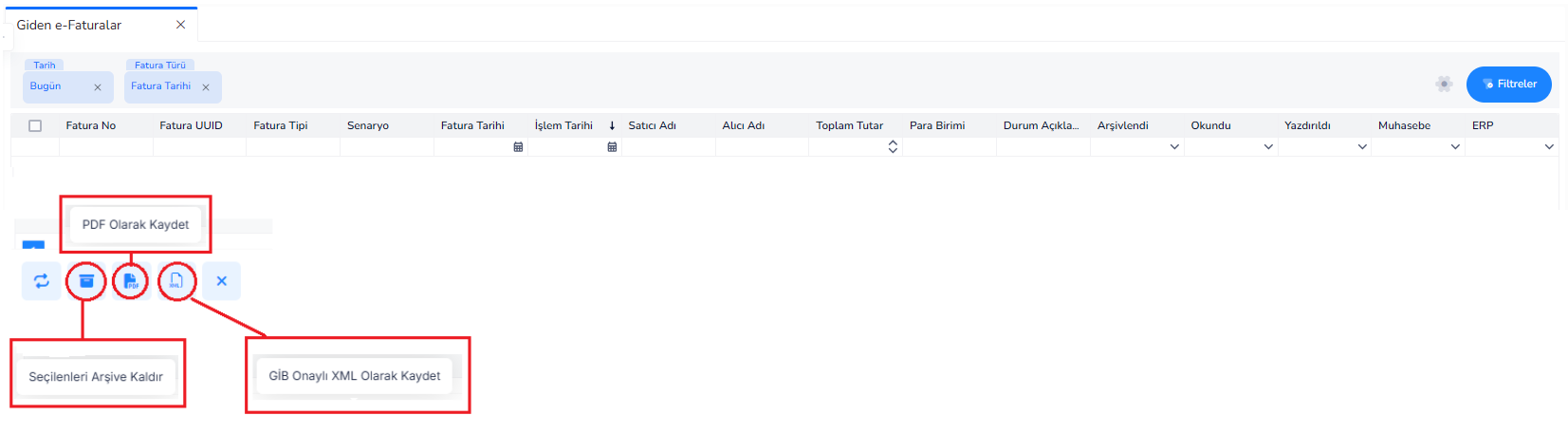
Поля верхнего фильтра:
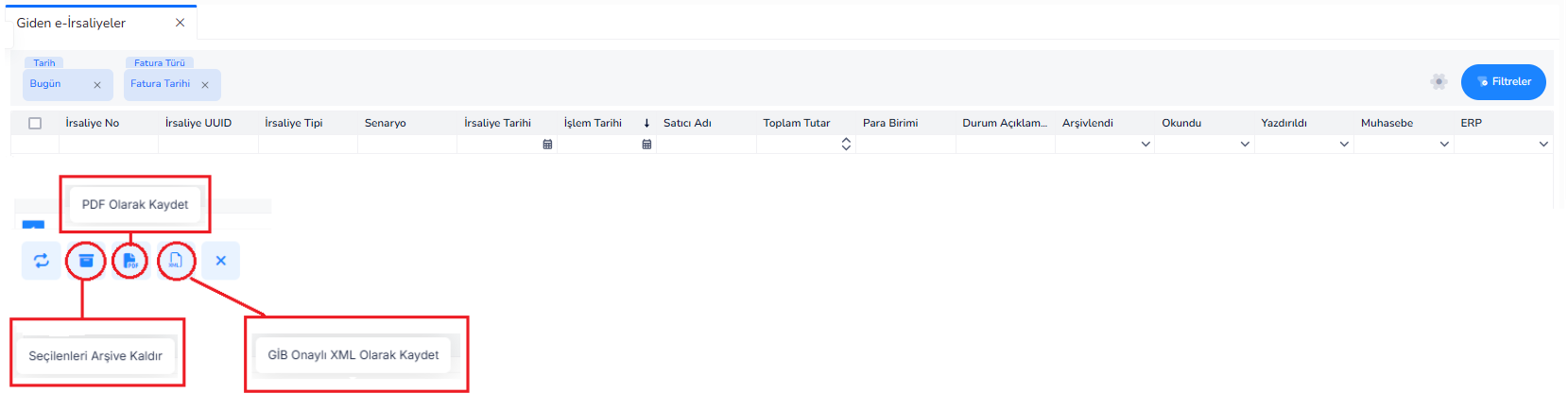
Первая дата (сегодня): Это фильтр даты для отображения счетов
2.Тип счета/дата счета:Счета фильтруются по типу или дате
Название продавца: Компания, отправившая счет (ваша компания)
Имя получателя: Клиент, которому был отправлен счет.
Общая сумма:Общая сумма счета.
Валюта: Валюта счета.
Описание статуса: Статус счета в Управлении доходов (например: отправлено, принято, отклонено и т. д.)
В архиве. Был ли счет заархивирован.
Прочитано: статус просмотрен получателем
Напечатан.Независимо от того, распечатан счет или нет.
Бухгалтерский учет: Передача статуса в бухгалтерский учет
ERP: статус транзакции в ERP
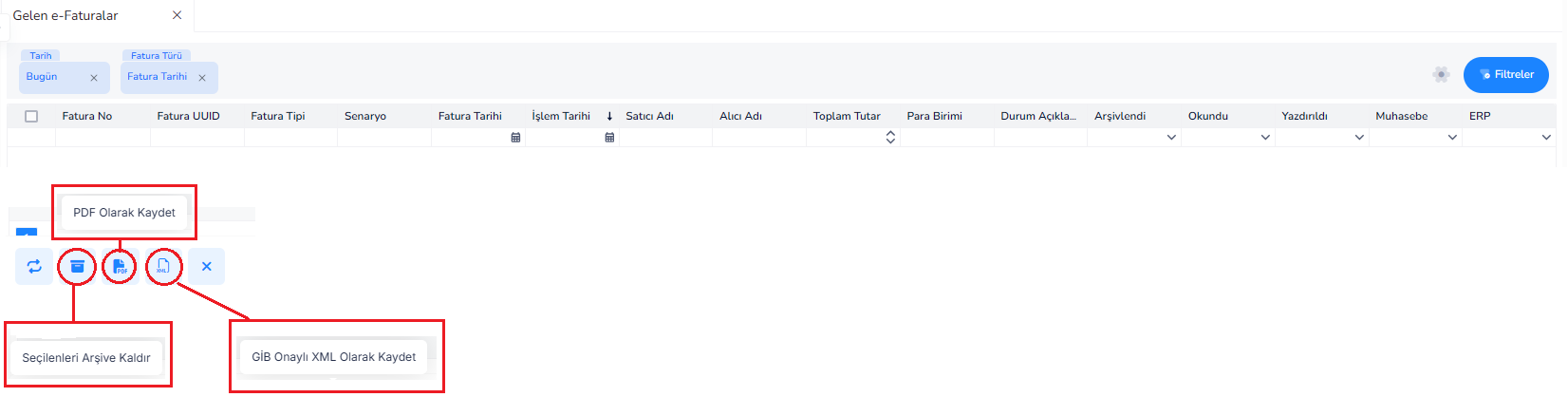
Кнопки и их функции:
1.Сохранить как PDF:Загружает визуальную распечатку выбранного счета-фактуры в формате PDF
2.Сохранить как утвержденный GİB XML:Загрузка официального формата данных (XML) счета-фактуры
3.Архивировать выбранные элементы:удаляет выбранные счета-фактуры из активного списка и перемещает их в архив
4.Обновить: обновляет список и отображает текущий статус
Что делать на этом экране?
<быть>
Отправленные счета проверяются
Состояние ВГД отслеживается
Процессы принятия/отклонения контролируются
Распечатки счетов принимаются
Обработанные счета архивируются.
Важное примечание
<ул>
На этом экранесчета не выставляются и не отправляются
Этот экран предназначен только для отслеживания отправленных счетов.
Информация о статусе работает синхронно с системой IOP.
Сводка Этот экран является дополнительным экраном, который используется для отслеживания статуса, печати и архивирования электронных счетов, отправляемых в Управление доходов.
ОТПРАВИТЬ ЭЛЕКТРОННЫЙ АРХИВ
Для чего это нужно? На этом экране перечисляются и отправляются счета-фактуры электронного архива, созданные в системе ERP, перед отправкой в систему управления доходами (GİB).
Электронный архив счетов:
<ул>
Выдается клиентам, которые не являются плательщиками налога на электронные счета.
Сообщается, что он не отправляется в Налоговое управление мгновенно.
Обычно доставляется клиенту в формате PDF или по электронной почте
.
Общая рабочая логика:
<ул>
Счет создается в ERP
Тип выбран как электронный архив
Падает на этот экран
Отправка осуществляется отсюда
Отправленные счета переносятся на экран Исходящий электронный архив
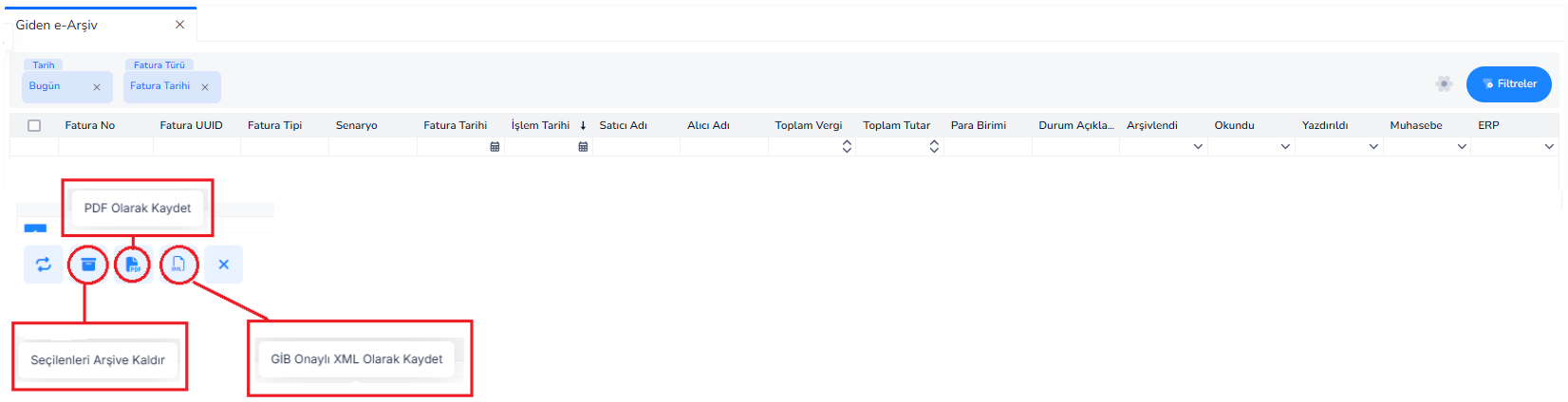
Поля верхнего фильтра:
<быть>
Дата (сегодня): Это фильтр даты для отображения счетов.
Тип счета/Показать все: Используется для отображения всех счетов из электронного архива.
Имя получателя: Клиент, которому был выставлен счет.
Общая сумма налога: Общая сумма налога в счете.
Общая сумма:Общая сумма счета.
Валюта: Валюта счета.
Описание статуса: Статус транзакции по счету.
В архиве. Был ли счет заархивирован.
Читайте: Статус отображения счета
Напечатано: был ли создан вывод в формате PDF.
Бухгалтерский учет: Передача статуса в бухгалтерский учет
ERP:Статус транзакции в системе ERP.
Кнопки и их функции
<ул>
Сохранить как PDF: загружает распечатку выбранного счета в формате PDF.
Сохранить как XML, утвержденный Управлением доходов:Загрузка официального формата данных счета.
Архивировать выбранные: удаляет выбранные счета из активного списка и перемещает их в архив.
Обновить: обновляет список.
Закрыть (X): выключает экран.
Что делать на этом экране?
<ул>
Отправленные счета в электронном архиве проверяются.
Распечатки счетов (PDF/XML) получены
Обработанные счета архивируются.
Отслеживание процессов и записей завершено.
Важное примечание
<ул>
Этот экран не является экраном отправки
Счета-фактуры здесь не выставляются
Отслеживаются только отправленные счета из электронного архива
Сводка Этот экран представляет собой экран управления, на котором отображаются и распечатываются отправленные счета-фактуры электронного архива, а также отслеживаются их процессы.
ОТПРАВИТЬ ЭЛЕКТРОННОГО ПРОИЗВОДИТЕЛЯ
Для чего это нужно? Этот экран представляет собой область, в которой перечисляются и отправляются квитанции электронного производителя, созданные в системе ERP, перед отправкой в систему управления доходами (GİB).
Квитанция электронного производителя:
<ул>
Используется для покупок у фермеров/производителей.
Это специальный документ, заменяющий счет.
Общая рабочая логика:
<ул>
Квитанция производителя создается в ERP.
Тип документа определяется как e-Producer
Падает на этот экран
Выбрано здесь и отправлено в GIB.
Отправленные документы переносятся на экран Исходящий электронный продюсер
Поля верхнего фильтра:
1-я дата (сегодня): Это фильтр даты для документов, которые будут отображаться в списке
2.Тип счета/Показать все: Используется для отображения всех документов электронного производителя
Налоговый номер: T.R. продавца (производителя). Идентификатор/налоговый номер
Имя получателя: Лицо, которому выдана квитанция (производитель/фермер)
Валюта: валюта транзакции
Сумма товаров и услуг: Общая сумма продуктов/услуг (без учета налогов).
Сумма скидки: Сумма скидки, если таковая имеется.
Налоговая база: сумма, на которую рассчитывается налог.
Сумма налога: Рассчитанная сумма налога
Сумма к оплате: Общая сумма к оплате
Кнопки и их функции:
<ул>
Редактировать. Открывает выбранный документ на экране редактирования.
Обновить: обновляет список.
Удалить. Удаляет документ, который еще не был отправлен.
Закрыть (X): выключает экран.
Что делать на этом экране?
<ул>
Перечислены документы электронного производителя, которые необходимо отправить.
Документы проверяются
Отправка осуществляется по выбору
Отправленные документы отслеживаются в системе.
Важное примечание
<ул>
Этот экран не является экраном создания документа
В списке перечислены только документы e-Producer, которые еще не были отправлены.
После отправки документы перемещаются на экран «Исходящий электронный производитель».
Сводка Это экран отправки, на котором квитанции электронного производителя, созданные в ERP, проверяются перед отправкой и передаются в систему управления доходами.
ЭЛЕКТРОННЫЙ ПРОИЗВОДИТЕЛЬ
Для чего это нужно? Этот экран представляет собой область, в которой перечислены квитанции e-Producer, отправленные из системы ERP, и отслеживается их статус.
На этом экране:
<ул>
Отправленные документы электронного производителя отображаются
Их статус отслеживается.
Выводы в формате PDF и XML
Операции по архивированию выполняются
Общая рабочая логика:
<ул>
Квитанция производителя создается в ERP.
Он отправляется в Управление доходов с экрана «Отправить электронному продюсеру».
Отправленные документы отображаются на этом экране.
Здесь осуществляется отслеживание процессов и статуса.
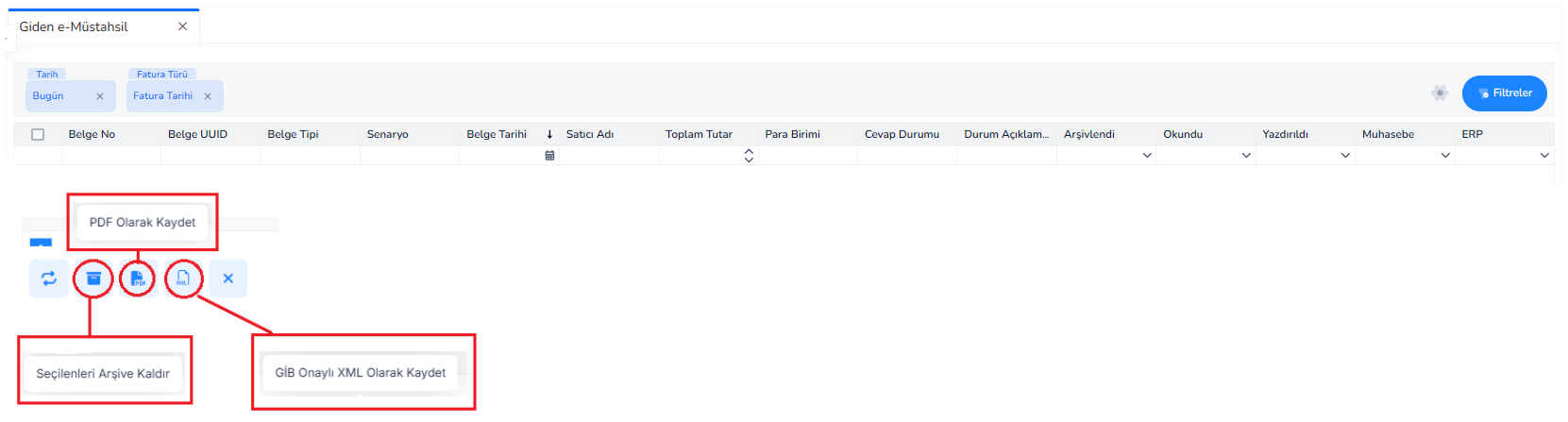
Название продавца: Производитель/фермер, от которого выдана квитанция
Общая сумма:Общая сумма чека.
Валюта: валюта транзакции
Статус ответа: Статус документа получателя
Описание статуса: Состояние обработки документа системой
В архиве.Находится ли документ в архиве.
Читать: Статус просмотра документа
Напечатано: был ли создан вывод в формате PDF.
Бухгалтерский учет: Передача статуса в бухгалтерский учет
ERP: статус транзакции в ERP.
Кнопки и их функции
<ул>
Сохранить как PDF: загружает PDF-файл выбранного документа.
Сохранить как XML, утвержденный Управлением доходов:Загрузка официального формата данных документа.
Архивировать выбранные: удаляет выбранные документы из активного списка и перемещает их в архив.
Обновить: обновляет список.
Закрыть (X): выключает экран.
Что делать на этом экране?
<ул>
Отправленные документы электронного производителя проверяются
Информация о статусе отслеживается.
При необходимости принимаются PDF/XML-выходные данные.
Обработанные документы архивируются
Важное примечание
<ул>
Этот экран не является экраном отправки
Документы здесь не редактируются
отслеживаются только отправленные документы
Сводка Этот экран представляет собой экран управления, на котором отображаются отправленные квитанции электронного производителя, их распечатки и отслеживаются их процессы.
ОТПРАВИТЬ ЭЛЕКТРОННУЮ ДОСТАВКУ
Что он делает? Этот экран представляет собой область, где электронные накладные, созданные в системе ERP, перечисляются и отправляются перед отправкой в систему Управления доходами (GİB).
Примечание к электронной доставке:
<ул>
Это официальный документ, используемый при отгрузке товаров.
Товар организован во время транспортировки.
Он не заменяет счет-фактуру, а является отгрузочным документом.
Общая рабочая логика:
<ул>
Накладная создается в ERP.
Тип документа определяется как Накладная
Падает на этот экран
Выбрано здесь и отправлено в GIB.
Отправленные документы переносятся на экран Исходящая накладная электронной доставки
Сценарий:сценарий электронного уведомления о доставке
Налоговый номер: Налоговый номер компании-покупателя.
Имя получателя: Клиент, которому был отправлен товар.
Валюта: валюта транзакции
Объем товаров и услуг:Общая сумма отгруженной продукции.
Тип перевозчика: Тип лица/учреждения, осуществляющего отправку.
Название перевозчика: название компании, осуществляющей перевозку
Имя водителя: Человек, управляющий транспортным средством.
Телефон водителя: контактная информация водителя
Табличка:Табличка транспортного средства
Дата отгрузки: Дата отгрузки товара.
Кнопки и их функции
<ул>
Редактировать: открывает выбранную накладную на экране редактирования.
Обновить: обновляет список.
Удалить: удаляет накладную, которая еще не была отправлена.
Закрыть (X): выключает экран.
Что делать на этом экране?
<ул>
Перечислены накладные, которые необходимо отправить.
Информация о доставке проверена.
Отправка осуществляется по выбору
Отправленные накладные отслеживаются в системе.
Важное примечание
<ул>
Этот экран не является экраном создания накладной
В списке перечислены только примечания к электронной доставке, которые еще не были отправлены.
После отправки документы перемещаются на экран «Исходящая накладная электронной доставки».
Сводка Этот экран представляет собой экран отправки, на котором электронные накладные, созданные в ERP, проверяются перед отправкой и передаются в систему управления доходами.
ЭЛЕКТРОННАЯ ДОСТАВКА
Что он делает? На этом экране перечислены электронные накладные, отправленные из системы ERP, и отслеживается их статус.
На этом экране:
<ул>
Отправленные накладные отображаются
Процессы доставки отслеживаются.
Выводы в формате PDF и XML
Операции по архивированию выполняются
Общая логика работы
<ул>
Накладная создается в ERP.
Он отправляется в Управление доходов с экрана «Отправить накладную по электронной почте».
На этом экране отображаются отправленные накладные.
Здесь осуществляется отслеживание процессов и статуса.
Основные поля фильтра
<ул>
Дата (сегодня): Это фильтр даты для отображения накладных.
Тип счета/Дата счета:Позволяет фильтровать накладные по типу и дате.
Сохранить как PDF: загружает PDF-файл выбранной накладной.
Сохранить как XML, утвержденный Управлением доходов:Загрузка официального формата данных накладной.
Архивировать выбранные элементы: удаляет выбранные накладные из активного списка и перемещает их в архив.
Обновить: обновляет список.
Закрыть (X): выключает экран.
Что делать на этом экране?
<ул>
Отправленные накладные проверяются
Информация и статус доставки отслеживаются.
При необходимости принимаются PDF/XML-выходные данные.
Обработанные накладные архивируются.
Важное примечание
<ул>
Этот экран не является экраном отправки
Примечания к доставке здесь не редактируются
Отслеживаются только отправленные электронные накладные
Резюме
Этот экран представляет собой экран управления, на котором отображаются отправленные электронные накладные, распечатываются и отслеживаются процессы отгрузки.
ВХОДЯЩИЕ ЭЛЕКТРОННЫЕ ДОСТАВКИ
Для чего он нужен? Этот экран представляет собой область, где электронные накладные от поставщиков принимаются от Управления доходов (GİB), отображаются и управляются в системе ERP.
На этом экране:
<ул>
Примечания к входящей электронной доставке перечислены
Сценарий:сценарий электронного уведомления о доставке
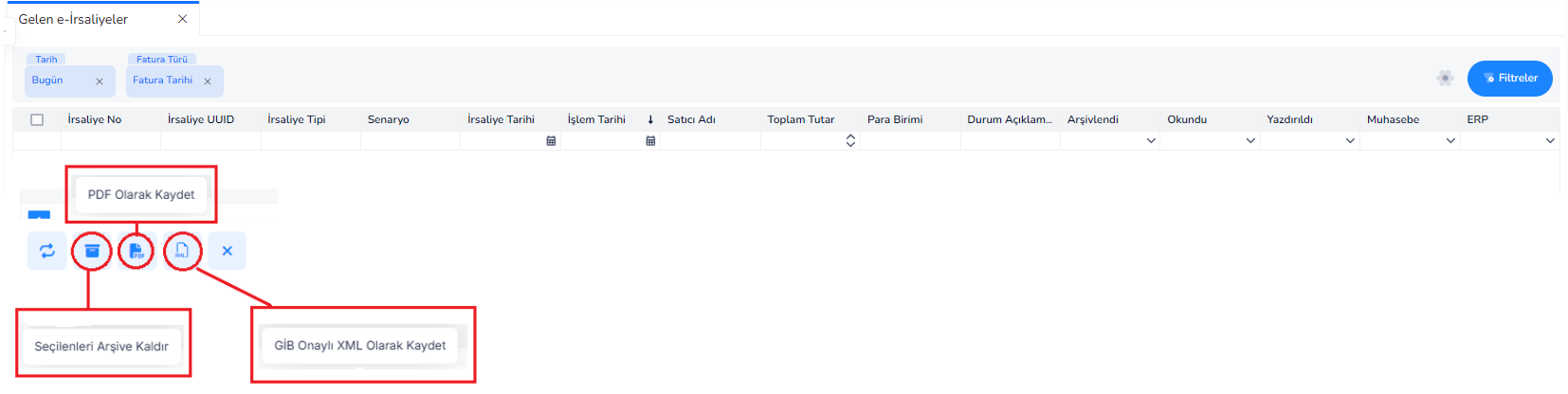
Дата накладной: Дата документа
Дата транзакции: Дата ввода документа в систему.
Имя продавца: Компания, отправившая накладную.
Общая сумма:Общая сумма отгруженной продукции.
Валюта: валюта транзакции
Описание статуса: Статус транзакции документа
В архиве.Находится ли документ в архиве.
Читать: Статус просмотра документа
Напечатано: был ли создан вывод в формате PDF.
Бухгалтерский учет: Передача статуса в бухгалтерский учет
ERP: статус обработки в системе ERP.
Кнопки и их функции
<ул>
Сохранить как PDF: загружает PDF-файл выбранной накладной.
Сохранить как XML, утвержденный Управлением доходов:Загрузка официального формата данных документа.
Archive Selected: Removes the processed documents from the active list and moves them to the archive
Refresh: Re-pulls current data from the Revenue Administration
Close (X)^: Turns off the screen
What to Do on This Screen?
<ул>
Incoming e-Delivery Notes are checked
Shipment information is reviewed
Processed into ERP system
PDF / XML outputs are taken if necessary
Processed documents are archived
Important Note
<ул>
This screen is not delivery note creation screen
Incoming documents are not edited
here
This screen is a welcome and control screen
Inventory and transaction records are created when the document is processed into ERP
Summary This screen is the management screen used to receive, control and process e-Delivery Notes coming through the Revenue Administration into the ERP system.
✓
Bu doküman yardımcı oldu mu?
Eksik veya geliştirilmesi gereken bir bölüm varsa destek ekibimizle paylaşabilirsiniz.