
Параметры системы
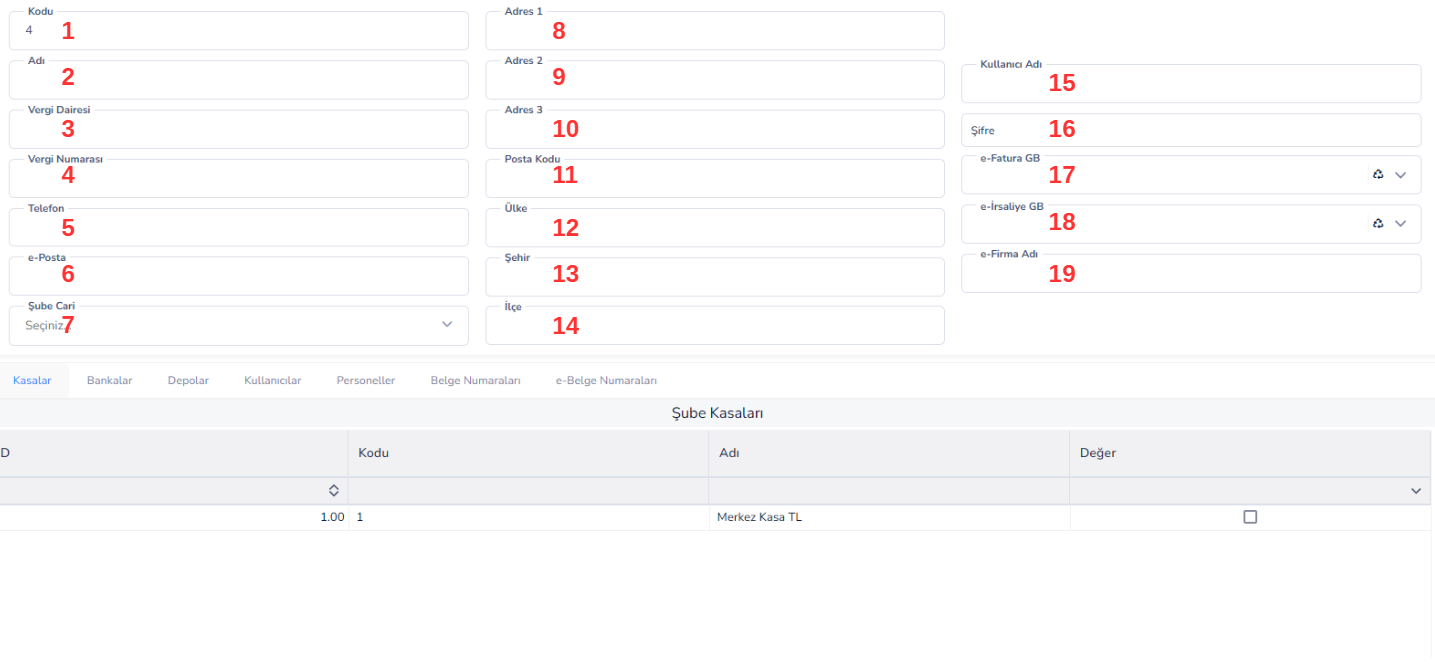
Для чего это нужно? Этот экран представляет собой экран параметров системы, на котором определяются филиалы бизнеса и используются для управления всеми операциями на уровне филиалов.
ЭКРАН ОПРЕДЕЛЕНИЙ ВЕТВЕЙ
Для чего он нужен?
Этот экран представляет собой экран параметров системы, на котором определяются филиалы компании и используются для управления всеми операциями на уровне филиалов.
Благодаря этому экрану:
<ул>Общая рабочая логика:
<ул>Родительские поля:
Код 1: Уникальный код ветки
Второе имя: Название филиала
3.Налоговая инспекция: Налоговая инспекция, к которой относится филиал
4.Налоговый номер: Налоговый номер филиала
5.Телефон: Контактный номер филиала
6.Электронная почта: Адрес электронной почты филиала
7.Текущий филиал: Текущий аккаунт, к которому привязан филиал
8.Адрес 1: Полный адрес филиала (основная линия)
9.Адрес 2: Дополнительная информация об адресе
10.Адрес 3: Подробная информация об адресе
11.Почтовый индекс: Почтовый индекс адреса
12.Страна: Страна, в которой расположен филиал
13.Город: Город, в котором расположен филиал
14-й округ: Район, в котором расположен филиал
15.Имя пользователя:Имя пользователя для интеграции электронного счета/электронной накладной
16.Пароль: Пароль интеграции
17.e-Invoice GB:информация об отправке электронного счета/настройка интегратора
18.Накладная RU: Настройка отправки накладной
19.e-Company Name: Название компании, которое будет отображаться в электронных документах
Дополнительные вкладки:
<ул>Что делать на этом экране?
<ул>Важное примечание
<ул>Этот экран представляет собой центральный экран конфигурации, на котором определяются филиалы бизнеса со всей операционной, финансовой и интеграционной информацией.
Вкладка «Номера документов»
Для чего нужна?
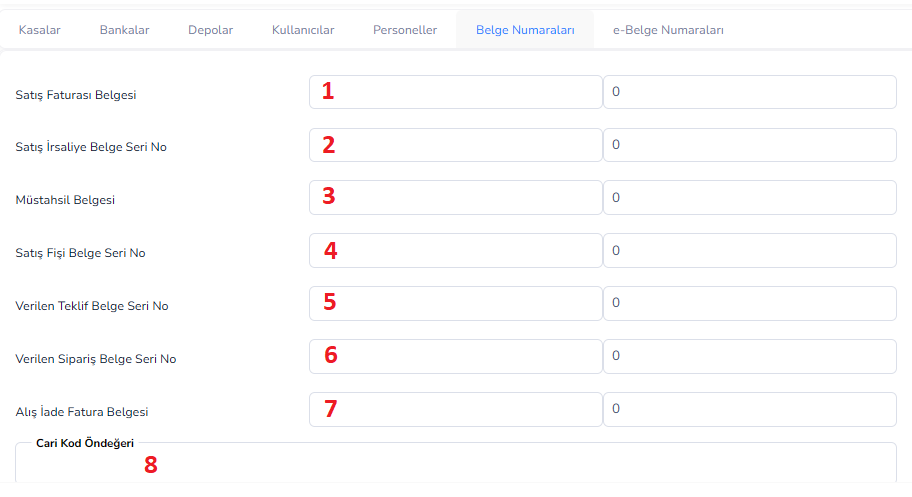
Эта вкладка используется для определения количества и порядковой структуры документов, создаваемых в системе.
Таким образом:
<ул>Общая рабочая логика:
<ул>Поля:
1. Документ счета продажи: Серия и начальный номер, которые будут использоваться в счетах продажи.
2.Серийный номер документа накладной на продажу:Определение серийного номера накладной на накладную
3.Документ производителя:Настройка нумерации квитанций производителя
4.Серийный номер документа товарного чека:Определение серии для товарного чека
5. Серийный номер документа с предложением:Серийный номер для документов с предложением, предоставляемых клиентам
6.Серийный номер документа выданного заказа:Серийный номер для заказов на продажу
7. Документ счета-фактуры на возврат покупки:Определение серии и номера для счетов-фактур на возврат покупки
8. Текущий код по умолчанию: Автоматический запуск кода для вновь созданных текущих учетных записей
Что делать на этой вкладке?
<быть>Важное примечание
<ул>Эта вкладка представляет собой поле параметра, определяющее автоматическую и регулярную структуру нумерации для всех документов, созданных в системе.
Вкладка «Номера электронных документов»
Для чего это нужно?
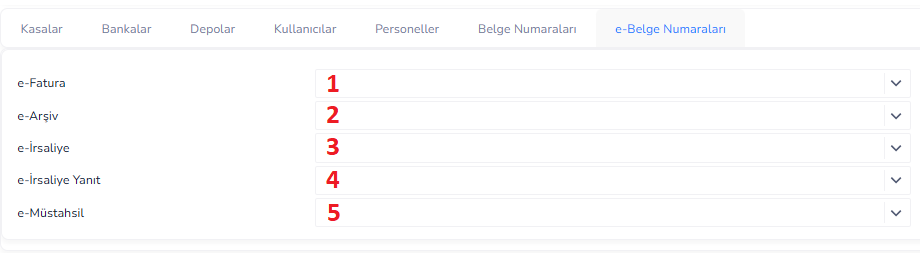
Эта вкладка используется для определения номера и серийной структуры, которые будут использоваться для электронных документов (электронный счет, электронный архив, электронная накладная и т. д.).
Таким образом:
<ул>Общая логика работы
<ул>Поля:
1.Электронный счет: Серия и структура номеров, которые будут использоваться для электронных счетов
2.e-Archive:Определение серии для счетов-фактур электронного архива
3.Примечание к электронной доставке: Настройка нумерации примечаний к электронной доставке
4.Ответ на электронную накладную: Определение серии для ответных документов на электронную накладную
5.e-Producer:Серийный номер квитанций электронного производителя
Что делать на этой вкладке?
<ул>Важное примечание
<ул>Эта вкладка представляет собой поле параметра, которое определяет структуру нумерации, соответствующую требованиям Управления доходов, для электронного счета, электронного архива и других электронных документов.
ПОВЕСТКА ДНЯ (КАЛЕНДАРЬ)
Что он делает?
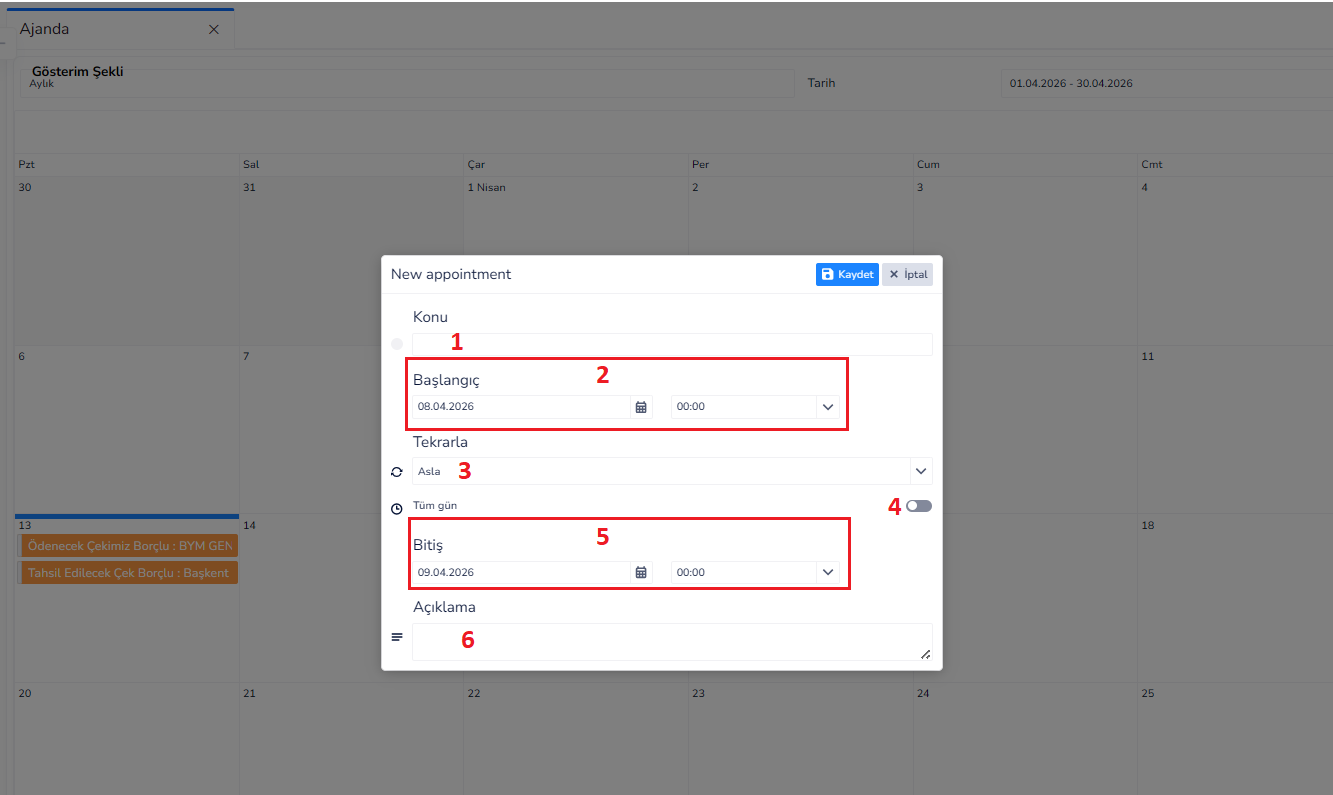
Этот экран используется для создания встречи, задачи или напоминания на день, выбранный в календаре.
Благодаря этому экрану:
<ул>Общая логика работы
<ул>Поля:
Тема 1: Название записи, которую необходимо создать
2.Начало: Дата и время начала мероприятия
3.Повтор: Определяет статус повторения события
4.Весь день: означает, что мероприятие продлится весь день
5.Окончание: Дата и время окончания мероприятия
6.Описание:Подробная информация о мероприятии
Что делать на этом экране?
<ул>Важное примечание
<ул>Этот экран представляет собой экран планирования, позволяющий создавать встречи и задачи на день, выбранный в повестке дня.
АВТОМАТИЧЕСКИЙ СОЗДАТЕЛЬ ЭЛЕКТРОННЫХ ДОКУМЕНТОВ
Для чего он предназначен?
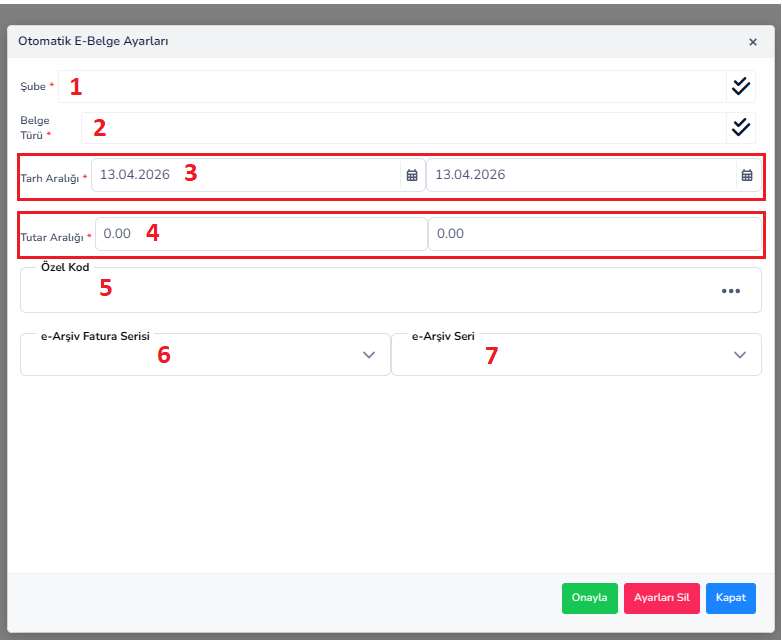
Этот экран представляет собой экран настроек, который позволяет автоматически создавать электронные документы(электронные счета/электронные архивы/электронные накладные и т. д.) на основе транзакций, происходящих в системе в соответствии с определенными критериями.
Таким образом:
<ул>Общая логика работы
<быть>Поля:
1-я ветвь: выбирается ветвь, в которой будут создаваться автоматические документы
2.Тип документа: Определяется тип создаваемого электронного документа
3.Диапазон дат: Определяет, в каком диапазоне дат будет создан документ для транзакций
4.Диапазон сумм: Используется для фильтрации транзакций в определенном диапазоне сумм
5.Специальный код: позволяет фильтровать транзакции с определенными специальными кодами
6.Серия счетов в электронном архиве:Серия, которая будет использоваться для счетов в электронном архиве
7.Серия электронного архива:Нумерация серий документов электронного архива
Что делать на этом экране?
<ул>Важное примечание
<ул>Этот экран представляет собой инструмент автоматизации, который ускоряет процессы и снижает количество ошибок, обеспечивая автоматическое создание электронных документов на основе транзакций в соответствии с заданными критериями.
ЭКРАН ОПРЕДЕЛЕНИЙ КОМПАНИИ
Для чего это нужно?
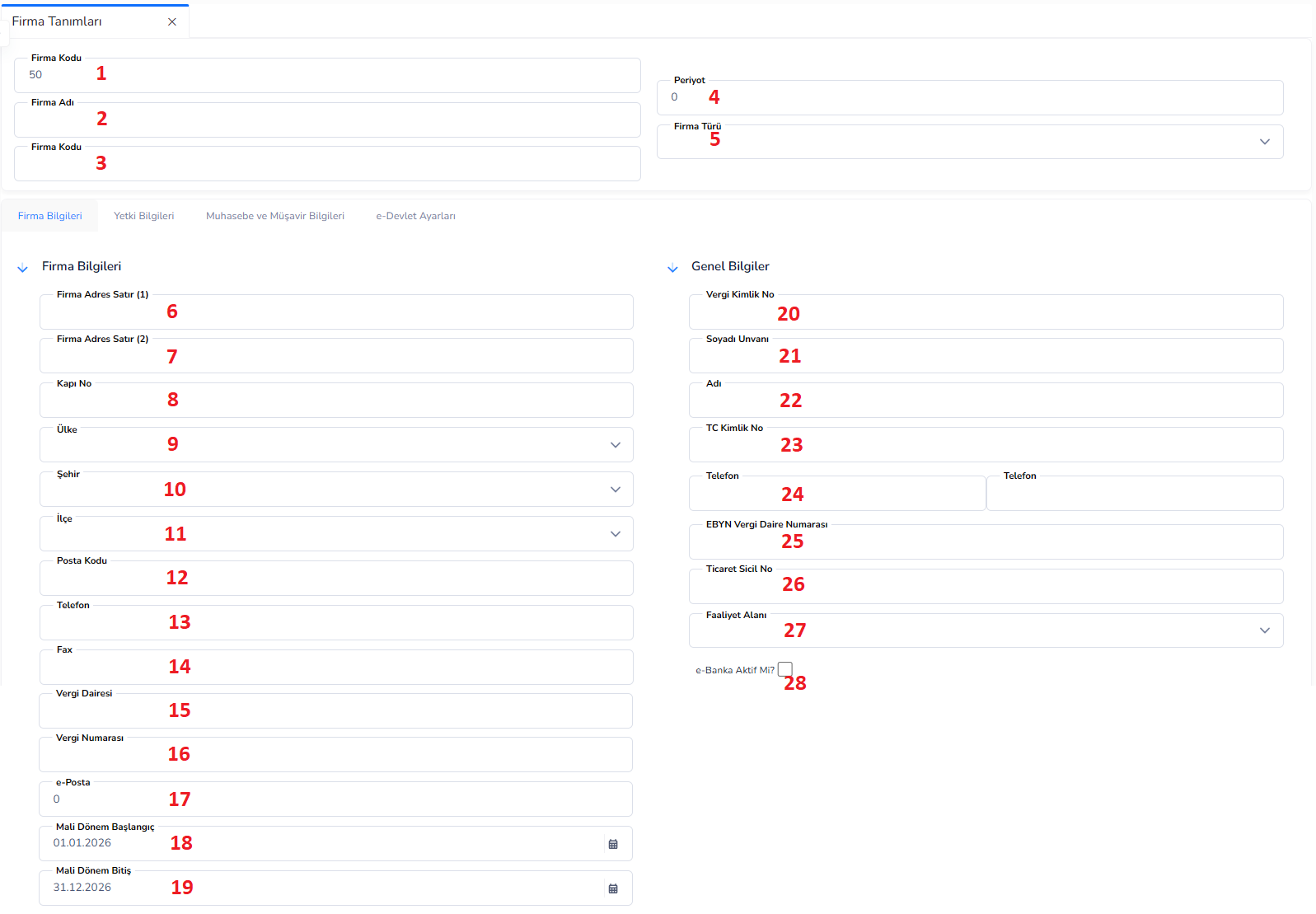
Этот экран является основным экраном конфигурации, на котором определяется основная, официальная и финансовая информация компании, которая будет обрабатываться в системе ERP.
Благодаря этому экрану:
<ул>Общая рабочая логика:
<ул>Родительские поля:
1.Код компании: Уникальный системный код компании
2.Название компании: Официальное название компании
3. Код компании (повторяющееся поле): Альтернативная или дополнительная информация о коде
Четвертый период: Отчетный период или период транзакций
5.Тип компании: Определяет тип компании
Информация о компании:
6. Строка адреса компании (1): Основная информация об адресе
7. Строка адреса компании (2): Дополнительная информация об адресе
Номер 8-й двери: Адрес номера двери
9-я страна: Страна, в которой находится компания
10.Город: Город, в котором расположена компания
11-й округ: Район, в котором расположена компания
12.Почтовый индекс: Почтовый индекс адреса
13.Телефон:Номер телефона компании
14. Факс: Номер факса компании
15.Налоговая инспекция: Налоговая инспекция, к которой принадлежит компания
16.Налоговый номер: Налоговый номер компании
17.Электронная почта: Адрес электронной почты компании
18. Начало финансового периода: Дата начала отчетного периода
19. Конец финансового периода: Дата окончания отчетного периода
20.Идентификационный налоговый номер: Идентификационный налоговый номер компании
21.Фамилия Должность:Фамилия/должность должностного лица компании
22.Имя: Имя представителя компании
23. Идентификационный номер TR: Турецкая Республика уполномоченного лица. идентификационный номер
24.Телефон (авторизованный): Контактный номер уполномоченного лица
25.Номер налоговой службы EBYN: Налоговая информация, используемая в процессах электронного документооборота
26.Номер торгового реестра: номер торгового реестра компании
27. Сфера деятельности: Сектор, в котором работает компания
28.Активен ли электронный банк?: Определяет, активна ли интеграция с электронным банком
Другие вкладки:
29.Информация об авторизации:Разрешения пользователя и доступа
30. Информация о бухгалтерском учете и консультантах: Информация об интеграции бухгалтерского учета и консультантах
31.Настройки электронного правительства:Настройки интеграции электронного счета, электронной накладной и т. д.
Что делать на этом экране?
<ул>Важное примечание
<ул>Этот экран является основным экраном конфигурации, на котором определяется вся официальная, финансовая и операционная информация компании, которая будет использоваться в системе ERP.
ОПРЕДЕЛЕНИЯ ПОЛЬЗОВАТЕЛЯ
Что он делает?
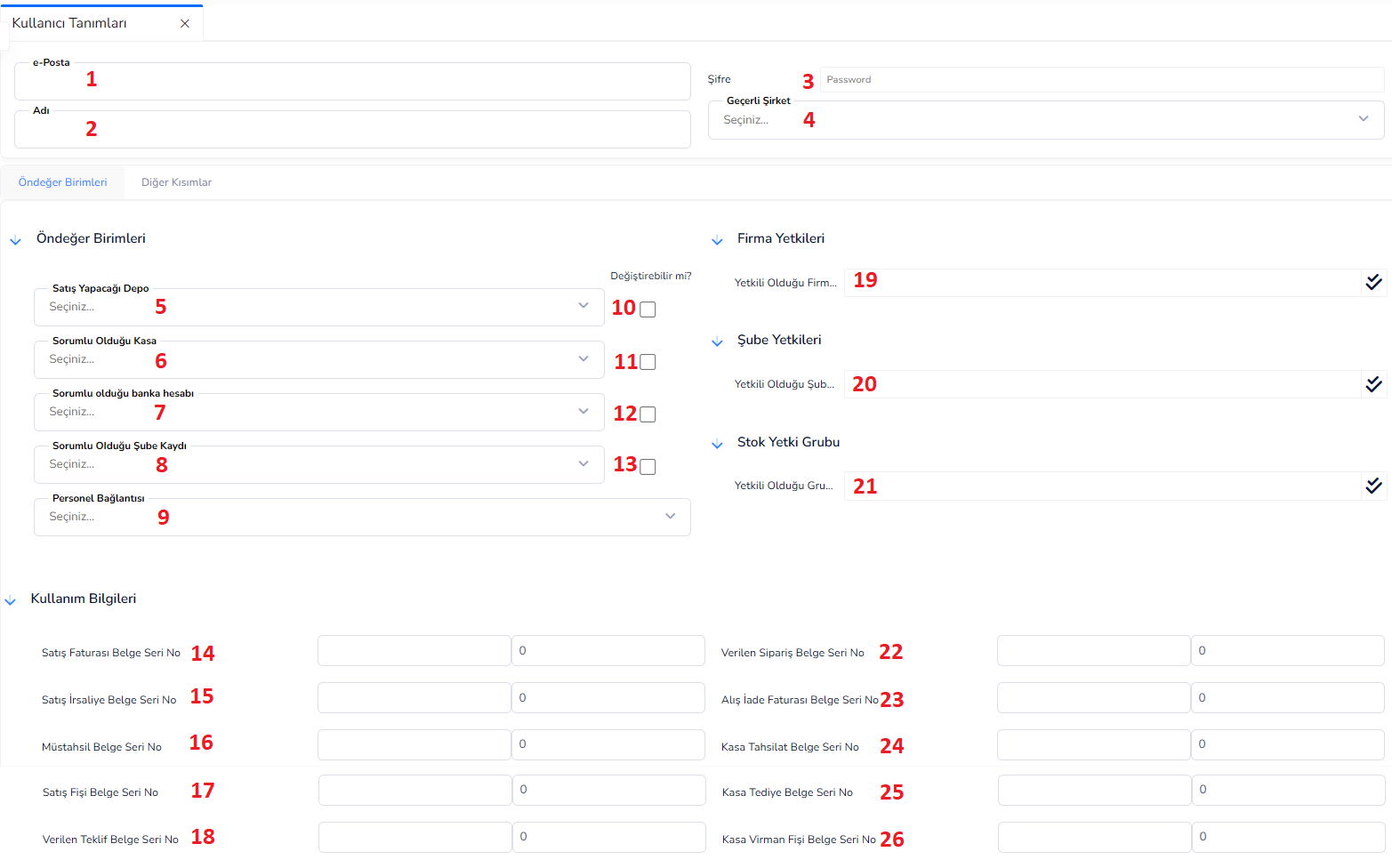
Этот экран представляет собой экран управления, на котором определяются пользователи, которые будут использовать систему ERP, авторизуются и определяются рабочие настройки по умолчанию.
Благодаря этому экрану:
<ул>Общая рабочая логика:
<ул>Поля:
1.e-Mail:Адрес электронной почты, через который пользователь будет входить в систему.
Второе имя: Имя пользователя
3.Пароль:Пароль, который будет использоваться для входа в систему
4.Текущая компания:Компания, в которой пользователь будет работать по умолчанию
5.Склад продажи: Склад по умолчанию, который пользователь будет использовать для транзакций продажи
6. Денежные средства отвечают за: Наличные, с которыми пользователь будет совершать транзакции
7.Ответственный банковский счет:Банковский счет по умолчанию
8.Ответственная регистрация филиала:Филиал, к которому принадлежит пользователь
9.Связь с персоналом:Сопоставление пользователя с кадровой записью в системе
10.Можно изменить?: Определяет, может ли пользователь изменить значения по умолчанию
11.Уполномоченная компания: Компании, доступные пользователю
12. Авторизованный филиал: Филиалы, в которых пользователь может совершать транзакции
13.Авторизованная группа:Группы акций, доступные пользователю
14.Серийный номер документа счета-фактуры продаж:Серия счетов-фактур продаж, созданных пользователем
15. Серийный номер документа накладной на продажу:Серия накладных на накладную
16.Серийный номер документа производителя:Серия документов производителя
17.Серийный номер документа товарного чека:Серия товарного чека
18. Серийный номер представленной тендерной документации: Серия тендерной документации
19.Уполномоченная компания: определена компания или компании, к которым пользователь может получить доступ
20. Авторизованный филиал: Определяются филиалы, в которых пользователь может выполнять транзакции
21.Авторизованная группа: определяются группы акций, к которым пользователь имеет доступ
22..Серийный номер документа данного заказа: Серийный номер документов заказа
23.Серийный номер документа счета-фактуры на возврат покупки:Серия счетов-фактур на возврат покупки
24. Серийный номер документа инкассации:Серия операций инкассации
25. Серийный номер платежного документа наличными:Серия для операций по оплате наличными
26. Серийный номер документа о получении денежного перевода:Серия для операций по переводу денежных средств
Важное примечание
<ул>Bu doküman yardımcı oldu mu?
Eksik veya geliştirilmesi gereken bir bölüm varsa destek ekibimizle paylaşabilirsiniz.