
Üretim Raporları
Üretim satırları raporu ekranı, üretim süreçlerinde oluşan hammadde, mamul ve işlem kalemlerinin satır bazlı olarak detaylı şekilde analiz edilmesini sağlayan rapor ekranıdır. Bu ekran sayesinde üretimde kullanılan ve üretilen tüm kalemler ayrıntılı olarak incelenebilir.
ÜRETİM SATIRLARI RAPORU EKRANI
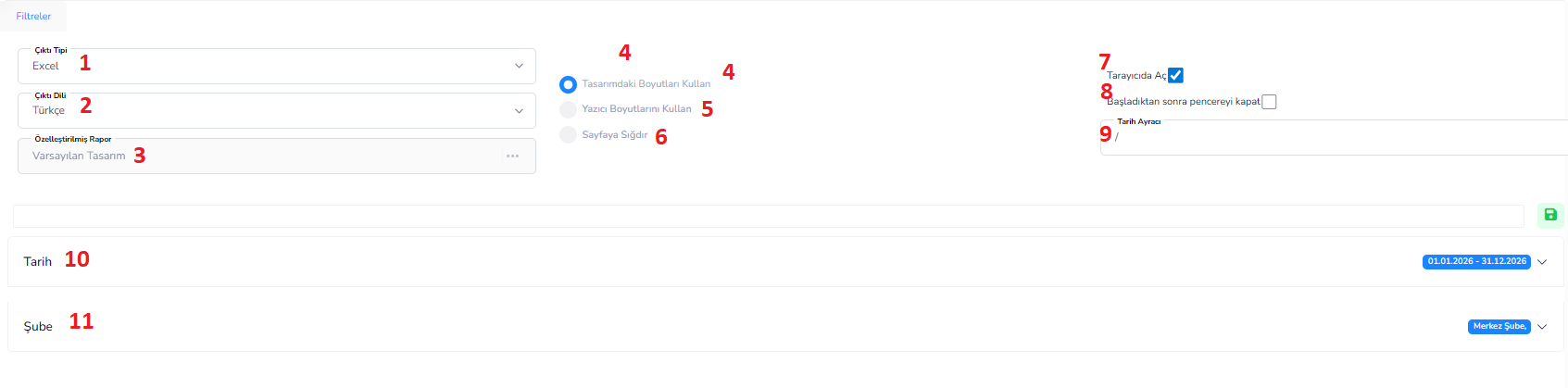
Üretim satırları raporu ekranı, üretim süreçlerinde oluşan hammadde, mamul ve işlem kalemlerinin satır bazlı olarak detaylı şekilde analiz edilmesini sağlayan rapor ekranıdır. Bu ekran sayesinde üretimde kullanılan ve üretilen tüm kalemler ayrıntılı olarak incelenebilir.
Üst Alan (Rapor Ayarları):
1.Çıktı Tipi: Raporun hangi formatta alınacağını belirler (örn: PDF).
2.Çıktı Dili: Raporun dilini belirler (örn: Türkçe).
3.Özelleştirilmiş Rapor: Varsayılan veya özel rapor tasarımlarından seçim yapılmasını sağlar.
4.Tasarımdaki Boyutları Kullan: Raporun tasarımda belirlenen ölçülere göre oluşturulmasını sağlar.
5.Yazıcı Boyutlarını Kullan: Yazıcıya göre otomatik boyutlandırma yapar.
6.Sayfaya Sığdır: Raporu sayfa boyutuna uygun şekilde küçültür.
7.Tarayıcıda Aç: Raporun tarayıcı üzerinden görüntülenmesini sağlar.
8.Başladıktan sonra pencereyi kapat: Rapor oluşturulduktan sonra ekranı otomatik kapatır.
9.Tarih Ayraçı: Tarih formatında kullanılacak ayraç karakterini belirler.
Filtre Alanları:
10.Başlangıç/Bitiş Tarihi: Raporun başlangıç ve bitiş tarihidir.
12.Şube: Raporun hangi şubeye ait olacağını belirler.
İşlem Mantığı:
- Belirli bir tarih aralığı seçilir
- İlgili şube filtrelenir
- Üretim sürecinde oluşan tüm satır kayıtları listelenir
- Hammadde, mamul ve işlem kalemleri detaylı şekilde analiz edilir
PERSONEL PERFORMANS RAPORU EKRANI
Bu ekran, belirli bir tarih aralığında çalışan personellerin üretim ve operasyon bazlı performanslarının analiz edildiği rapor ekranıdır. Personelin yaptığı işler, verimliliği ve üretime katkısı bu rapor üzerinden değerlendirilir.
Üst Alan (Rapor Ayarları):
1.Çıktı Tipi: Raporun hangi formatta alınacağını belirler (örn: Excel).
2.Çıktı Dili: Raporun dilini belirler (örn: Türkçe).
3.Özelleştirilmiş Rapor: Varsayılan veya özel rapor tasarımları arasından seçim yapılmasını sağlar.
4.Tasarımdaki Boyutları Kullan: Raporun tasarım ölçülerine göre oluşturulmasını sağlar.
5.Yazıcı Boyutlarını Kullan: Yazıcıya uygun çıktı alınmasını sağlar.
6.Sayfaya Sığdır: Raporu sayfa boyutuna göre küçültür.
7.Tarayıcıda Aç: Raporun tarayıcı üzerinden görüntülenmesini sağlar.
8.Başladıktan sonra pencereyi kapat: Rapor oluşturulduktan sonra ekranı otomatik kapatır.
9.Tarih Ayraçı: Tarih formatında kullanılacak ayraç karakterini belirler.
Filtre Alanları:
10.Başlangıç Tarihi: Performans analizinin başlayacağı tarih.
11.Bitiş Tarihi: Performans analizinin biteceği tarih.
12.Şube: Hangi şubedeki personellerin raporlanacağını belirler.
İşlem Mantığı:
- Belirli bir tarih aralığı seçilir
- İlgili şube belirlenir
- Sistem personel bazlı üretim ve operasyon verilerini toplar
- Personelin yaptığı işler, süreleri ve verimliliği analiz edilir
- Performans raporu oluşturularak detaylı şekilde görüntülenir
Bu rapor sayesinde personel performansı objektif verilerle ölçülebilir, verimlilik analizleri yapılabilir ve iyileştirme gereken alanlar kolayca tespit edilebilir.
REÇETE MALİYET RAPORU EKRANI
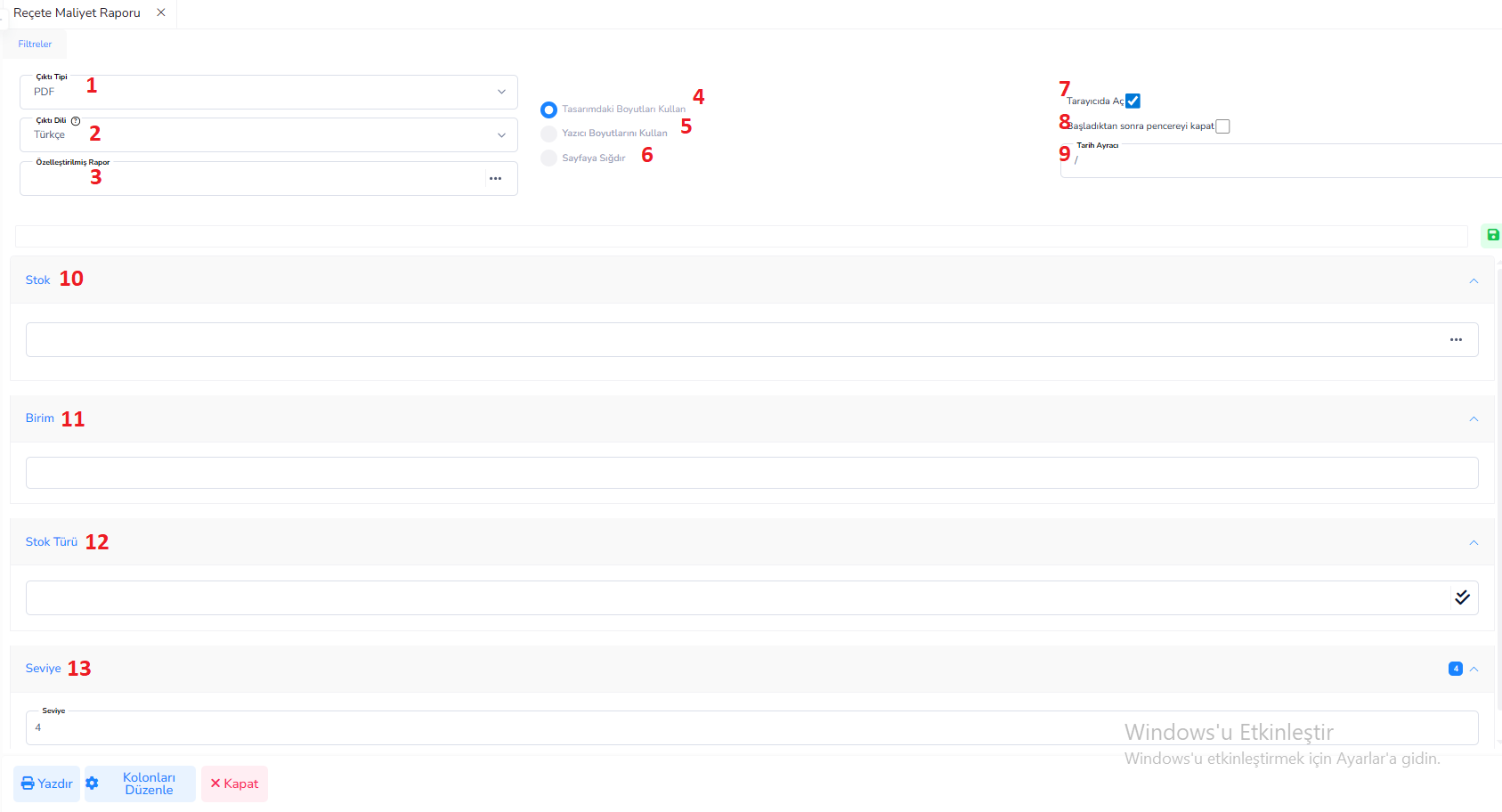
Bu ekran, bir ürünün üretiminde kullanılan reçeteye (BOM) göre oluşan maliyetlerin analiz edildiği rapor ekranıdır. Hammadde, yarı mamul ve diğer giderlerin toplam maliyete etkisi bu rapor üzerinden detaylı olarak incelenir.
Üst Alan (Rapor Ayarları):
1.Çıktı Tipi: Raporun hangi formatta alınacağını belirler (örn: PDF).
2.Çıktı Dili: Raporun dilini belirler (örn: Türkçe).
3.Özelleştirilmiş Rapor: Farklı rapor tasarımlarından seçim yapılmasını sağlar.
4.Tasarımdaki Boyutları Kullan: Raporun tasarım ölçülerine göre oluşturulmasını sağlar.
5.Yazıcı Boyutlarını Kullan: Yazıcıya uygun çıktı alınmasını sağlar.
6.Sayfaya Sığdır: Raporu sayfa boyutuna göre küçültür.
7.Tarayıcıda Aç: Raporun tarayıcı üzerinden görüntülenmesini sağlar.
8.Başladıktan sonra pencereyi kapat: Rapor oluşturulduktan sonra ekranı otomatik kapatır.
9.Tarih Ayraçı: Tarih formatında kullanılacak ayraç karakterini belirler.
Filtre Alanları:
10.Stok: Maliyeti hesaplanacak ürünü (mamül) belirler.
11.Birim: Maliyetin hangi birim üzerinden hesaplanacağını belirler (örn: Adet, Kg).
12.Stok Türü: Ürünün tipini belirler (Mamül / Yarı Mamül / Hammadde).
13.Seviye: Reçete derinliğini belirler
1 → Sadece ana ürün
2 → Alt bileşenler
3-4 → Tüm alt kırılımlar
İşlem Mantığı:
- Ürün seçilir
- İlgili reçete (BOM) açılır
- Reçetedeki tüm alt bileşenler tek tek hesaplanır
- Hammadde, yarı mamul ve diğer maliyet kalemleri toplanır
- Toplam üretim maliyeti oluşturulur
Bu rapor sayesinde ürün bazlı maliyet analizleri yapılabilir, hangi bileşenin maliyete ne kadar etki ettiği görülebilir ve üretim maliyetlerini düşürmeye yönelik stratejik kararlar alınabilir.
MAMUL DURUM RAPORU EKRANI
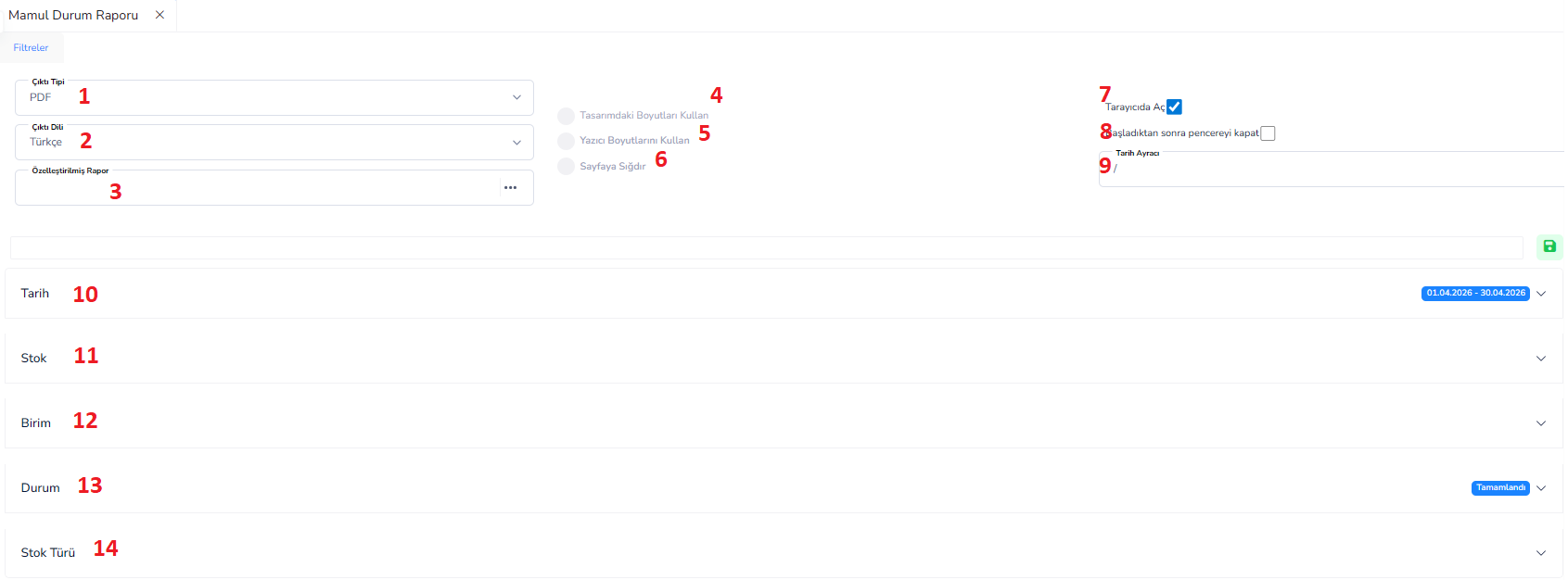
Mamul durum raporu ekranı, üretimi gerçekleştirilen ürünlerin mevcut durumlarını analiz etmek için kullanılan rapor ekranıdır. Bu ekran üzerinden mamullerin üretim sürecindeki durumu takip edilerek tamamlanan, devam eden veya bekleyen üretimler kolaylıkla görüntülenir. Böylece üretim planlama ve sevkiyat süreçleri daha etkin bir şekilde yönetilebilir.
Üst Alan (Rapor Ayarları):
1.Çıktı Tipi: Raporun hangi formatta alınacağını belirler (örn: PDF).
2.Çıktı Dili: Raporun dilini belirler (örn: Türkçe).
3.Özelleştirilmiş Rapor: Varsayılan veya özel rapor tasarımlarından seçim yapılmasını sağlar.
4.Tasarımdaki Boyutları Kullan: Raporun tasarım ölçülerine göre oluşturulmasını sağlar.
5.Yazıcı Boyutlarını Kullan: Yazıcıya uygun çıktı alınmasını sağlar.
6.Sayfaya Sığdır: Raporu sayfa boyutuna göre küçültür.
7.Tarayıcıda Aç: Raporun tarayıcı üzerinden görüntülenmesini sağlar.
8.Başladıktan sonra pencereyi kapat: Rapor oluşturulduktan sonra ekranı otomatik kapatır.
9.Tarih Ayraçı: Tarih formatında kullanılacak ayraç karakterini belirler.
Filtre Alanları:
10.Başlangıç/Bitiş Tarihi: Analiz başlangıç/bitiş tarihidir.
11.Stok: Hangi mamulün raporlanacağını belirler.
12.Birim: Mamulün ölçü birimini belirler (örn: Adet, Kg).
13.Durum: Mamulün üretim durumunu belirler (Tamamlandı, Devam Ediyor, Beklemede).
14.Stok Türü: Ürün tipini belirler (Mamül / Yarı Mamül / Hammadde).
İşlem Mantığı:
- Belirli bir tarih aralığı seçilir
- İlgili ürün (mamul) filtrelenir
- Üretim durumu seçilir
- Sistem mamullerin mevcut durumlarını listeler
- Tamamlanan, devam eden ve bekleyen üretimler analiz edilir
Bu rapor sayesinde üretim sürecindeki ürünlerin anlık durumu net bir şekilde görülebilir, planlama ve sevkiyat kararları daha doğru ve hızlı alınabilir.
War dieses Dokument hilfreich?
Wenn etwas fehlt oder verbessert werden kann, informieren Sie unser Supportteam.