
Parámetros del sistema
¿Para qué es? Esta pantalla es la pantalla de parámetros del sistema donde se definen las sucursales del negocio y se utilizan para administrar todas las operaciones por sucursal.
PANTALLA DE DEFINICIONES DE SUCURSAL
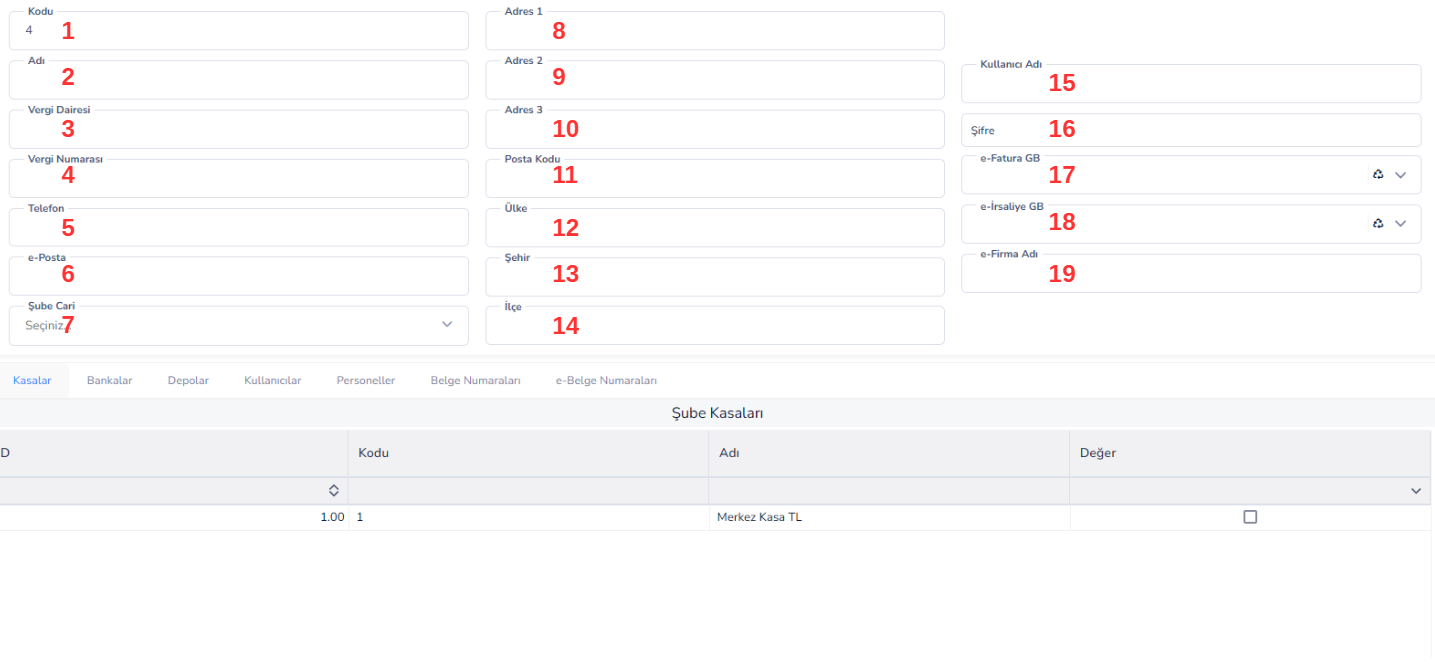
¿Para qué sirve?
Esta pantalla es la pantalla de parámetros del sistema donde se definen las sucursales del negocio y se utilizan para administrar todas las operaciones por sucursal.
Gracias a esta pantalla:
- Las sucursales están definidas en el sistema
- Se pueden realizar transacciones en sucursal (factura, stock, efectivo, etc.)
- Los procesos financieros y operativos están separados por ramas
Lógica general de trabajo:
- Se crea un nuevo registro de sucursal
- Se ingresa información básica sobre la sucursal
- Se define la transformación electrónica y la información de contacto
- Efectivo, banco, almacén, etc. conectado a la sucursal. las estructuras están determinadas
- La sucursal comienza a usarse activamente en el sistema
Campos principales:
Código 1: Código único de la sucursal
Segundo nombre: Nombre de la sucursal
3.Oficina Tributaria: La oficina tributaria a la que está afiliada la sucursal
4.Número Fiscal: Número Fiscal de la sucursal
5.Teléfono: Número de contacto de la sucursal
6.e-Mail: Dirección de correo electrónico de la sucursal
7.Sucursal Corriente: La cuenta corriente a la que está afiliada la sucursal
8.Dirección 1: La dirección completa de la sucursal (línea principal)
9.Dirección 2: Información de dirección adicional
10.Dirección 3: Información detallada de la dirección
11.Código Postal: Código postal de la dirección
12.País: El país donde se encuentra la sucursal
13.Ciudad: La ciudad donde se encuentra la sucursal
Distrito 14: El distrito donde se encuentra la sucursal
15.Nombre de usuario:Nombre de usuario para la integración de factura electrónica/albarán electrónico
16.Contraseña: Contraseña de integración
17.e-Factura GB:Información de envío de factura electrónica / configuración del integrador
18.e-Albarán GB: configuración de envío de albarán electrónico
19.e-Company Name: Nombre de la empresa que aparecerá en los documentos electrónicos
Subpestañas:
- Cuentas de efectivo: Esta es el área donde se definen las cuentas de efectivo conectadas a la sucursal
- Bancos:Este es el campo donde se definen las cuentas bancarias de la sucursal
- Almacenes:Es el área donde se definen las áreas de almacén y stock conectadas a la sucursal
- Usuarios: Este es el campo donde se definen los usuarios del sistema que realizarán transacciones en la sucursal
- Personal: Este es el campo donde se define el personal que trabaja para la sucursal
- Números de documentos: esta es el área donde se realizan las configuraciones de numeración y serie de documentos específicos de la sucursal
- Números de documentos electrónicos:Determina las estructuras numéricas y de serie de documentos electrónicos como factura electrónica, archivo electrónico y albarán de entrega electrónico
¿Qué hacer en esta pantalla?
- Se define una nueva rama
- La información de la sucursal se ingresa al sistema
- Se realizan los ajustes de e-Transformation
- Se definen las estructuras financieras y de almacén conectadas a la sucursal
- La sucursal está lista para su uso operativo
Nota importante
- La definición de rama afecta a todos los módulos del sistema
- Las transacciones de facturas, acciones y finanzas funcionan en sucursales
- La identificación precisa es fundamental para la presentación de informes
Esta pantalla es la pantalla de configuración central donde se definen las sucursales del negocio con toda la información operativa, financiera y de integración.
Pestaña Números de documento
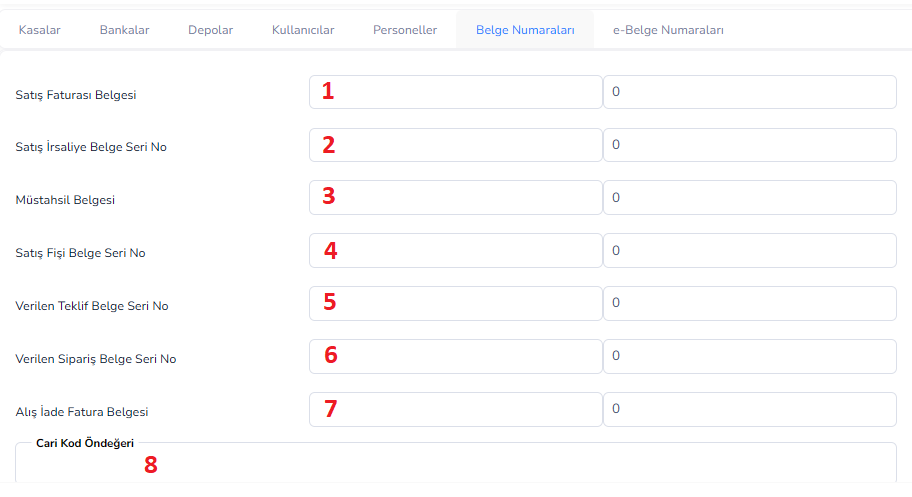
¿Para qué sirve?
Esta pestaña se utiliza para determinar el número y la estructura serial de los documentos creados en el sistema.
De esta manera:
- Cada documento se numera automáticamente
- Se evita la confusión de documentos
- Se puede realizar una numeración basada en sucursales
Lógica general de trabajo:
- Se define una serie para cada tipo de documento
- El número inicial está determinado
- El sistema genera números automáticamente a medida que se crea el documento
Campos:
1.Documento de Factura de Venta:Serie y número inicial a utilizar para las facturas de venta
2.Número de Serie del Documento de Albarán de Venta:Definición de número de serie para albaranes de venta
3.Documento del productor:Configuración de numeración para recibos del productor
4.Número de serie del documento de recibo de ventas:Definición de serie para recibos de ventas
5.Número de serie del documento de cotización:Número de serie de los documentos de oferta entregados a los clientes
6.Número de serie del documento de pedido emitido:Número de serie para pedidos de venta
7.Documento de Factura de Devolución de Compra:Definición de serie y número para facturas de devolución de compra
8.Código actual predeterminado: Inicio de código automático para cuentas actuales recién creadas
¿Qué hacer en esta pestaña?
Nota importante
- Estas configuraciones afectan a todos los módulos
- Serie incorrecta → crea confusión en el documento
- Es posible utilizar diferentes series según la rama
Esta pestaña es el campo de parámetro que determina la estructura de numeración automática y regular de todos los documentos creados en el sistema.
Pestaña Números de documentos electrónicos
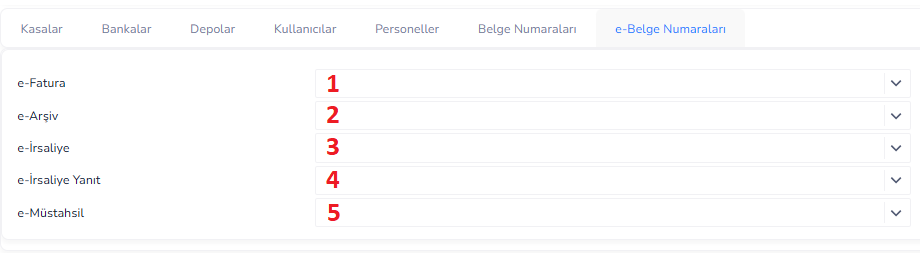
¿Para qué sirve?
Esta pestaña se utiliza para determinar las estructuras numéricas y seriales que se utilizarán para los documentos electrónicos (e-Factura, e-Archivo, e-Albarán, etc.).
De esta manera:
- Se realiza una numeración especial para los documentos electrónicos
- Se crea el número de documento compatible con GIB
- Los procesos de transformación electrónica se desarrollan periódicamente
Lógica general de trabajo
- Se seleccionan series para cada tipo de documento electrónico
- El sistema genera un número de documento según esta serie
- Los documentos electrónicos están numerados de acuerdo con los estándares de la Administración de Ingresos
Campos:
1.e-Factura: Estructura de series y números a utilizar para las facturas electrónicas
2.e-Archive:Definición de serie para facturas de e-Archive
3.e-Albarán: Configuración de numeración para e-Albaránes
4.Respuesta de Albarán electrónico: Definición de serie para documentos de respuesta de Albarán electrónico
5.e-Producer:Número de serie para recibos de e-Producer
¿Qué hacer en esta pestaña?
- Las series se seleccionan según los tipos de documentos electrónicos
- Se crea el sistema de numeración de documentos
- Se garantiza un flujo de documentos compatible con GIB
- Los procesos de e-Transformación están estandarizados
Nota importante
- Numeración de documentos electrónicos Debe cumplir con los estándares GIB
- Se recomienda utilizar una serie separada para cada tipo de documento
- Estas configuraciones afectan directamente a los procesos de factura electrónica y albarán electrónico
Esta pestaña es el campo de parámetro que determina la estructura de numeración compatible con la Administración de Ingresos para facturas electrónicas, archivos electrónicos y otros documentos electrónicos.
AGENDA (CALENDARIO)
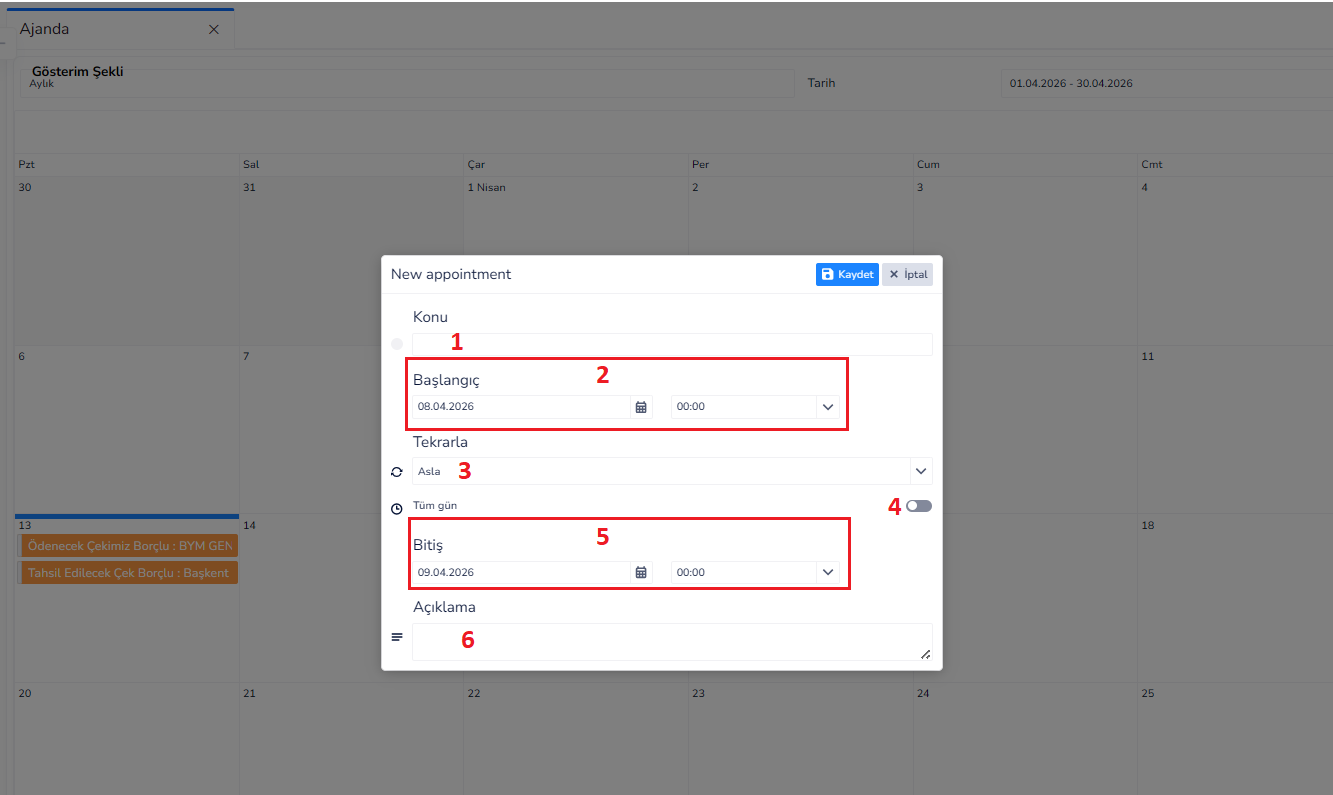
¿Qué hace?
Esta pantalla se utiliza para crear una cita, tarea o recordatorio para un día seleccionado en el calendario.
Gracias a esta pantalla:
- Se realiza la planificación diaria
- Las citas se registran
- Se crean tareas recurrentes
Lógica general de trabajo
- Haga clic en el día correspondiente en la pantalla de la agenda
- Se abre la ventana de registro (Nueva cita)
- Se ingresa la información requerida
- Se crea un registro y se agrega a la agenda
Campos:
Tema 1: Título del registro a crear
2.Inicio: Fecha y hora en que comenzará el evento
3.Repetir: Determina el estado de repetición del evento
4.Todo el día: Indica que el evento durará todo el día
5.Fin: Fecha y hora en la que finalizará el evento
6.Descripción:Información detallada sobre el evento
¿Qué hacer en esta pantalla?
- El día está seleccionado
- Se ingresa la información del evento
- Se realiza la configuración repetida
- Se crea el registro
- Mostrado en la agenda
Nota importante
- Esta pantalla es para fines de planificación y recordatorio
- Puede asociarse con transacciones (cheque, pago, etc.) dentro del ERP
- Se pueden crear tareas recurrentes
Esta pantalla es la pantalla de planificación que le permite crear citas y tareas para el día seleccionado en la agenda.
CREADOR AUTOMÁTICO DE DOCUMENTOS ELECTRÓNICOS
¿Qué hace?
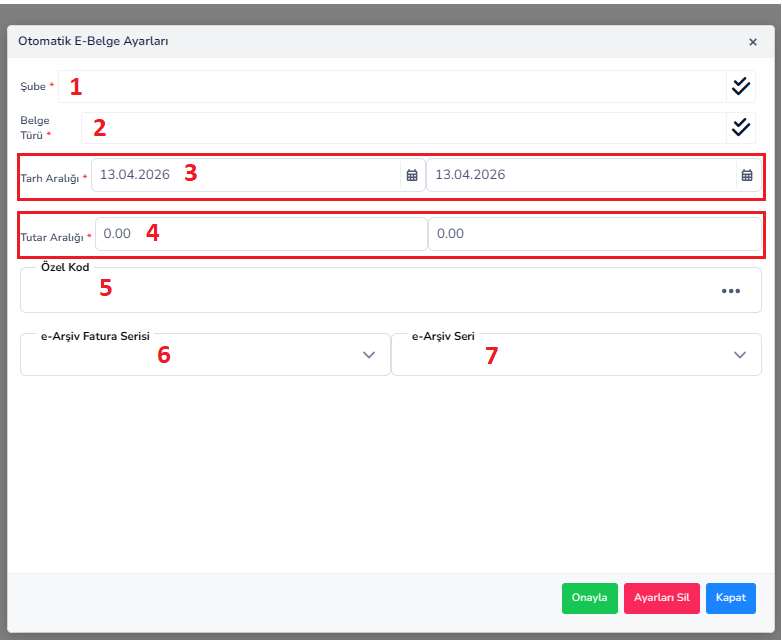
Esta pantalla es la pantalla de configuración que permite la creación automática de documentos electrónicos(factura electrónica/archivo electrónico/nota de entrega electrónica, etc.) a partir de transacciones que ocurren en el sistema de acuerdo con ciertos criterios.
De esta manera:
- Se reduce la necesidad de creación manual de documentos
- Los procesos se automatizan
- Se reduce el riesgo de crear documentos incorrectos
Lógica general de trabajo
Campos:
1ª Sucursal: Se selecciona la sucursal donde se crearán los documentos automáticos
2.Tipo de Documento: Se determina el tipo de documento electrónico a crear
3.Rango de Fechas: Determina en qué rango de fechas se creará el documento para las transacciones
4.Rango de importe: se utiliza para filtrar transacciones dentro de un determinado rango de importe
5.Código Especial: Permite filtrar transacciones con ciertos códigos especiales
6.Serie de facturas de e-Archive:La serie que se utilizará para las facturas de e-Archive
7.e-Archive Series:Series de numeración de documentos de e-Archive
¿Qué hacer en esta pantalla?
- Se determinan las reglas de creación automática de documentos
- Se ingresan criterios de filtrado
- El sistema está configurado para la generación automática de documentos
- Se aceleran los procesos de negocio
Nota importante
- Esta pantalla es para fines de automatización
- La configuración incorrecta puede provocar una producción de documentos incorrecta
- Directamente relacionado con los procesos de e-Transformación
Esta pantalla es una herramienta de automatización que acelera los procesos y reduce los errores al proporcionar la creación automática de documentos electrónicos a partir de transacciones de acuerdo con criterios específicos.
PANTALLA DE DEFINICIONES DE LA EMPRESA
¿Para qué sirve?
Esta pantalla es la pantalla principal de configuración donde se define la información básica, oficial y financiera de la empresa a procesar en el sistema ERP.
Gracias a esta pantalla:
- La información de la empresa está definida en el sistema
- Se estructuran los procesos de e-Transformación y contabilidad
- El sistema está preparado para funcionar a nivel de empresa
Lógica general de trabajo:
- Se ingresa la información básica de la empresa
- La dirección y la información de contacto están definidas
- Se añade información fiscal y oficial
- Se realizan configuraciones de contabilidad y gobierno electrónico
- El sistema está listo para su uso en la empresa
Campos principales:
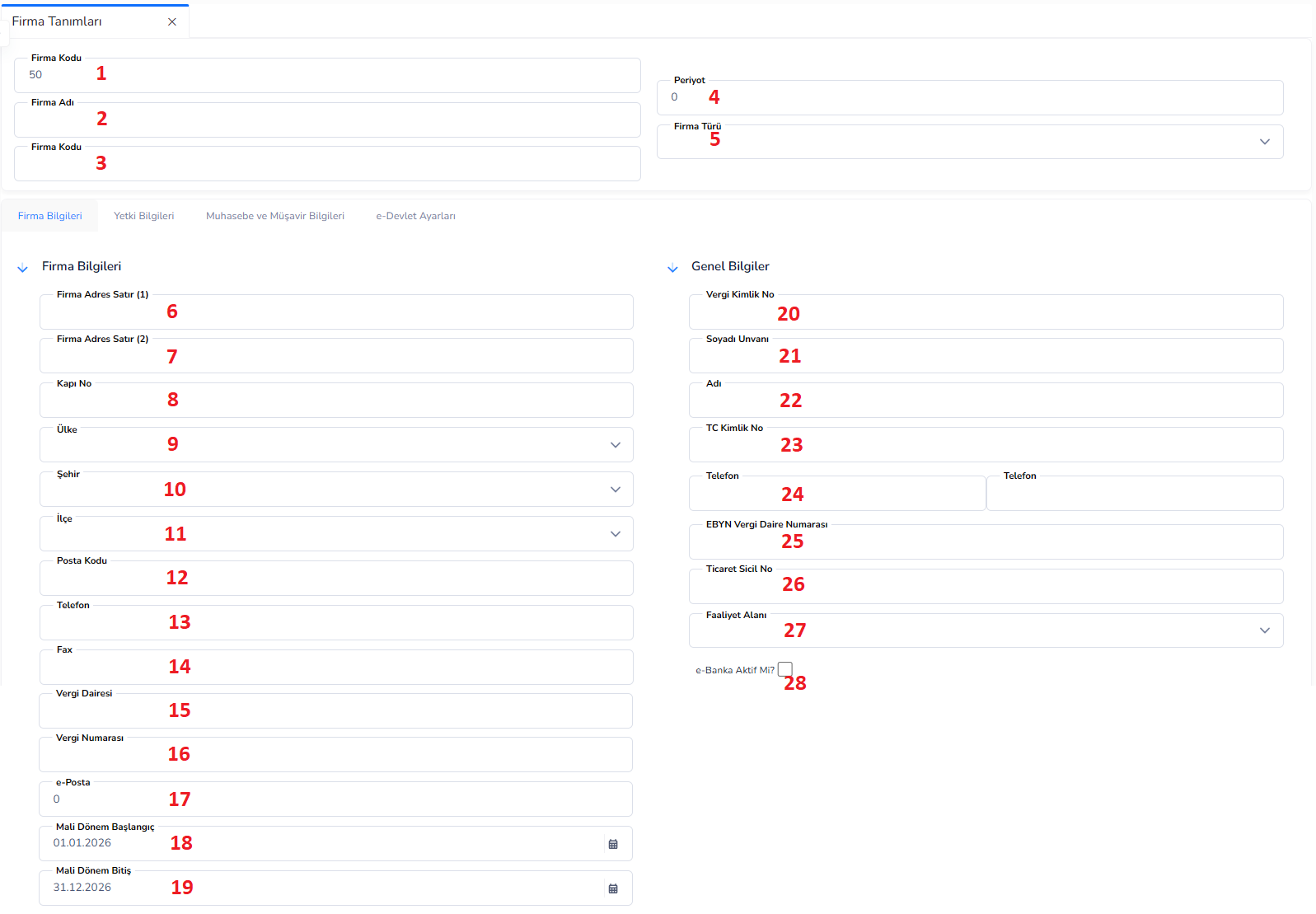
1.Código de Empresa: Código único del sistema de la empresa
2.Nombre de la empresa: Nombre oficial de la empresa
3.Código de empresa (campo repetido): Información de código alternativa o adicional
Cuarto Periodo: Período contable o de transacción
5.Tipo de Empresa: Determina el tipo de empresa
Información de la empresa:
6.Línea de dirección de la empresa (1): Información de la dirección principal
7.Línea de dirección de la empresa (2): Información de dirección adicional
Número de puerta 8: Número de puerta de dirección
9º País: El país donde está ubicada la empresa
10.Ciudad: La ciudad donde está ubicada la empresa
Distrito 11: El distrito donde está ubicada la empresa
12.Código postal: Código postal de dirección
13.Teléfono:Número de teléfono de la empresa
14.Fax: Número de fax de la empresa
15. Oficina Tributaria: La oficina tributaria a la que está afiliada la empresa
16.Número Fiscal: Número Fiscal de la empresa
17.e-Mail: Dirección de correo electrónico de la empresa
18.Inicio del Período Fiscal: Fecha de inicio del período contable
19.Fin del Período Fiscal: Fecha de finalización del período contable
20.Número de Identificación Fiscal: Número de identificación fiscal de la empresa
21.Título del apellido:Apellido/título del funcionario de la empresa
22.Nombre: Nombre del representante de la empresa
23. Número de Identidad TR: República Turca de la persona autorizada. número de identificación
24.Teléfono (Autorizado): Número de contacto de la persona autorizada
25.Número de Oficina Tributaria EBYN: Información fiscal utilizada en procesos de documentos electrónicos
26.Número de Registro Mercantil: Número de registro mercantil de la empresa
27. Campo de Actividad: El sector en el que opera la empresa
28.¿Está activo el banco electrónico?: Determina si la integración del banco electrónico está activa
Otras pestañas:
29.Información de autorización:Autorizaciones de usuario y acceso
30.Información contable y de consultores: Integración contable e información de consultores
31.Configuración de gobierno electrónico:configuración de integración de factura electrónica, albarán electrónico, etc.
¿Qué hacer en esta pantalla?
- Se define la información básica de la empresa
- Se ingresa información oficial y fiscal
- Se agrega información de contacto y dirección
- Se realizan configuraciones de contabilidad y gobierno electrónico
- El sistema está preparado para su uso en cada empresa
Nota importante
- Esta pantalla es una de las áreas de configuración más críticas del sistema
- Todos los módulos funcionan en función de la información de la empresa
- Información incorrecta → Puede provocar errores contables y de factura electrónica
Esta pantalla es la pantalla principal de configuración donde se define toda la información oficial, financiera y operativa de la empresa a utilizar en el sistema ERP.
DEFINICIONES DE USUARIO
¿Qué hace?
Esta pantalla es la pantalla de administración donde se definen, autorizan y determinan los usuarios que usarán el sistema ERP y se determinan las configuraciones de trabajo predeterminadas.
Gracias a esta pantalla:
- Se crean cuentas de usuario
- Las autoridades y el acceso están determinados
- Se definen configuraciones operativas específicas del usuario
Lógica general de trabajo:
- Se ingresa la información del usuario
- Se determinan las autoridades de la empresa y la sucursal
- Los campos de transacción predeterminados están definidos
- El usuario está preparado para acceder al sistema
Campos:
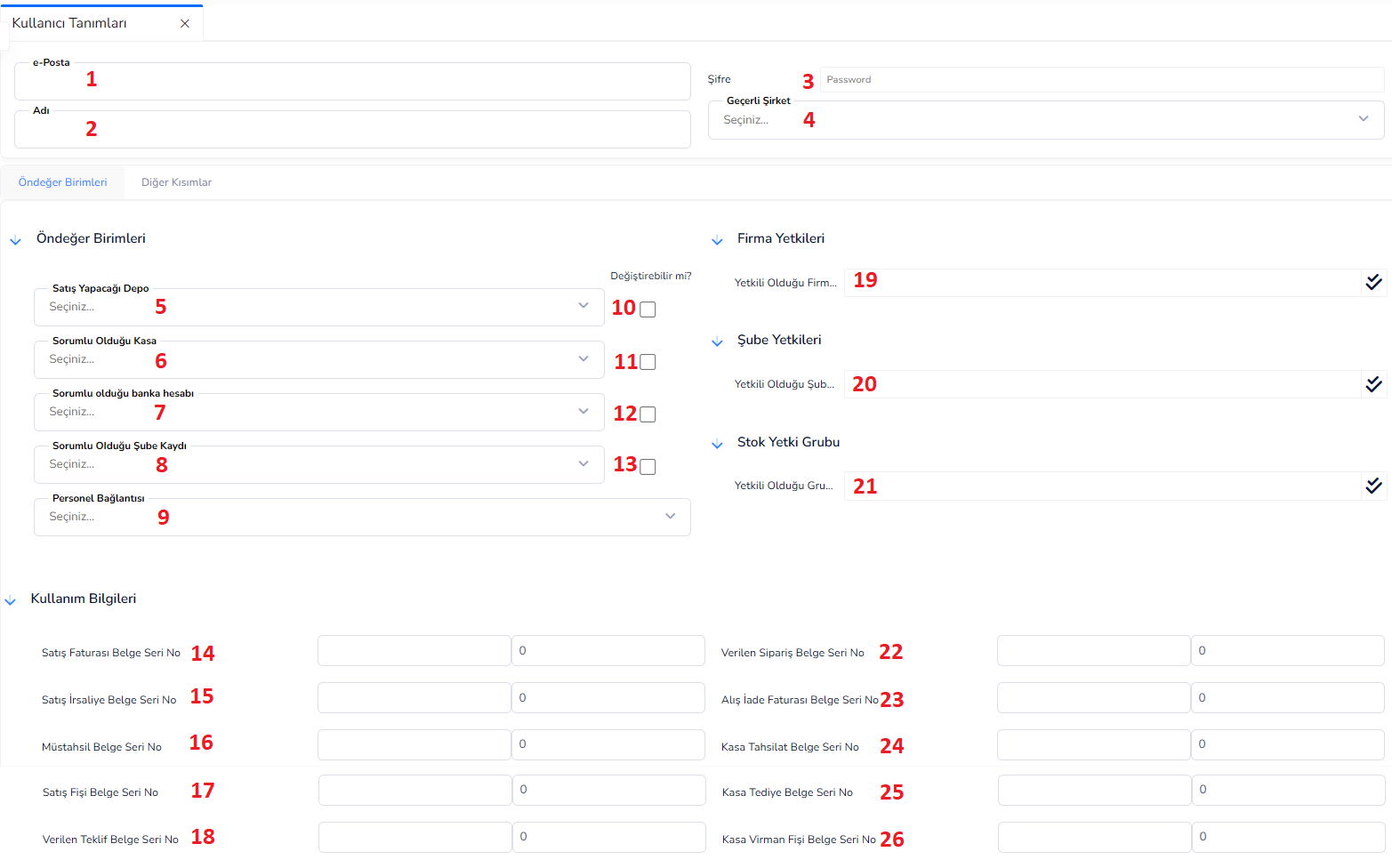
1.e-Mail:La dirección de correo electrónico a través de la cual el usuario iniciará sesión
Segundo nombre: Nombre de usuario
3.Contraseña:La contraseña que se utilizará para iniciar sesión en el sistema
4.Empresa Actual:La empresa donde trabajará el usuario por defecto
5.Almacén de Ventas: El almacén predeterminado que el usuario utilizará para las transacciones de ventas
6.Cash es responsable de: El efectivo donde el usuario realizará las transacciones
7.Cuenta bancaria responsable:Cuenta bancaria predeterminada
8.Registro de Sucursal Responsable:La sucursal a la que está afiliado el usuario
9.Conexión de Personal:Coincidencia del usuario con el registro de personal en el sistema
10.¿Se puede cambiar?: Determina si el usuario puede cambiar los valores predeterminados
11.Empresa Autorizada: Empresas accesibles al usuario
13.Grupo Autorizado:Grupos de stock accesibles al usuario
14.Número de Serie del Documento de Factura de Venta:Serie para facturas de venta creadas por el usuario
15.Número de Serie del Documento de Albarán de Venta:Serie para albaranes de venta
16.Número de serie del documento del productor:Serie para documentos del productor
17.Nº de serie del documento de recibo de venta:Serie de recibos de venta
18. Número de serie del documento de licitación presentado: Serie de documentos de licitación
19.Empresa Autorizada: Se determina la empresa o empresas a las que el usuario puede acceder
21.Grupo Autorizado: Se determinan los grupos de stock a los que el usuario puede acceder
22..Número de serie del documento de pedido dado: Serie para documentos de pedido
23.Número de Serie del Documento de Factura de Devolución de Compra:Serie para facturas de devolución de compra
24.Número de Serie del Documento de Cobro de Efectivo:Serie para operaciones de cobro de efectivo
25.Número de Serie del Documento de Pago en Efectivo:Serie para operaciones de pago en efectivo
26.Nº de serie del documento de recibo de transferencia de efectivo:Serie para transacciones de transferencia de efectivo
Nota importante
- Los privilegios de usuario son fundamentales para la seguridad del sistema
- Autorización incorrecta → crea un error de datos o un riesgo de seguridad
- A cada usuario se le debe otorgar la autoridad adecuada a su función
Bu doküman yardımcı oldu mu?
Eksik veya geliştirilmesi gereken bir bölüm varsa destek ekibimizle paylaşabilirsiniz.