
Répartition des ventes
Cet écran est la zone dans laquelle les offres commerciales à présenter aux clients sont créées et gérées. Pendant le processus d'appel d'offres ; La sélection actuelle, l'ajout de produits, les prix, les remises et les calculs de taxes sont effectués sur cet écran. Dans le même temps, les détails financiers tels que le montant total de l'offre, les informations sur la TVA et la remise générale sont également suivis ici.
OFFRES DONNÉES
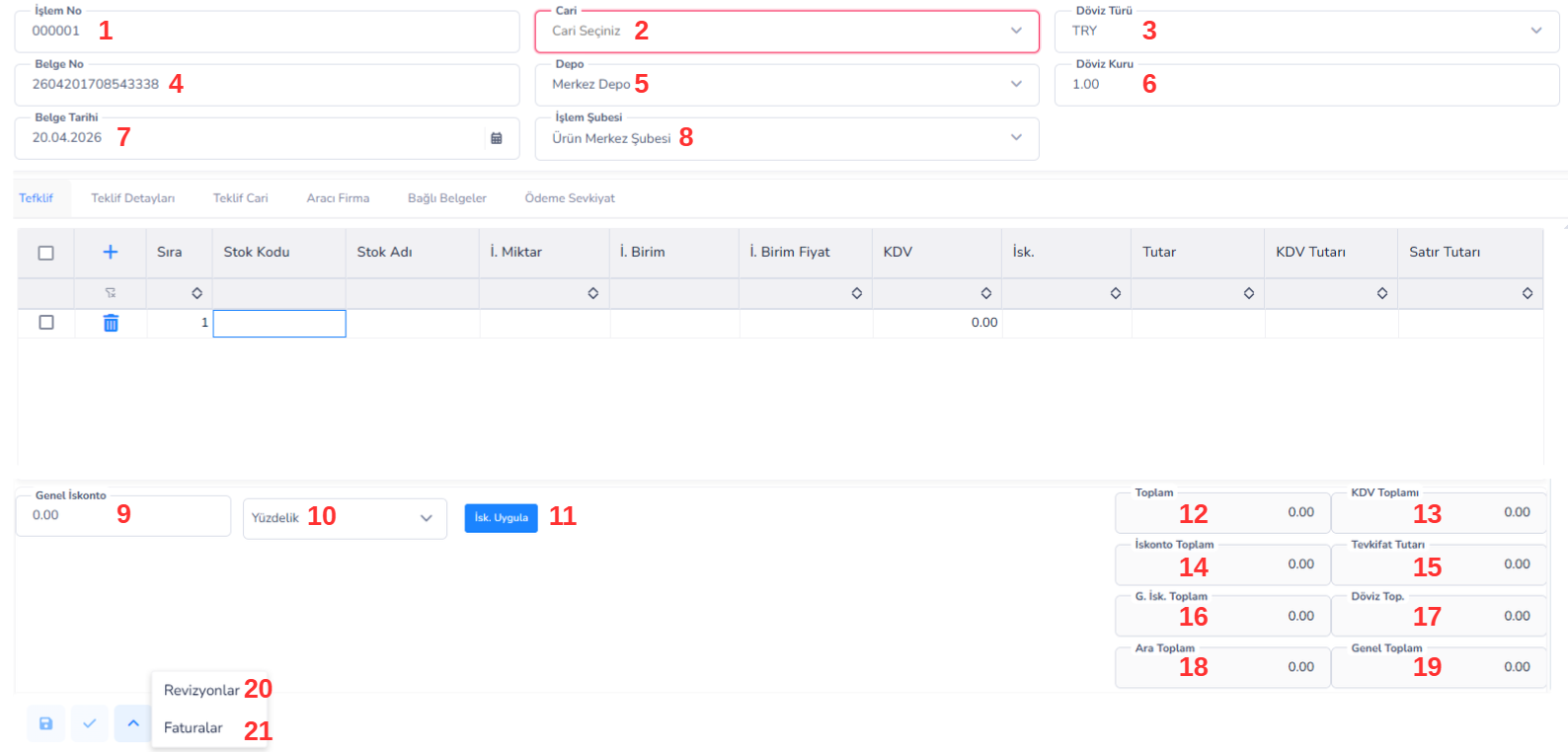
Description générale
Cet écran est la zone dans laquelle les offres commerciales à présenter aux clients sont créées et gérées. Pendant le processus d'appel d'offres ; La sélection actuelle, l'ajout de produits, les prix, les remises et les calculs de taxes sont effectués sur cet écran. Dans le même temps, les détails financiers tels que le montant total de l'offre, les informations sur la TVA et la remise générale sont également suivis ici.
Champs d'informations d'en-tête :
1.Numéro de transaction :Le numéro unique de la transaction donné automatiquement par le système.
2.Client : Le client à qui l'offre sera faite est sélectionné. (Champ obligatoire)
3.Type de devise : Détermine la devise dans laquelle la transaction sera effectuée (par exemple : TRY, USD).
4.Numéro du document :Il s'agit du numéro du document d'offre. Il peut être créé manuellement ou automatiquement.
5.Entrepôt : L'entrepôt où les produits seront livrés est sélectionné.
6.Taux de change : Les informations sur le taux de change reçues par le système en fonction du type de devise sélectionné.
7.Date du document :Date de création de l'offre.
8. Branche de transaction : Indique par quelle succursale la transaction a été effectuée.
Champs de l'onglet :
- Offre : il s'agit de l'onglet principal dans lequel les produits sont ajoutés et les détails de l'offre sont saisis.
- Détails de l'offre : des explications supplémentaires ou des informations spéciales sur l'offre sont saisies.
- Offre client : il s'agit du champ dans lequel des informations détaillées sur le client sélectionné sont affichées.
- Société intermédiaire : Les informations sur la société intermédiaire impliquée dans la transaction sont saisies.
- Documents liés : D'autres documents liés à la proposition sont affichés ou liés.
- Paiement et expédition :Il s'agit du champ dans lequel les conditions de paiement et d'expédition sont spécifiées.
Champ de saisie du produit/de la ligne :
- (Bouton Ajouter) : Utilisé pour ajouter une nouvelle gamme de produits.
- Commande : numéro de commande des produits dans la liste.
- Code stock : Le code stock du produit dans le système est sélectionné.
- Nom du stock :Le nom du produit du code de stock sélectionné apparaît automatiquement.
- Je. Quantité :Détermine combien d'unités/numéros du produit seront saisis.
- Je. Unité :L'unité de mesure du produit (pièce, kg, etc.).
- Je. Prix unitaire :Le prix de vente unitaire du produit.
- TVA : Taux de TVA à appliquer sur le produit.
- Remise : Taux ou montant de remise basé sur une ligne.
- Montant : Montant intermédiaire hors remise et hors TVA.
- Montant de la TVA : Montant de la TVA calculé.
- Montant de la ligne : le montant total de la ligne, TVA comprise.
Zone de réduction :
9.Remise générale : Le taux de remise ou le montant à appliquer pour l'ensemble de l'offre est saisi.
Sélection du 10e pourcentage/montant : Détermine si la remise sera un pourcentage ou un montant fixe.
11.Isk. Bouton Appliquer : Applique la valeur de remise saisie à toutes les lignes.
Informations totales (en bas à droite) :
12.Total :Le montant total général hors TVA.
13.TVA Total :Le total des montants de TVA dans toutes les lignes.
14.Remise totale : Le montant total de la remise appliquée.
15. Montant de la retenue : Montant de la retenue appliquée, le cas échéant.
16.G. Isk. Total :Total de la remise générale.
17. Devise totale : Le montant total de la transaction en devise étrangère.
18.Sous-total : Montant total avant remise.
19.Grand Total : Montant final à payer, y compris tous les calculs.
Bouton du bas/Opérations supplémentaires :
20.Révisions : Utilisé pour afficher l'historique des modifications (révisions) apportées à la proposition créée. De cette manière, les versions précédentes de la proposition sont accessibles et les modifications apportées peuvent être suivies.
21.Factures :Permet de visualiser les factures créées à partir du devis. Les factures de vente liées à l'offre sont accessibles rapidement et le processus peut être suivi ici.
Onglet Détails du devis
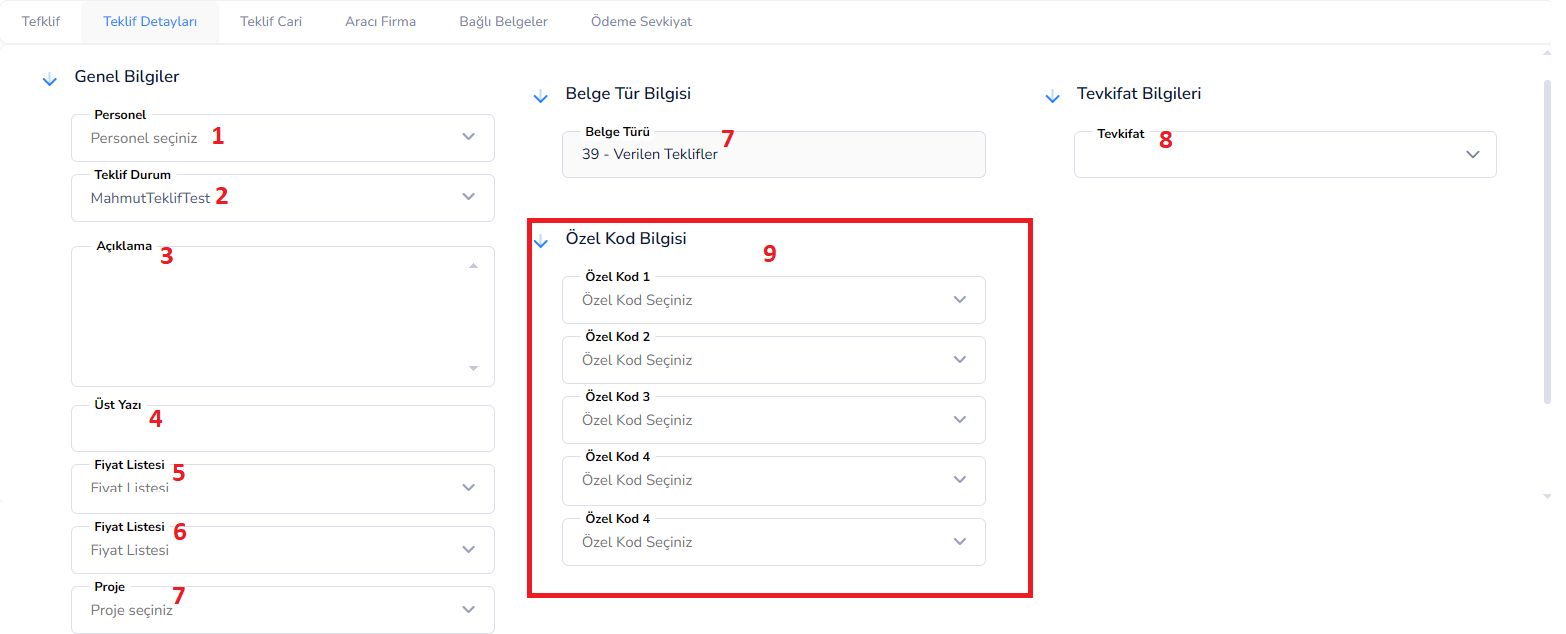
1.Personnel : Le personnel qui prépare ou est responsable de la proposition est sélectionné.
2.Statut de l'offre : Indique l'état actuel de l'offre (par exemple : en attente, approuvée, rejetée).
3.Explication : Des notes générales et des explications sur la proposition sont rédigées.
4. Texte de couverture : Le texte officiel ou informatif pouvant être inclus dans l'impression de la proposition est saisi.
5.Liste de prix : Détermine la liste de prix à utiliser dans l'offre.
6.Projet : Le projet dont dépend la proposition est sélectionné (le cas échéant).
7.Type de document : Indique le type du document créé dans le système. (Par exemple : "Offres données")
8.Retenue : Le type de retenue à appliquer à la transaction est sélectionné. (Généralement utilisé pour les transactions nécessitant une retenue de TVA)
9.Codes spéciaux : Code spécial utilisé pour classer l'offre.
Offre actuelle de l'onglet
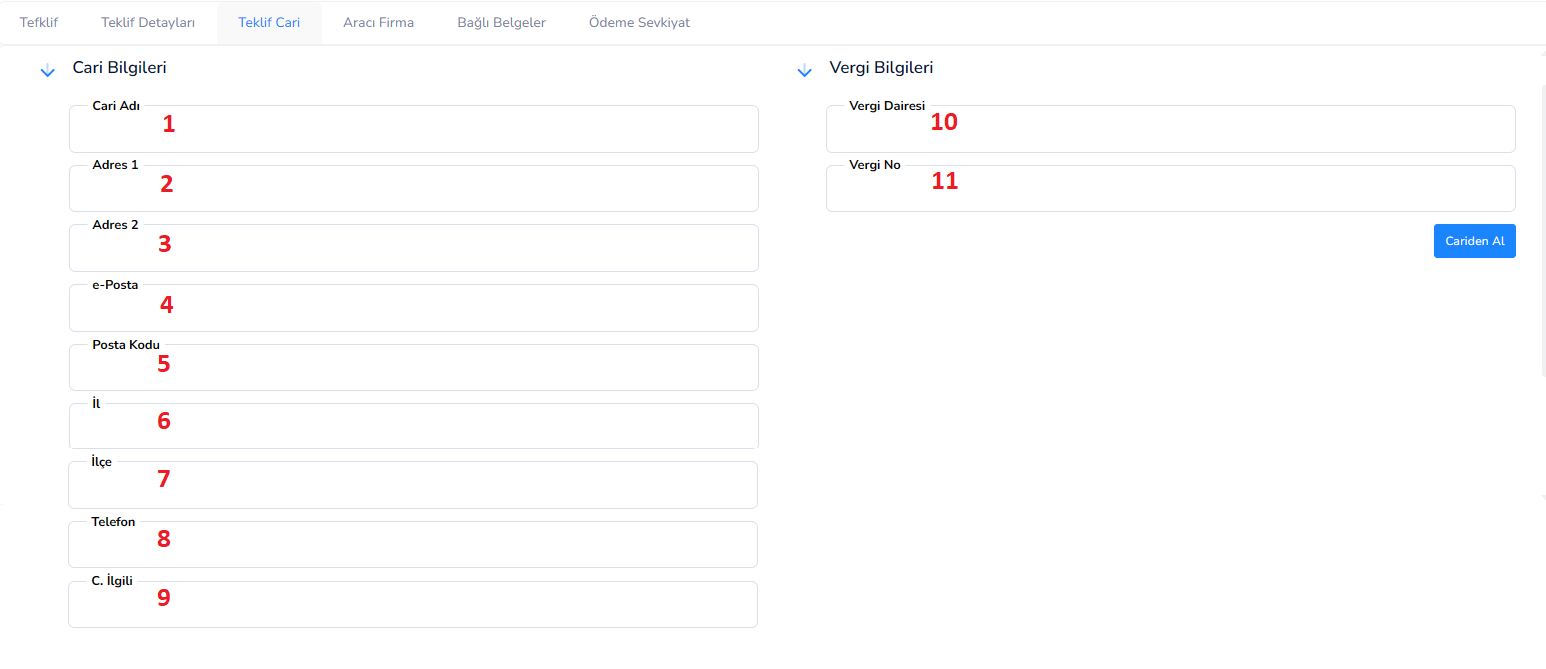
Zone d'informations actuelles :
1.Nom du client : Le nom du client ou de l'entreprise à laquelle appartient l'offre.
2.Adresse 1 : Informations sur l'adresse principale du client.
3.Adresse 2 : Informations d'adresse supplémentaires (utilisées pour l'adresse détaillée, le cas échéant).
4.E-Mail :Adresse e-mail du client.
5.Code postal : Informations sur le code postal de l'adresse.
6.Province : Informations sur la province où se trouve le client.
7ème arrondissement : Informations sur le quartier où se trouve le client.
8.Téléphone : Numéro de contact du client.
9.C. Contact : Personne concernée (personne autorisée) au sein de l'entreprise.
Zone d'informations fiscales :
10.Bureau des impôts : Le bureau des impôts auquel le client est affilié.
11.Numéro fiscal :Le numéro fiscal ou le numéro TR ID du client.
12. Bouton Récupérer du client : Amène automatiquement les informations enregistrées sur la carte client dans ce champ.
(Réduit la saisie manuelle des données et réduit le risque d'erreurs)
Onglet Société de courtage
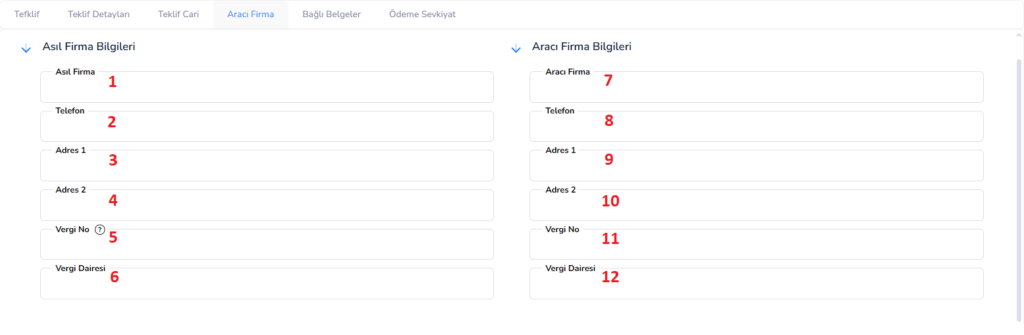
Informations réelles sur l'entreprise :
1.Entreprise principale : Les informations sur la société principale à laquelle appartient l'offre sont saisies.
2ème téléphone : Le numéro de contact de l'entreprise principale.
3.Adresse 1 : Informations sur l'adresse principale de l'entreprise.
4.Adresse 2 : Informations d'adresse supplémentaires (utilisées pour l'adresse détaillée).
5.Numéro fiscal : Numéro fiscal de l'entreprise.
6.Bureau des impôts : Le bureau des impôts auquel l'entreprise est affiliée.
Informations sur l'entreprise intermédiaire :
7.Société intermédiaire : Les informations sur la société intermédiaire (revendeur, représentant, etc.) impliquée dans la transaction sont saisies.
8.Téléphone :Numéro de contact de la société de bourse.
9.Adresse 1 : Informations sur l'adresse principale de la société de bourse.
10.Adresse 2 : Informations d'adresse supplémentaires.
11.Numéro fiscal :Numéro fiscal de l'entreprise intermédiaire.
12.Cabinet des Impôts : Le bureau des impôts auquel l'entreprise intermédiaire est affiliée.
Onglet Informations liées
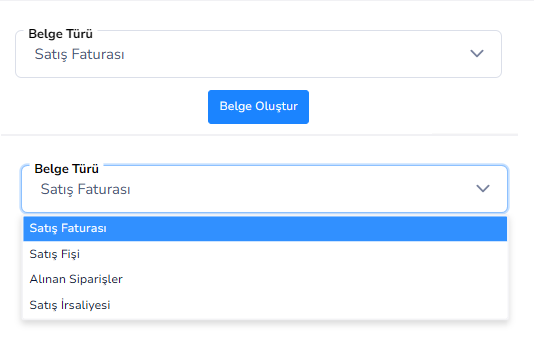
- Type de document :Vous permet de sélectionner le type de document de vente qui sera créé à partir du devis.
(Facture de vente, Reçu de vente, Commandes reçues, Bon de livraison de vente) - Bouton Créer un document : Crée un nouveau document à l'aide des informations sur l'offre, en fonction du type de document sélectionné.
- Facture de vente : Il s'agit du document de vente officiel délivré au client une fois l'offre finalisée. Crée un enregistrement comptable.
- Reçu de vente : il s'agit du type de document utilisé pour des transactions de vente plus rapides et plus pratiques. Il est généralement préféré dans les transactions de détail.
- Commandes reçues : permet d'enregistrer la commande du client dans le système. C'est le document de départ du processus.
- Note de livraison des ventes : Il s'agit du document montrant que les produits ont été expédiés. Il est utilisé dans les transactions d'expédition avant facture.
Onglet Paiement Envoi
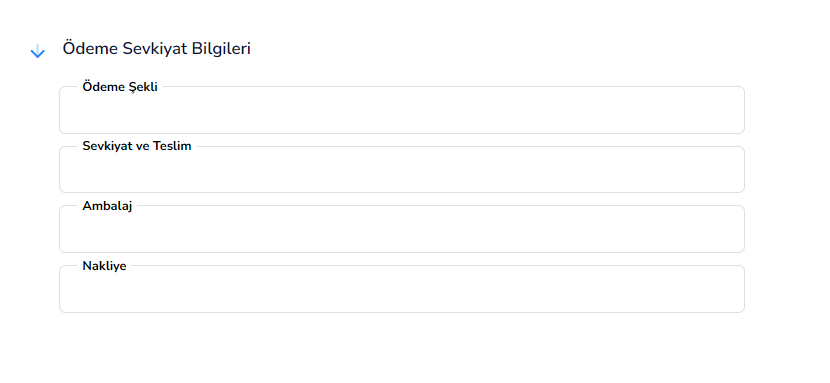
- Mode de paiement : Spécifie comment le paiement sera effectué.
(Ex : espèces, carte de crédit, mandat/EFT, dépôt à terme, etc.) - Expédition et livraison : Les informations sur la manière et la manière dont les produits seront livrés sont saisies.
(Ex : livraison à l'adresse, livraison depuis l'entrepôt, expédition par fret, etc.) - Emballage : la méthode d'emballage ou les informations d'emballage des produits sont spécifiées.
- Transport : Les détails sur le processus de transport sont saisis.
(Qui couvrira le transport, les conditions de transport spéciales, etc.)
ÉCRAN DES COMMANDES REÇUES
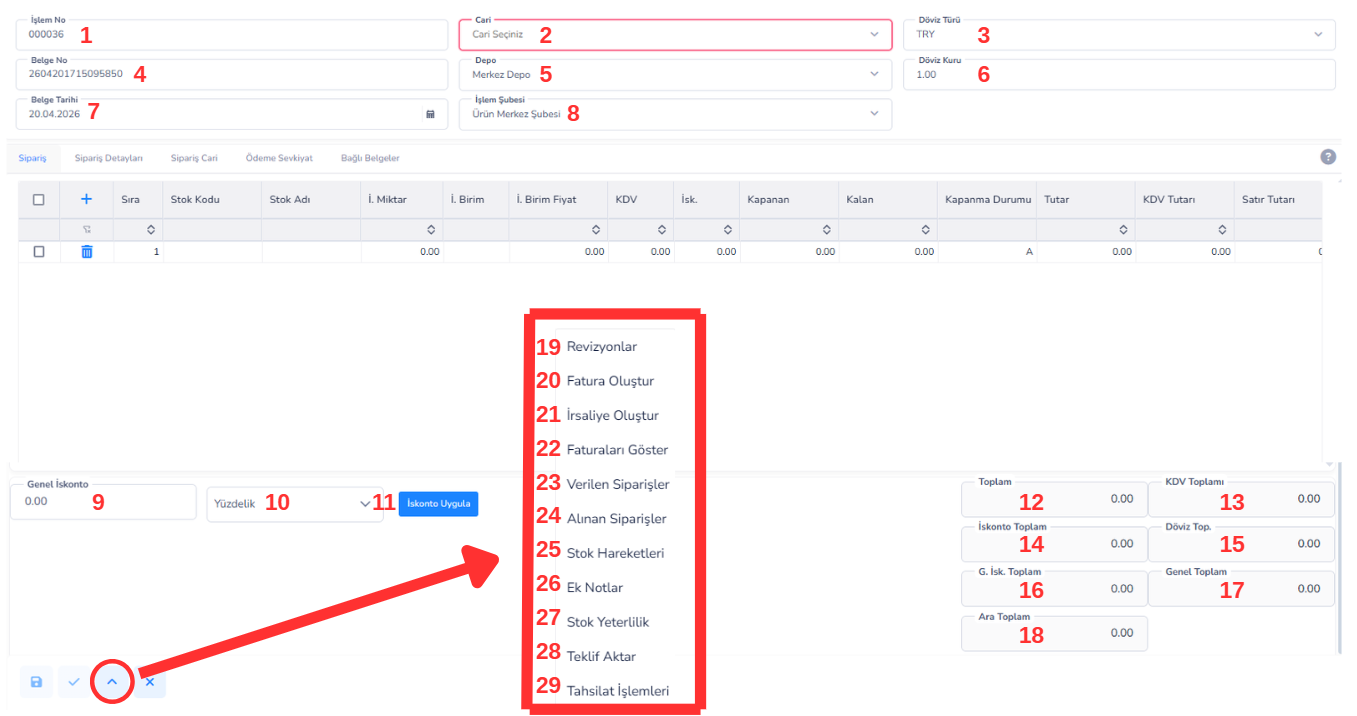
Description générale
Cet écran est la zone dans laquelle les commandes reçues des clients sont saisies dans le système et gérées. C'est le point de départ du processus de vente. Les entrées de produits sont effectuées au fil de la commande, le prix est déterminé et le processus passe ensuite à l'étape du bon de livraison et de la facture. Contrairement à l'offre, il existe également des champs de suivi ici, tels que le statut de clôture de la commande et le montant restant.
Champs d'informations d'en-tête :
1.Numéro de transaction :Il s'agit du numéro de commande donné automatiquement par le système.
2.Client : Le client qui a passé la commande est sélectionné.
3.Type de devise : La devise dans laquelle la transaction sera effectuée.
4.Numéro du document :Le numéro du document de commande.
5.Entrepôt :
Informations sur l'entrepôt où les produits seront libérés.
6.Taux de change :
Informations sur le taux de change utilisées dans les transactions en devises.
7.Date du document :
Date de création de la commande.
8. Succursale de transaction :
Informations sur la succursale où la transaction a été effectuée.
Champs de l'onglet :
- Commande : il s'agit de l'onglet principal dans lequel les entrées de produits sont effectuées.
- Détails de la commande : Des explications et des informations supplémentaires sur la commande sont saisies.
- Commande en cours : contient les coordonnées et l'adresse du client.
- Paiement et expédition :Les conditions de paiement et de livraison sont déterminées.
- Documents dépendants :Un bon de livraison ou une facture est créé à partir de la commande.
Champ de saisie du produit/de la ligne :
- (Bouton Ajouter) : Ajoute une nouvelle gamme de produits.
- Séquence : Numéro de séquence de ligne.
- Code stock : Le code stock du produit est sélectionné.
- Nom du stock : Le nom du produit apparaît automatiquement.
- Je. Quantité :Quantité commandée.
- Je. Unité :Unité du produit (pièce, kg, etc.).
- Je. Prix unitaire :Le prix de vente du produit.
- TVA : Taux de TVA applicable.
- Remise : Remise basée sur les lignes.
- Réglé : Montant exécuté (livré/facturé) à partir de la commande.
- Restant : Quantité de la commande non encore exécutée.
- Statut de clôture : Indique si la commande a été exécutée ou non.
- Montant : hors TVA.
- Montant de la TVA :TVA calculée.
- Montant de la ligne :Montant total de la ligne, TVA incluse.
Zone de réduction :
9.Remise générale : Remise à appliquer sur l'ensemble de la commande.
10e pourcentage/montant : Sélection du type de remise.
11.Appliquer la remise : Applique la remise à toutes les lignes.
Informations totales :
12.Total : Montant total hors TVA.
13.TVA Total : TVA totale.
14.Remise totale : Remise totale.
15. Total en devises étrangères : Total basé sur la devise étrangère.
16.G. Isk. Total :Total de la remise générale.
17.Grand Total :Montant final.
18e sous-total : Total avant remise.
Différence clé (offre/commande)
- Offre : Il s'agit uniquement d'une suggestion et n'est pas contraignante.
- Commande : Il s'agit d'une transaction approuvée par le client et engageante.
- Suivi du processus :Grâce aux champs fermés et restants dans la commande, le processus de transaction est suivi en détail.
Menu d'actions supplémentaires (bouton fléché vers le bas) :
19.Révisions : Permet de visualiser les modifications (révisions) apportées à la commande. L'historique des modifications peut être suivi en accédant aux versions précédentes.
20.Créer une facture : Permet de créer une facture de vente directement à partir de la commande. Le passage du processus vers la phase de facturation se fait avec cette option.
21.Créer un bon de livraison : Crée un bon de livraison en fonction de la commande. Le processus d'expédition des produits démarre avec ce document.
22.Afficher les factures : Répertorie les factures créées à partir de la commande. Le processus de facturation est surveillé et contrôlé ici.
23. Commandes passées : Affiche les enregistrements de commande associés à cette commande. (Utilisé pour les connexions de sous-processus)
24.Commandes reçues : fournit un accès rapide aux enregistrements de commandes pertinents. Il est utilisé pour la transition et le contrôle entre les commandes.
25.Mouvements de stock : Affiche les mouvements d'entrée/sortie de stock qui se produisent en fonction de la commande. L'impact sur l'inventaire peut être surveillé ici.
26. Notes supplémentaires : Permet d'afficher ou de saisir des explications et des notes supplémentaires sur la commande.
27.Adéquation des stocks :Vérifie si les produits de la commande sont en stock suffisant. Les situations de stocks manquants sont analysées ici.
28.Offre de transfert : Utilisé pour transférer la commande vers le processus d'offre ou l'associer à l'offre.
29. Transactions de collecte : permet d'accéder aux enregistrements de paiement et de collecte liés aux commandes. Le processus financier est suivi ici.
Onglet Détails de la commande
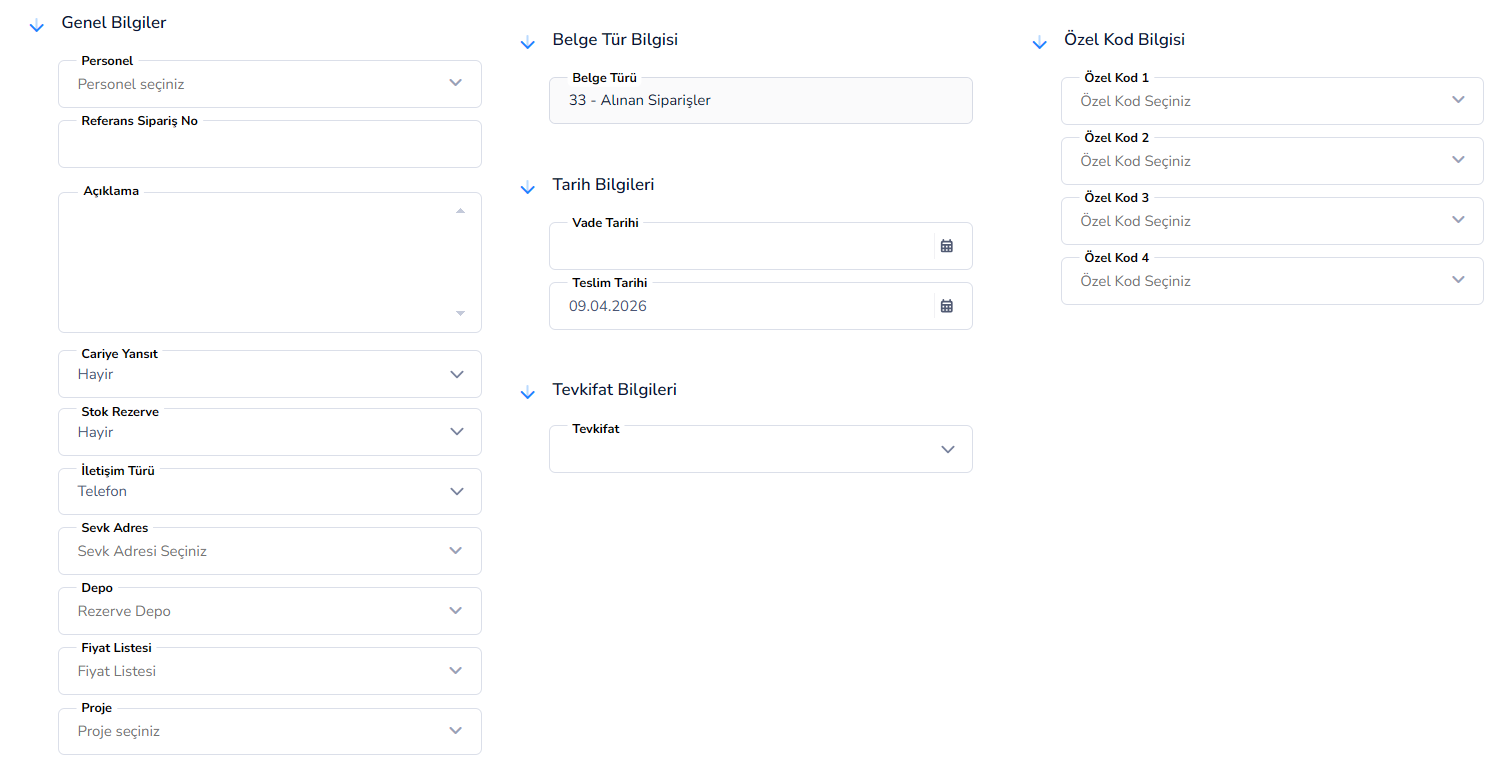
Informations générales
1.Personnel : Le personnel qui crée la commande ou qui en est responsable est sélectionné.
2.Numéro de commande de référence :Le numéro de référence reçu du système externe ou donné par le client est saisi.
3.Explication : Des notes détaillées sont écrites sur la commande.
4.Refléter le compte courant : Détermine si la transaction sera reflétée dans le compte courant. (Oui/Non)
5.Stock réservé : Détermine si les stocks seront réservés lors de la saisie de la commande.
6.Type de document : Indique le type de transaction dans le système. (Ex : commandes reçues)
7.Date d'échéance : La date limite de paiement.
8.Date de livraison : La date à laquelle les produits doivent être livrés au client.
9.Retenue : Le type de retenue à appliquer à la transaction est sélectionné.
10.Codes spéciaux : Utilisés pour classer la commande.
Autres informations :
11.Type de communication : La forme de communication avec le client est sélectionnée (téléphone, e-mail, etc.)
12.Adresse d'expédition : L'adresse à laquelle les produits seront envoyés est sélectionnée.
13. Entrepôt (Entrepôt réservé) : L'entrepôt où les produits seront réservés est sélectionné.
14.Liste de prix : La liste de prix à utiliser dans la commande est déterminée.
15.Projet : Les informations du projet auquel la commande est liée sont renseignées.
Onglet Actuel de la commande
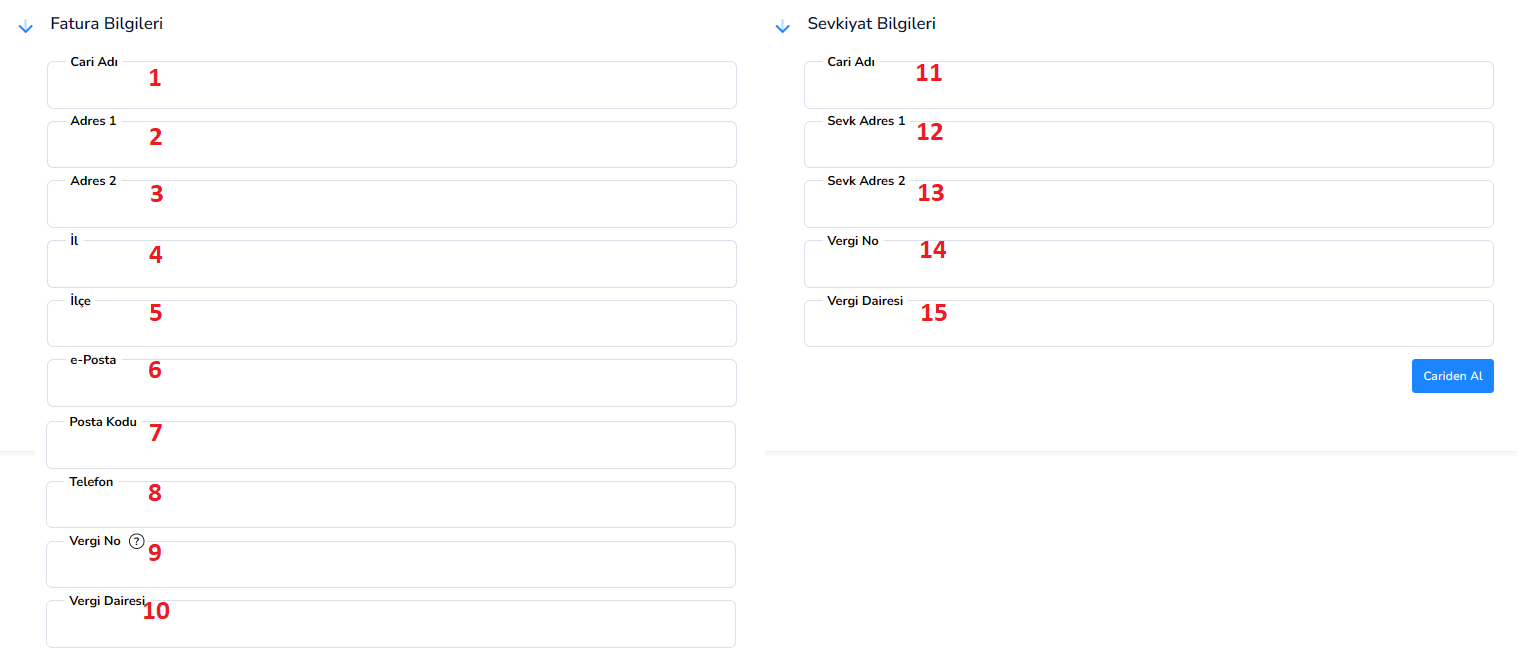
Informations sur la facture :
1.Nom du client : Le nom du client ou de l'entreprise à facturer.
2.Adresse 1 : Adresse principale à utiliser pour la facture.
3.Adresse 2 : Informations d'adresse supplémentaires.
4.Province : Informations provinciales sur l'adresse de facturation.
5.District :Informations sur le district de l'adresse de facturation.
6.E-Mail : L'adresse e-mail à utiliser pour l'envoi de la facture.
7.Code postal : Le code postal de l'adresse de facturation.
8.Téléphone :Numéro de contact pour la facturation.
9.Numéro fiscal :Numéro fiscal de la facture.
10.Bureau des impôts : Bureau des impôts pour la facture.
Informations d'expédition :
11.Nom actuel : Le nom de l'entreprise/personne destinataire à qui les produits seront envoyés.
12.Adresse d'expédition 1 : L'adresse principale à laquelle les produits seront livrés.
13.Adresse d'expédition 2 :Informations supplémentaires sur l'adresse de livraison.
14.Numéro fiscal :Numéro fiscal de l'entreprise à expédier.
15.Bureau des impôts :Bureau des impôts de l'entreprise à expédier.
16.Bouton Recevoir du client : Transfère automatiquement les informations enregistrées sur la carte client vers ces champs.
Onglet Paiement Envoi
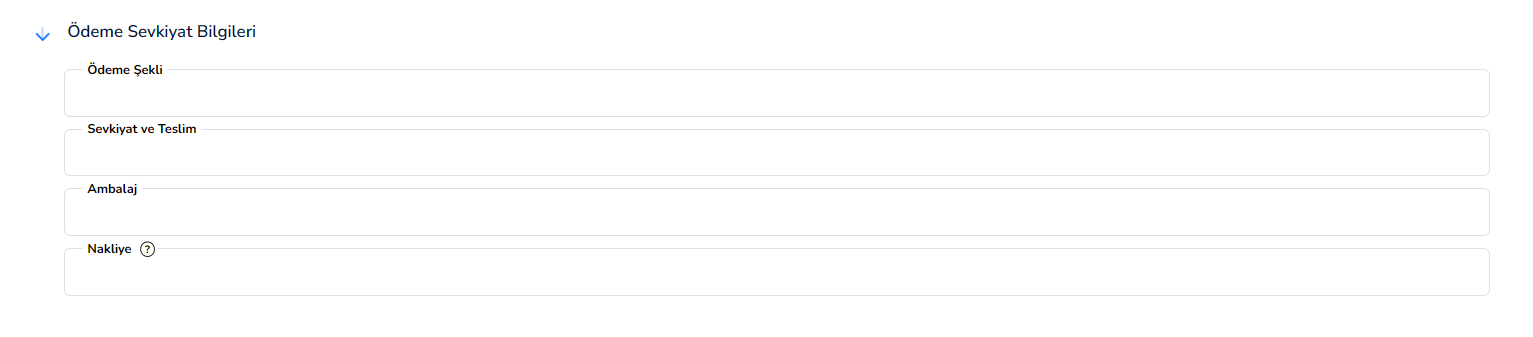
Informations de paiement et d'expédition :
1. Mode de paiement : Indique le mode de paiement par lequel la commande sera payée.
(Ex : espèces, carte de crédit, mandat/EFT, ventes à crédit, etc.)
2.Expédition et livraison : Les informations sur la manière dont les produits seront livrés au client sont saisies.
(Ex : expédition par fret, livraison à l'adresse, livraison depuis l'entrepôt, etc.)
3.Emballage : L'emballage et le type d'emballage des produits sont précisés.
(Ex : Carton, palette, emballage spécial, etc.)
4.Transport :Les détails du processus de transport sont saisis.
(Qui couvrira le transport, les conditions de transport spéciales, etc.)
COMMANDE → ONGLET DOCUMENTS LIÉS (ÉCRAN LISTE)
Description générale
Cet écran est la zone où sont répertoriés et suivis les autres documents (bon de livraison, facture, etc.) liés à la commande créée. Toutes les transactions dérivées de la commande sont affichées ici et le processus est suivi.
Champs :
- Nom du stock : Indique le nom du produit faisant l'objet du document concerné.
- Numéro de transaction : Il s'agit du numéro de transaction du document lié donné par le système.
- Numéro du document : Le numéro officiel du document créé.
- Nom du document : Indique le type de document. (Ex : Bon de livraison de vente, Facture de vente, etc.)
- Montant : Indique le montant total de la transaction reflété dans le document.
- Quantité restante :Indique le montant qui n'a pas encore été honoré (non livré/facturé) de la commande.
Bon de retour des ventes (Récapitulatif)
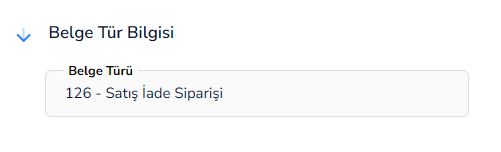
- Les champs utilisés sur l'écran Commande de retour vente ont la même structure que l'écran Commande reçue standard.
- Il n'y a aucune différence dans la logique de fonctionnement des champs d'en-tête, de lignes de produits, de remise et de total.
- La principale différence dans cet écran est que le sens de la transaction est retour ; Autrement dit, le processus de reprise des produits précédemment vendus est géré.
- Le champ Type de document est automatiquement attribué comme « Commande de retour de vente » par le système sans que l'utilisateur fasse de sélection.
- En raison du processus de retour, les mouvements de stock fonctionnent dans le sens des entrées et les mouvements actuels fonctionnent dans le sens d'une réduction des créances.
Bu doküman yardımcı oldu mu?
Eksik veya geliştirilmesi gereken bir bölüm varsa destek ekibimizle paylaşabilirsiniz.