
Счет продажи
Этот экран представляет собой область, где официально выставляются счета за транзакции продаж. На этом экране создается учетная запись осуществленных продаж. При выставлении счета создается запись о доходах и завершается выпуск акций. ERP — последний и наиболее важный этап процесса продаж.
ЭКРАН СЧЕТА ПРОДАЖИ
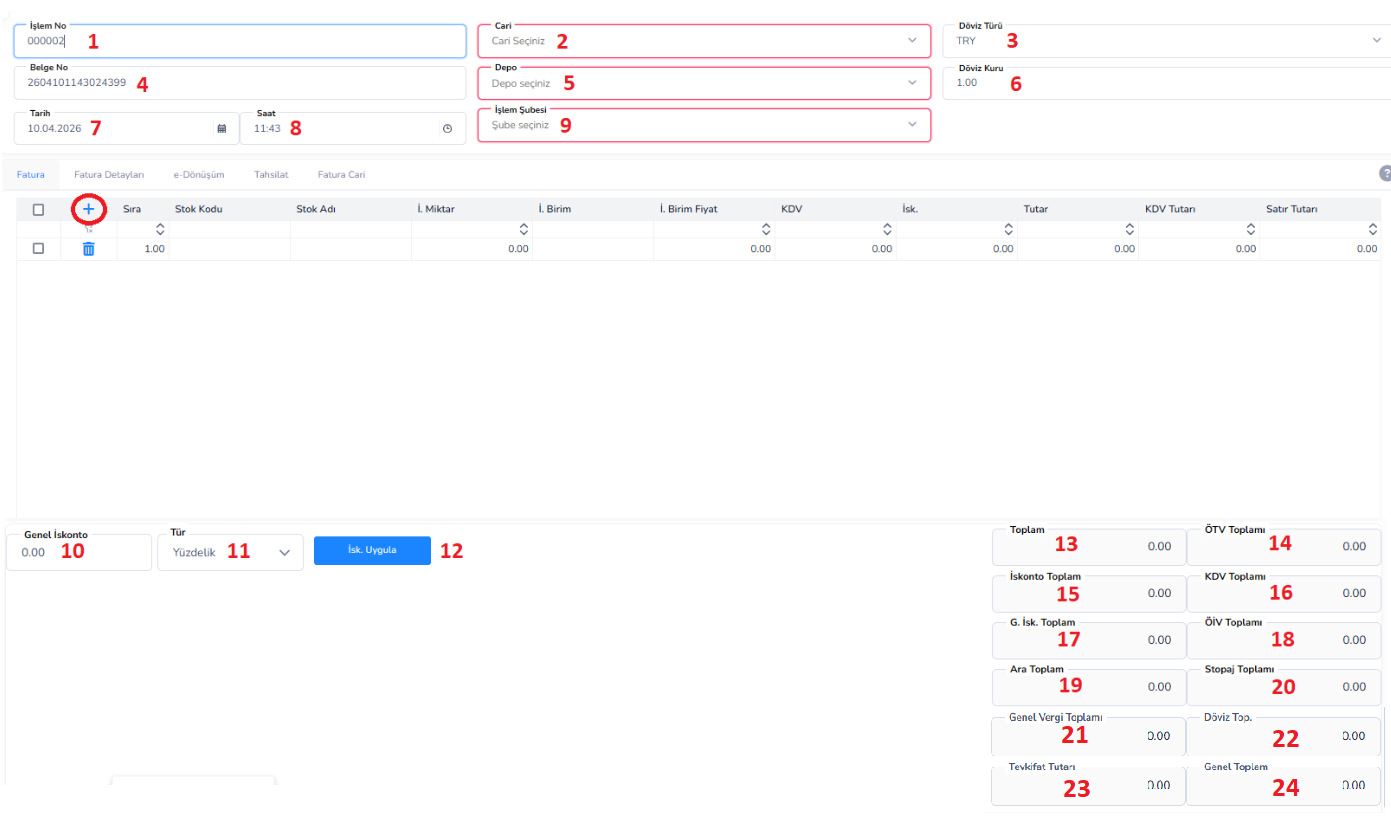
На этом экране официально выставляются счета за транзакции продаж. На этом экране создается учетная запись осуществленных продаж. При выставлении счета создается запись о доходах и завершается выпуск акций. ERP – последний и наиболее важный этап процесса продаж.
Информационные поля заголовка:
1.Номер транзакции:Это уникальный номер транзакции, присвоенный системой.
2.Клиент: Выбирается клиент, которому будет выставлен счет.
3.Тип валюты: Валюта транзакции.
4.Номер документа:Это номер счета-фактуры.
5.Склад:Информация о складе, на котором будет выпущена продукция.
6.Обменный курс: Обменный курс, используемый при операциях с иностранной валютой
Дата 7: Дата выставления счета.
8-й час: время создания счета.
9. Ветка транзакции: Ветка, в которой была совершена транзакция.
Структура вкладок:
<ул>Поля для ввода продукта/линии:
<ул>Область скидок:
10.Общая скидка: Скидка применяется ко всему счету.
11.Тип (Процент/Сумма): Выбран тип скидки.
12.Иск. Применить: применяет скидку ко всем строкам.
Общая информация:
13.Итого: Общая сумма без НДС.
14. Итого SCT:Сумма SCT.
15.Общая скидка: Общая скидка.
16. Итого НДС: Общая сумма НДС.
17.Г. Иск. Итого:Общая сумма скидки.
18.SCT Итого: Специальный налог на связь.
19.Промежуточный итог: Сумма до скидки.
20. Итого удержанного налога: Удержанный налоговый вычет.
21.Общая сумма налогов: общая сумма всех налогов.
22. Итого в иностранной валюте: Итого в иностранной валюте.
23. Сумма удержания: Сумма удержания.
24.Общая сумма: Окончательная сумма к оплате.
Нижние кнопки (меню дополнительных операций):
25.Примечания к доставке, связанные со счетом-фактурой:Позволяет просматривать накладные, связанные с этим счетом-фактурой.
Ссылка «Счет-фактура → Примечания к доставке» проверяется и отслеживается, какие поставки включены в этот счет-фактуру.
26.Дополнительные примечания:позволяет вводить дополнительные пояснения и примечания к счету.
В этой области можно хранить оперативную информацию, специальные пояснения или примечания для конкретного пользователя.
ВКЛАДКА «ДЕТАЛИ СЧЕТА»
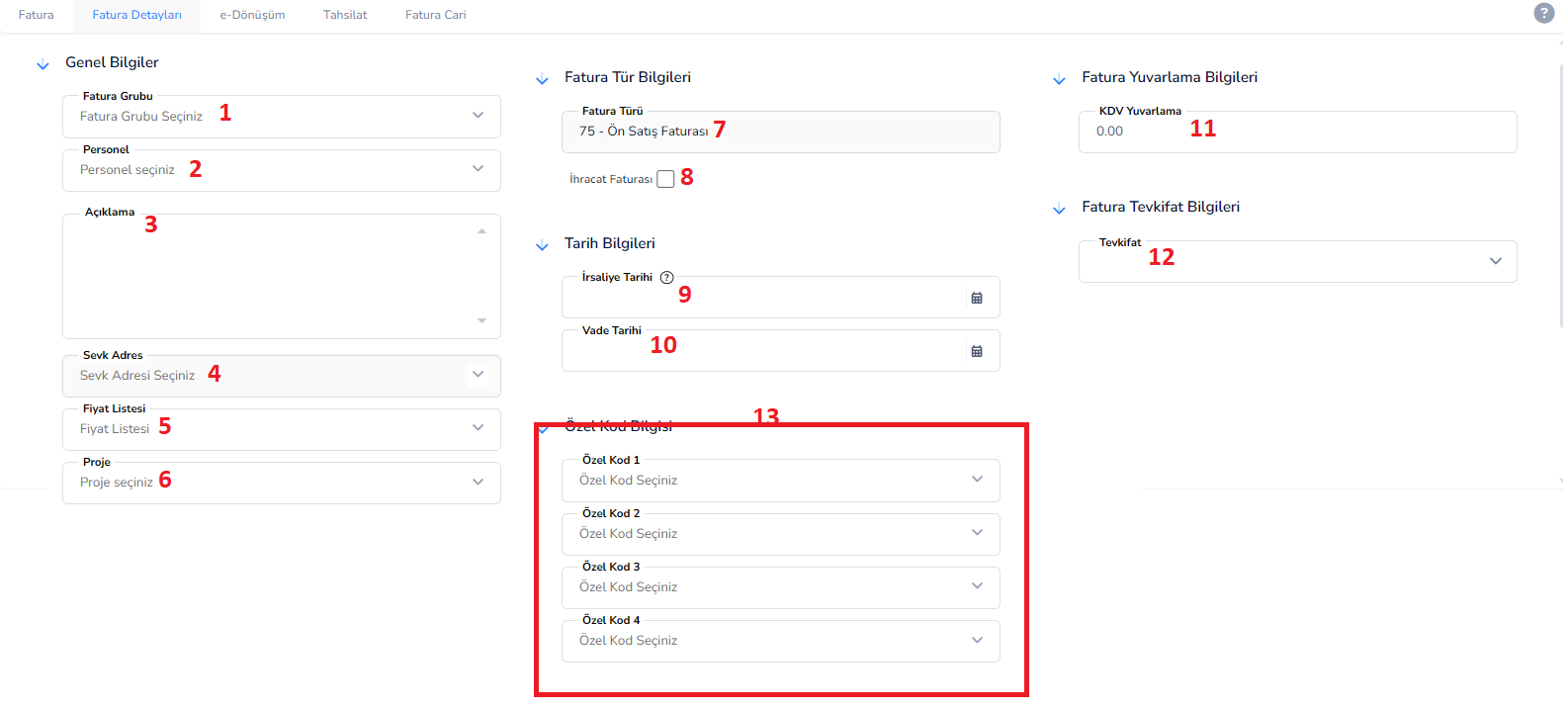
Эта вкладка представляет собой область, в которой вводятся подробная информация, даты, классификации и дополнительные финансовые настройки счета-фактуры продажи. Определив здесь тип счета-фактуры, адрес доставки, информацию о сроке погашения, налог у источника выплаты и специальные коды, можно правильно управлять процессами бухгалтерского учета и отчетности.
Общая информация:
1-я группа счетов. Выбрана группа, в которую включен счет. (Используется для сообщений и дискриминации по категориям)
Второй персонал: Выбирается персонал, ответственный за операцию.
3.Пояснение: вводятся пояснения или примечания к счету.
4.Адрес доставки: Выбирается адрес, на который будут отправлены товары.
5. Прейскурант: определяется прейскурант, который будет использоваться в счете.
6.Проект: Вводится информация о проекте, с которым связан счет.
Информация о типе счета:
7.Тип счета: указывает тип счета. (Пример: счет розничной продажи, счет предпродажной подготовки и т. д.)
8.Экспортировать счет: Если этот флажок установлен, значит, счет входит в объем экспорта.
Информация о дате:
9.Дата накладной: Это дата, указанная в накладной, прикрепленной к счету. (Указывается в счетах, созданных на основе накладной)
10. Дата погашения: Крайний срок платежа.
Информация об округлении счета:
11. Округление НДС: позволяет округлять разницу в копейках, возникающую при расчете НДС.
Информация об удержании счета:
12.Удержание: Выбирается тип удержания, применяемого к счету.
Специальная информация о коде:
13.Специальные коды: Используются для классификации счета.
<р>ВКЛАДКА «ЭЛЕКТРОННЫЙ КОНВЕРТАЦИЯ СЧЕТА»
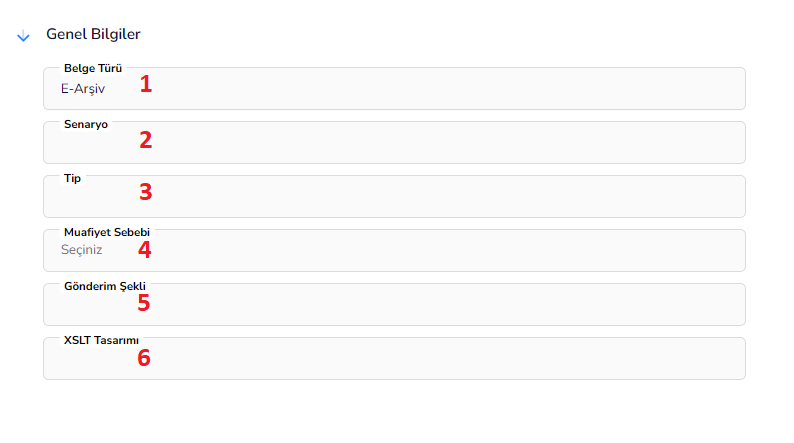
На этой вкладке производятся необходимые настройки для создания и отправки счета в электронном виде (электронный счет/электронный архив). В рамках интеграции Revenue Administration (GİB) здесь определяется сценарий, тип и способ отправки счета. Это важная вкладка для правильного и бесперебойного процесса обработки электронных документов.
Общая информация:
1.Тип документа: Указывает тип создаваемого электронного документа.
(Например: электронный архив, электронный счет)
Сценарий 2: Определяет сценарий отправки счета.
(Используются такие параметры, как «Базовый счет», «Коммерческий счет»)
Тип 3: Определяет подкатегорию счета в соответствии с типом транзакции.
(Можно выбрать такие типы транзакций, как продажа, возврат, исключение и т. д.)
4. Причина освобождения: Причина освобождения выбирается для операций, освобожденных от налогов.
(Пример: освобождение от НДС, экспортные операции и т. д.)
5.Метод отправки: Определяет способ доставки счета клиенту.
(Электронная почта, система интегратора, автоматическая отправка и т. д.)
6.XSLT Design: Определяет шаблон визуального вывода счета.
(Здесь выбирается дизайн, который будет представлен клиенту в формате PDF или изображения)
Примечание.
Выбор, сделанный в этом поле, напрямую влияет на способ отправки счета в систему управления доходами и формат доставки клиенту. Неправильный выбор может привести к отклонению документа или неправильной отправке.
ВКЛАДКА «КОЛЛЕКЦИЯ»

На этой вкладке отображаются и управляются записи о сборах по выставленному счету. Платежи, полученные от клиента, отслеживаются в этой области путем привязки их к счету-фактуре. Таким образом, можно детально проверить как процесс оплаты, так и текущий статус счета.
Экран списка коллекций:
1. (Кнопка «Добавить»). Используется для добавления новой записи коллекции.
2-й порядковый номер: Порядковый номер записей коллекции в системе.
3. Имя документа: показывает название документа транзакции инкассо.
(Например: инкассо, банковское инкассо и т. д.)
4.Дата: Дата создания коллекции.
5.Тип вывода средств: Указывает способ оплаты.
(Наличными, дебетовая карта, кредитная карта и т. д.)
6. Выплата в рассрочку: Если оплата производится в рассрочку, здесь отображается информация о рассрочке.
7. Описание документа: Пояснение или примечание относительно транзакции инкассо.
8. Сумма: показывает полученную сумму платежа.
9.Тип счета: Информация о типе счета, с которым связана коллекция.
10.Идентификатор счета:Это уникальный идентификационный номер счета в системе.
11. Идентификатор документа: Уникальный идентификационный номер записи коллекции в системе.
12.Тип документа: указывает тип документа, которому принадлежит коллекция.
ВКЛАДКА «ТЕКУЩИЙ СЧЕТ»
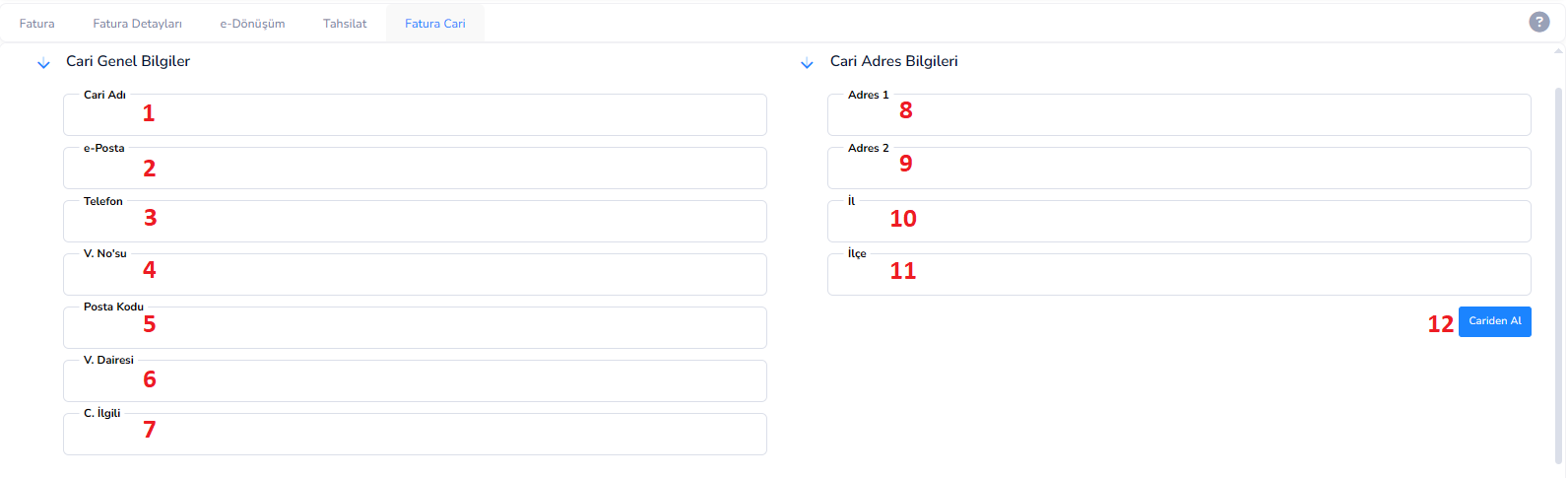
Эта вкладка представляет собой область, где отображается (текущая) информация о клиенте из выставленного счета-фактуры, которую при необходимости можно редактировать. Здесь указана вся контактная, адресная и налоговая информация, необходимая для выставления счета на правильный адрес и на имя правильного лица или компании. Эта информация используется непосредственно при распечатке счетов и обработке электронных документов.
Текущая общая информация:
1. Имя клиента. Это имя клиента или компании, которому будет выставлен счет.
2.Электронная почта:Это адрес электронной почты, на который будет отправлен счет.
(Используется для электронного архива или отправки информации)
Третий телефон: Это контактный номер клиента.
4.В. Номер (налоговый номер): Налоговый номер клиента или T.R. это идентификационный номер.
5.Почтовый индекс: информация о почтовом индексе адреса.
6.В. Офис (Налоговая инспекция): Налоговая инспекция, к которой принадлежит клиент.
7.С. Соответствующее: указывает соответствующее или уполномоченное лицо в компании.
Информация о текущем адресе:
8.Адрес 1:Это основная информация об адресе, которая будет использоваться для выставления счета.
9.Адрес 2:Дополнительный адрес или подробная адресная информация.
10-й город.Это информация о городе, в котором находится клиент.
11-й округ:это информация об округе, в котором находится клиент.
12. Кнопка «Получить от клиента»: автоматически переносит информацию, записанную на карточке клиента, в это поле.
(Уменьшает ручной ввод данных и предотвращает неправильный ввод)
ТИПЫ СЧЕТОВ ПРОДАЖИ – ОБЩАЯ СТРУКТУРА
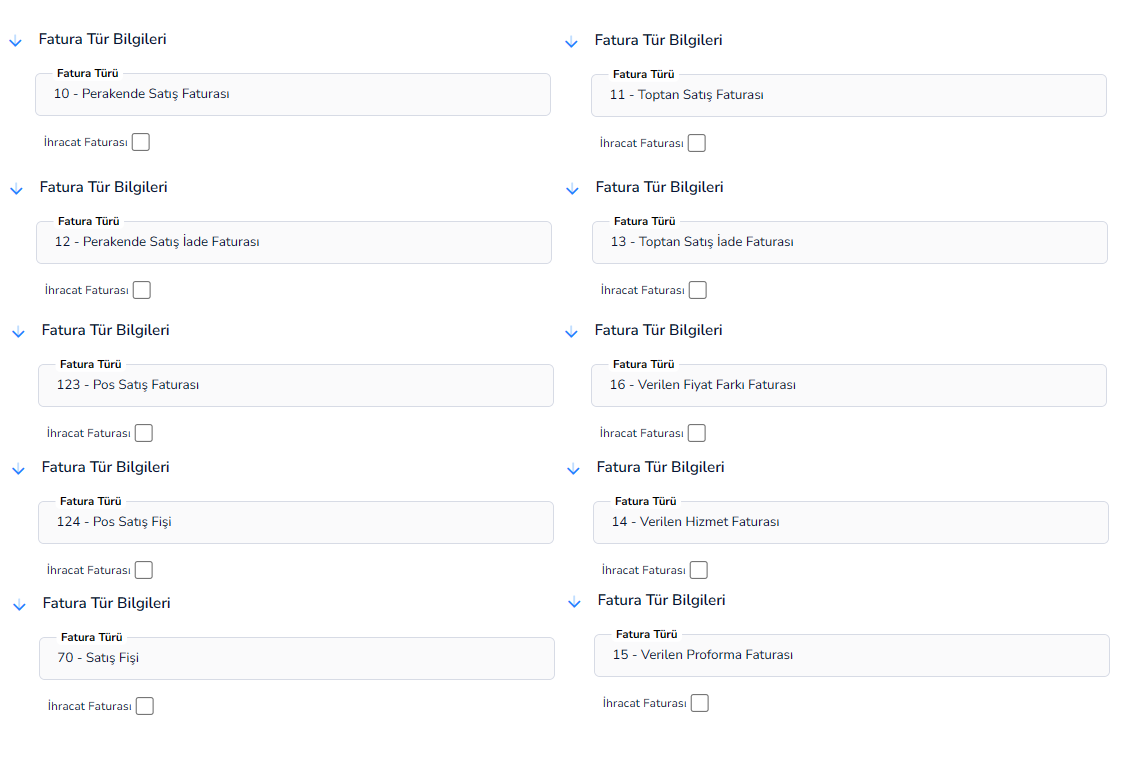
Общая структура использования на экранах счетов-фактур аналогична. Заголовки, поля ввода продуктов, поля расчета скидки и итоговой суммы работают одинаково для всех типов счетов.
Разница проявляется только в поле Информация о типе счета. В зависимости от выбранного типа счета система автоматически определяет тип документа и соответственно меняется сценарий транзакции.
Разница по типам счетов:
• Тип счета: автоматически заполняется системой в соответствии с выбранной категорией.
(Например: счет розничной продажи, счет оптовой продажи и т. д.)
Это поле определяет тип осуществленной продажи и:
<ул> <ли> <ул>на то, как оно будет отображаться в отчетах.
Основные типы счетов:
• Счет за розничную продажу: используется для продаж конечному пользователю.
• Оптовый счет-фактура: используется при оптовых продажах компаниям или дилерам.
• Счет-фактура возврата розничной продажи:Он используется для продуктов, возвращаемых после розничной продажи.
(Запас вводится обратно)
• Счет-фактура на возврат оптовой продукции: используется при возврате оптовых продаж.
• Счет за продажу через POS: Используется для выставления счета за продажи, совершенные через устройство POS.
• Квитанция о продаже POS: Это тип квитанции, используемый при быстрых продажах
• Квитанция о продаже: Это тип документа, используемый для практичных и быстрых сделок купли-продажи.
• Счет за предоставленные услуги: он используется в тех случаях, когда продаются услуги, а не продукты.
• Счет за разницу в цене: используется для выставления счета за разницу, возникающую в результате изменения цен.
• Выставлен счет-проформа: Это неофициальный предварительный информационный счет в форме предложения.
Bu doküman yardımcı oldu mu?
Eksik veya geliştirilmesi gereken bir bölüm varsa destek ekibimizle paylaşabilirsiniz.