
Talep Fişleri
Bu alan, satın alma taleplerinin türüne göre sınıflandırıldığı bölümdür. Kullanıcılar ihtiyaçlarına göre uygun talep fişi türünü seçerek süreci başlatır.
TALEP FİŞLERİ KATEGORİLERİ
Bu alan, satın alma taleplerinin türüne göre sınıflandırıldığı bölümdür. Kullanıcılar ihtiyaçlarına göre uygun talep fişi türünü seçerek süreci başlatır.
Kategoriler:
1.Satınalma Talep Fişi:
Genel satın alma ihtiyaçlarının oluşturulduğu standart talep fişidir.
Malzeme, ürün veya hizmet talepleri bu kategori üzerinden girilir.
2.Satınalma Talep Fişi (İthalat):
Yurt dışından yapılacak satın alma işlemleri için kullanılan talep fişidir.
İthalat süreçlerine özel planlama ve takip için tercih edilir.
Genel Amaç:
- Satın alma taleplerini türlerine göre ayırmak
- İç ve dış (ithalat) satın alma süreçlerini ayrı yönetmek
- Süreçleri daha düzenli ve kontrollü hale getirmek
SATIN ALMA TALEP FİŞİ EKRANI
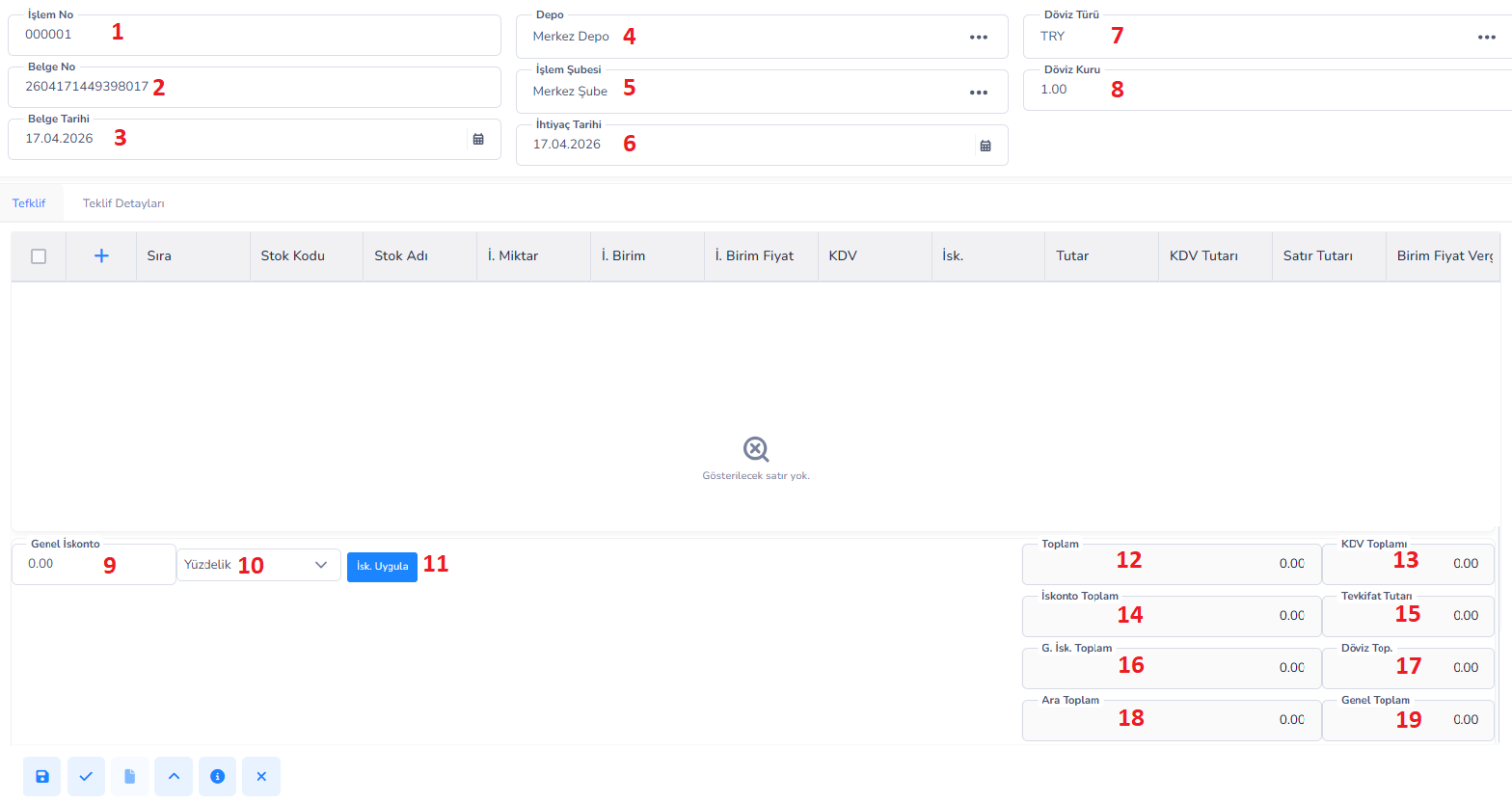
Bu ekran, işletme içerisinde ihtiyaç duyulan ürün veya hizmetlerin satın alma sürecini başlatmak amacıyla talep oluşturulan alandır. Talep edilen ürünler bu ekran üzerinden girilerek satın alma süreci başlatılır.
Üst Bilgi Alanları:
1.İşlem No: Sistemin otomatik oluşturduğu talep numarasıdır
2.Belge No: Talep fişine ait referans numarasıdır
3.Belge Tarihi: Talebin oluşturulduğu tarihtir
4.Depo: Talep edilen ürünlerin giriş yapılacağı depo seçilir
5.İşlem Şubesi: Talebin ait olduğu şube bilgisi
6.İhtiyaç Tarihi: Ürün veya hizmetin gerekli olduğu tarihtir
7.Döviz Türü: İşlemde kullanılacak para birimi (örn: TRY)
8.Döviz Kuru: Seçilen dövize ait kur bilgisi
Talep Satırları (Ürün Girişi):
- Sıra: Satır numarasıdır
- Stok Kodu: Talep edilen ürünün kodudur
- Stok Adı: Ürün adı otomatik olarak gelir
- İ. Miktar: Talep edilen miktardır
- İ. Birim: Ürünün ölçü birimi (adet, kg vb.)
- İ. Birim Fiyat: Tahmini veya son bilinen fiyat girilebilir
- KDV: Ürüne ait KDV oranı
- İsk.: Satır bazlı indirim oranı veya tutarı
- Tutar: KDV hariç toplam tutar
- KDV Tutarı: Hesaplanan KDV miktarı
- Satır Tutarı: KDV dahil toplam satır tutarı
Alt Alanlar (İskonto ve Toplamlar):
9.Genel İskonto: Tüm talep için uygulanacak indirim
10.Tür Seçimi: İskontonun yüzdelik veya tutar olarak uygulanması
11.İsk. Uygula: Girilen indirimi tüm satırlara uygular
12.Toplam: KDV hariç toplam tutar
13.KDV Toplamı: Toplam KDV tutarı
14.İskonto Toplam: Yapılan toplam indirim
15.Tevkifat Tutarı: Varsa vergi kesintisi
16.Genel İskonto Toplamı: Tüm belge genelinde uygulanan indirimin toplam tutarını ayrı olarak gösterir.
17.Döviz Toplamı: İşlemin döviz cinsinden toplam tutarını gösterir.
18.Ara Toplam: İndirim öncesi ara toplam
19.Genel Toplam: Nihai toplam tutar
İşlem Mantığı:
- Öncelikle ihtiyaç duyulan ürünler belirlenir
- Depo ve şube bilgileri girilir
- Talep edilen ürünler satırlara eklenir
- Miktar ve varsa fiyat bilgileri girilir
- Sistem tutarları otomatik hesaplar
- Gerekirse genel iskonto uygulanır
- Talep kaydedilerek satın alma süreci başlatılır
Genel Amaç:
- Kurum içi ihtiyaçların sistem üzerinden talep edilmesini sağlamak
- Satın alma sürecini kontrollü şekilde başlatmak
- Talepleri kayıt altına alarak takip edilebilir hale getirmek
- Maliyet ve ihtiyaç planlamasını doğru yapmak
Bu ekran sayesinde satın alma süreci düzenli, izlenebilir ve kontrol edilebilir hale gelir
TEKLİF DETAYLARI SEKMESİ
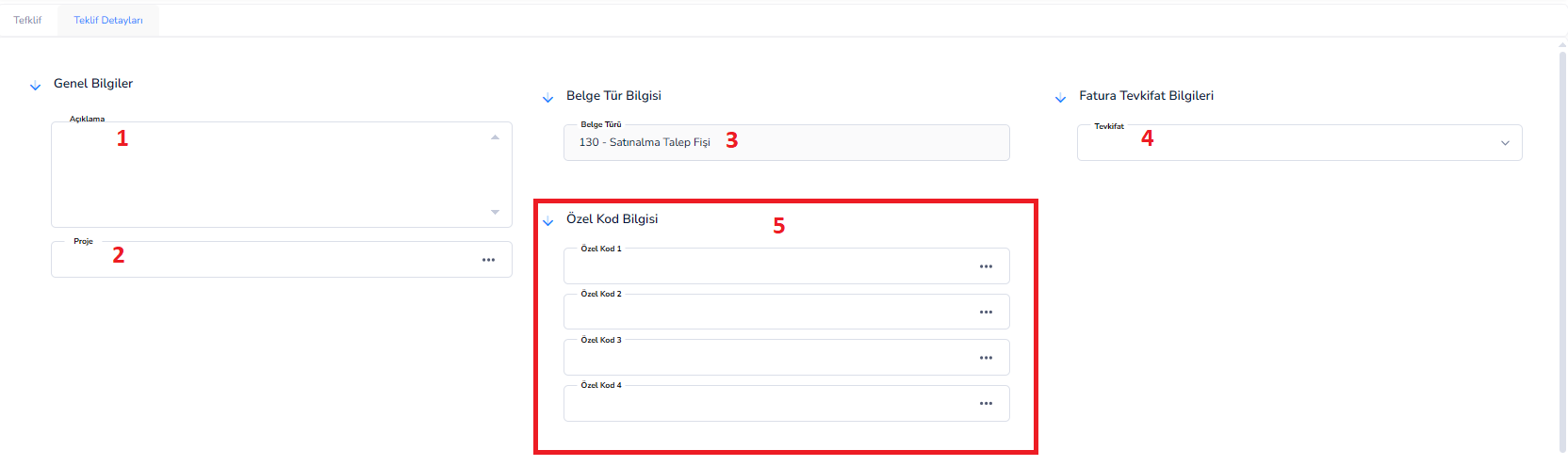
Bu sekme, satın alma talebine ait ek bilgilerin girildiği ve talebin detaylandırıldığı alandır. Açıklama, proje, belge türü ve özel kodlar gibi bilgiler bu bölümde tanımlanır.
Genel Bilgiler:
1.Açıklama: Talep ile ilgili genel açıklama ve notların girildiği alandır
2.Proje: Talebin bağlı olduğu proje bilgisidir
3.Belge Türü: Sistem tarafından otomatik olarak belirlenir (130 – Satınalma Talep Fişi)
4.Tevkifat: İşleme uygulanacak vergi kesintisi (tevkifat) oranı seçilir
5.Özel Kodlar: Talebin belirli bir kategorilere göre gruplanmasını sağlar
İşlem Mantığı:
- Talep oluşturulurken ek bilgiler bu sekmede girilir
- Proje ile ilişkilendirme yapılır
- Gerekirse tevkifat bilgisi tanımlanır
- Özel kodlar ile talep sınıflandırılır
- Bu bilgiler raporlama ve analiz süreçlerinde kullanılır
Genel Amaç:
- Satın alma sürecini taleple başlatmak
- Departman ihtiyaçlarını kayıt altına almak
- Planlı satın alma yapılmasını sağlamak
- Teklif ve sipariş süreçlerine temel oluşturmak
VERİLEN SİPARİŞLER EKRANI
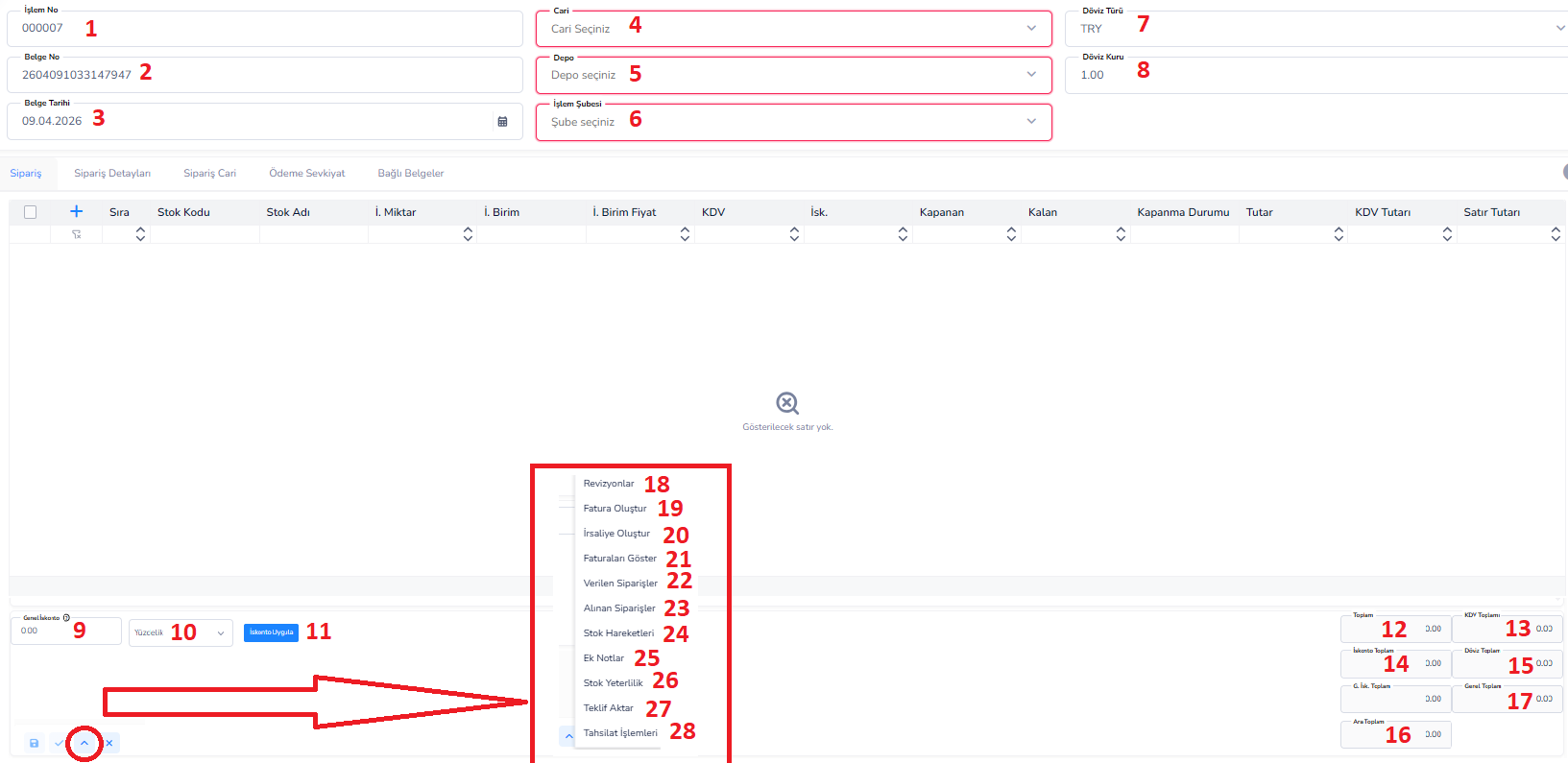
Bu ekran, tedarikçilere verilen siparişlerin oluşturulduğu, takip edildiği ve yönetildiği alandır. Teklif veya talep sürecinden sonra siparişe dönüşüm bu ekran üzerinden yapılır ve satın alma sürecinin en kritik aşamalarından biridir.
Genel Açıklama:
Verilen siparişler, tedarikçilerden alınacak ürün veya hizmetlerin resmi olarak siparişe dönüştürüldüğü kayıtlardır
Bu ekran üzerinden sipariş oluşturulur, güncellenir ve teslim süreçleri takip edilir
Üst Bilgi Alanları:
1.İşlem No: Sistem tarafından otomatik oluşturulan sipariş numarasıdır
2.Belge No: Siparişe ait referans numarasıdır
3.Belge Tarihi: Siparişin oluşturulduğu tarihtir
4.Cari: Sipariş verilen tedarikçi firma seçilir
5.Depo: Ürünlerin teslim alınacağı depo bilgisi
6.İşlem Şubesi: Siparişin bağlı olduğu şube
7.Döviz Türü: İşlemde kullanılan para birimi
8.Döviz Kuru: İşlem anındaki kur bilgisi
Sipariş Satırları (Ürün Girişi):
- Sıra: Satır numarasıdır
- Stok Kodu / Stok Adı: Sipariş verilen ürün bilgileri
- İ. Miktar: Sipariş edilen miktar
- İ. Birim: Ürünün ölçü birimi
- İ. Birim Fiyat: Sipariş birim fiyatı
- KDV: Ürüne ait vergi oranı
- İsk.: Satır bazlı indirim
- Kapanan: Teslim alınmış miktarı gösterir
- Kalan: Henüz teslim alınmamış miktarı gösterir
- Kapanma Durumu: Sipariş satırının tamamlanma durumunu belirtir
- Tutar: KDV hariç tutar
- KDV Tutarı: Hesaplanan KDV
- Satır Tutarı: KDV dahil toplam satır tutarı
Alt Alanlar (İskonto ve Toplamlar):
9.Genel İskonto: Sipariş genelinde uygulanacak indirim
10.Tür Seçimi: İskontonun yüzdelik veya tutar olarak belirlenmesi
11.İskonto Uygula: Girilen indirimi tüm satırlara uygular
12.Toplam: KDV hariç toplam tutar
13.KDV Toplamı: Toplam KDV tutarı
14.İskonto Toplam: Toplam indirim
15.Döviz Toplamı: Döviz bazlı toplam
16.Ara Toplam: İndirim öncesi ara toplam
17.Genel Toplam: Nihai toplam tutar
Sekmeler:
- Sipariş: Ana sipariş giriş ekranıdır
- Sipariş Detayları: Ek bilgiler (açıklama, proje, özel kodlar vb.)
- Sipariş Cari: Tedarikçiye ait detay bilgiler
- Ödeme Sevkiyat: Ödeme ve teslimat şartları
- Bağlı Belgeler: Siparişin ilişkili olduğu diğer belgeler
Alt Menü (Hızlı İşlemler):
18.Revizyonlar: Sipariş üzerindeki değişiklik geçmişini gösterir
19.Fatura Oluştur: Siparişten fatura oluşturur
20.İrsaliye Oluştur: Siparişten irsaliye oluşturur
21.Faturaları Göster: Oluşturulmuş faturaları listeler
22.Verilen Siparişler: Diğer sipariş kayıtlarına erişim
23.Alınan Siparişler: Satış tarafındaki siparişlere geçiş
24.Stok Hareketleri: Siparişe bağlı stok işlemlerini gösterir
25.Ek Notlar: Siparişe ait notların girildiği alan
26.Stok Yeterlilik: Stok durumunu kontrol eder
27.Teklif Aktar: Tekliften siparişe veri aktarımı yapar
28.Tahsilat İşlemleri: Ödeme/tahsilat süreçlerine erişim sağlar
Genel Amaç:
- Tedarikçilere resmi sipariş oluşturmak
- Siparişlerin teslim durumunu (kapanan/kalan) takip etmek
- Satın alma sürecini kontrol altına almak
- Depo ve stok planlamasını doğru yapmak
SİPARİŞ DETAYLARI SEKMESİ
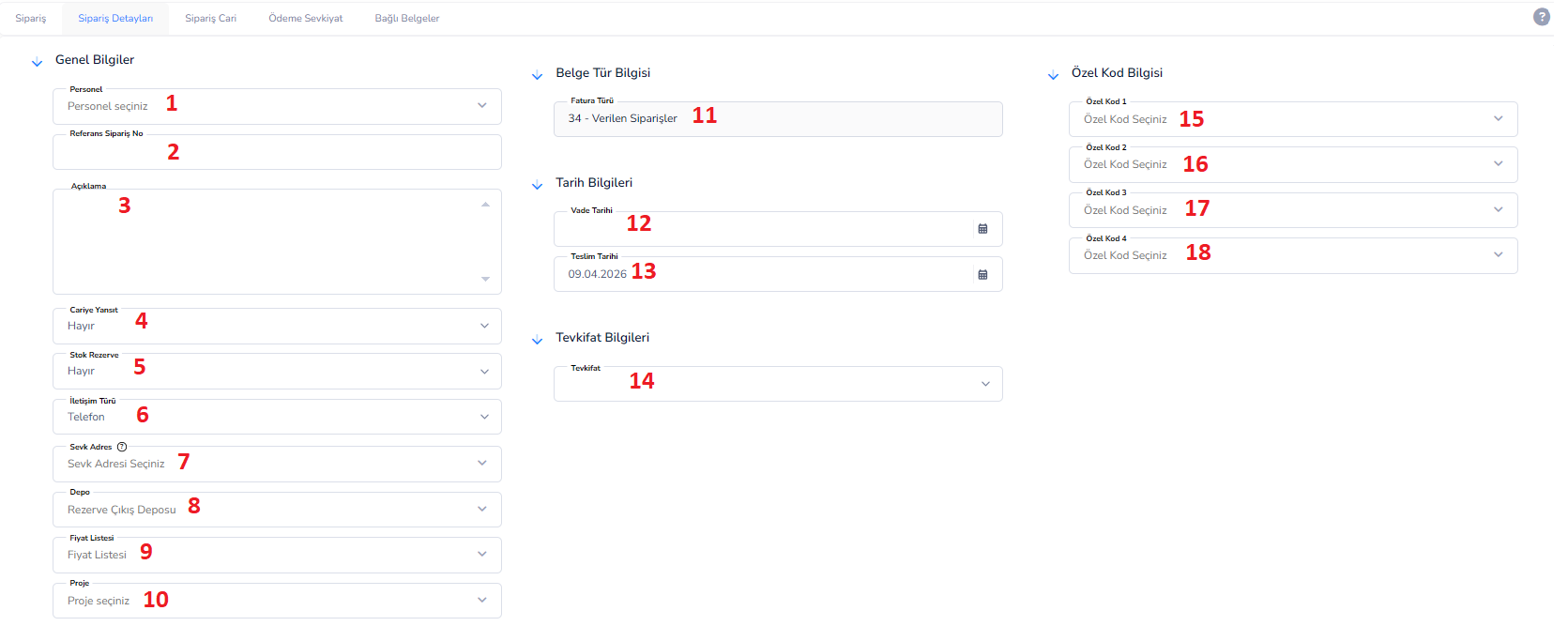
Bu sekme, oluşturulan siparişe ait ek bilgilerin girildiği ve siparişin detaylandırıldığı alandır. Personel, tarih, proje, stok ve iletişim gibi bilgiler bu bölümde tanımlanarak sipariş süreci daha kontrollü hale getirilir.
Genel Bilgiler:
1.Personel: Siparişi oluşturan veya sorumlu olan personel seçilir
2.Referans Sipariş No: Dış sistem veya farklı bir kaynağa ait referans numarası girilir
3.Açıklama: Sipariş ile ilgili genel notların yazıldığı alandır
4.Cariye Yansıt: İşlemin cari hesaba yansıtılıp yansıtılmayacağını belirler
5.Stok Rezerve: Siparişe ait ürünlerin stokta rezerve edilmesini sağlar
6.İletişim Türü: Tedarikçi ile iletişim şekli seçilir (telefon, e-posta vb.)
7.Sevk Adresi: Ürünlerin teslim edileceği adres bilgisi
8.Depo: Siparişe ait stokların çıkış yapılacağı depo (rezerve çıkış deposu)
9.Fiyat Listesi: Siparişte kullanılacak fiyat listesinin seçildiği alan
10.Proje: Siparişin bağlı olduğu proje bilgisi
11.Fatura Türü: Belgenin sistemdeki türünü gösterir (34 – Verilen Siparişler)
12.Vade Tarihi: Ödemenin yapılacağı son tarihi belirtir
13.Teslim Tarihi: Ürünlerin teslim edilmesi beklenen tarihtir
14.Tevkifat: Siparişe uygulanacak vergi kesintisi oranı seçilir
15.Özel Kod 1: Siparişin belirli bir kategoriye göre sınıflandırılmasını sağlar
16.Özel Kod 2: Ek kategori ve filtreleme alanıdır
17.Özel Kod 3: Raporlama amaçlı kullanılan alan
18.Özel Kod 4: İsteğe bağlı ek sınıflandırma alanıdır
İşlem Mantığı:
- Sipariş oluşturulurken ek bilgiler bu sekmede girilir
- Teslim ve ödeme tarihleri belirlenir
- Stok rezervasyonu yapılabilir
- Sipariş proje ve kategorilere bağlanır
- Bu bilgiler süreç boyunca ve raporlamada kullanılır
Genel Amaç:
- Siparişin detaylı ve kontrollü şekilde yönetilmesini sağlamak
- Operasyonel ve finansal bilgileri tek noktada toplamak
- Planlama, teslim ve ödeme süreçlerini netleştirmek
- Raporlama ve analiz için veri altyapısı oluşturmak
Bu sekme sayesinde siparişler sadece kayıt değil, yönetilebilir bir süreç haline gelir
SİPARİŞ CARİ SEKMESİ
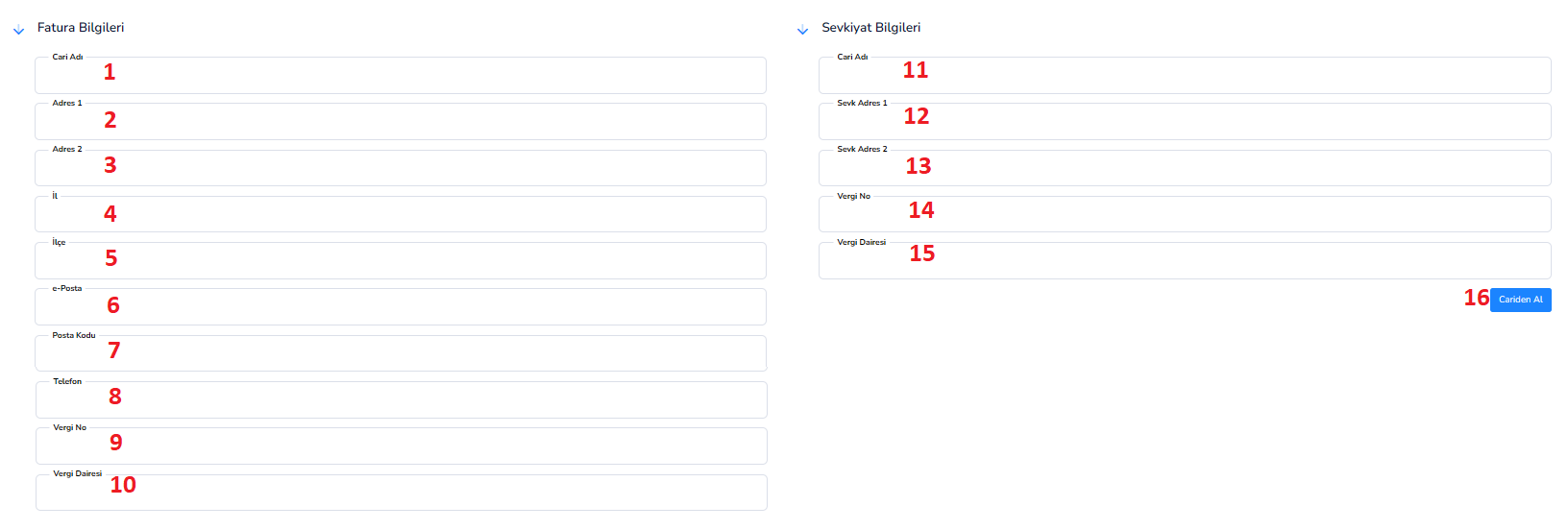
Bu sekme, sipariş verilen tedarikçiye ait fatura ve sevkiyat bilgilerinin görüntülendiği ve düzenlendiği alandır. Cari bilgiler bu bölümde detaylı şekilde tanımlanarak belge süreçlerinde doğru veri kullanımı sağlanır.
Fatura Bilgileri:
1.Cari Adı: Sipariş verilen tedarikçi firma adı
2.Adres 1: Fatura adresinin birinci satırı
3.Adres 2: Fatura adresine ait ek detay bilgisi
4.İl: Firmanın bulunduğu il bilgisi
5.İlçe: Firmanın bulunduğu ilçe bilgisi
6.E-Posta: Fatura gönderimi için kullanılacak e-posta adresi
7.Posta Kodu: Adrese ait posta kodu
8.Telefon: Tedarikçi iletişim numarası
9.Vergi No: Firmanın vergi kimlik numarası
10.Vergi Dairesi: Firmanın bağlı olduğu vergi dairesi
Sevkiyat Bilgileri:
11.Cari Adı: Ürünlerin teslim edileceği firma veya ünvan bilgisi
12.Sevk Adres 1: Teslimat adresinin birinci satırı
13.Sevk Adres 2: Ek adres veya detay bilgisi
14.Vergi No: Sevkiyat yapılacak firmanın vergi numarası
15.Vergi Dairesi: Sevkiyat tarafına ait vergi dairesi
16.Cariden Al: Seçilen cari karta ait bilgileri otomatik olarak bu alana aktarır
İşlem Mantığı:
- Cari seçildiğinde bilgiler otomatik getirilebilir
- Gerekirse fatura ve sevkiyat bilgileri ayrı ayrı düzenlenir
- Bu bilgiler sipariş belgelerinde kullanılır
- Fatura ve teslimat süreçlerinde doğru veri sağlanır
Genel Amaç:
- Fatura ve sevkiyat bilgilerini ayrı ayrı yönetmek
- Belge süreçlerinde doğru ve eksiksiz bilgi kullanmak
- Veri giriş hatalarını azaltmak
- Süreci daha hızlı ve kontrollü hale getirmek
Bu sekme sayesinde siparişin hem fatura hem teslimat tarafı net şekilde ayrıştırılarak yönetilir
ÖDEME SEVKİYAT SEKMESİ

Bu sekme, siparişe ait ödeme koşulları ve sevkiyat (teslimat) detaylarının tanımlandığı alandır. Siparişin finansal ve lojistik şartları bu bölümde belirlenir.
Alanlar:
1.Ödeme Şekli: Siparişin hangi yöntemle ödeneceğini belirtir (örn: Nakit, Havale, Çek, Vadeli)
2.Sevkiyat ve Teslim: Ürünlerin teslim şekli, süresi ve yeri gibi bilgilerin girildiği alandır
3.Ambalaj: Ürünlerin nasıl paketleneceğini belirtir (örn: koli, palet, özel ambalaj)
4.Nakliye: Taşıma sürecine ait detayların girildiği alandır (nakliye firması, taşıma türü vb.)
İşlem Mantığı:
- Sipariş oluşturulurken ödeme koşulları belirlenir
- Teslim ve sevkiyat detayları girilir
- Ambalaj ve nakliye bilgileri tanımlanır
- Bu bilgiler sipariş sürecinde ve belge çıktılarında kullanılır
Genel Amaç:
- Ödeme planını ve şartlarını netleştirmek
- Teslimat sürecini detaylı şekilde tanımlamak
- Lojistik ve taşıma bilgilerini kayıt altına almak
- Tedarikçi ile yapılan anlaşma koşullarını sistemde tutmak
Bu sekme sayesinde siparişin hem finansal hem de lojistik şartları açık ve kontrol edilebilir hale gelir
BAĞLI BELGELER SEKMESİ

Bu sekme, oluşturulan sipariş ile ilişkili olan diğer belgelerin (irsaliye, fatura vb.) listelendiği ve süreç takibinin yapıldığı alandır. Siparişin hangi aşamada olduğu bu ekran üzerinden net şekilde izlenebilir.
Alanlar:
1.Stok Adı: Bağlı belgeye konu olan ürünün adını gösterir
2.İşlem No: İlgili belgenin sistemdeki işlem numarasıdır
3.Belge No: Bağlı belgenin referans numarasıdır
4.Evrak Adı: Bağlanan belgenin türünü ifade eder (örn: İrsaliye, Fatura)
5.Miktar: Bağlı belge üzerinden işlem görmüş miktardır
6.Kalan Miktar: Henüz işlem görmemiş, açık kalan miktarı gösterir
İşlem Mantığı:
- Siparişe bağlı olarak oluşturulan irsaliye ve faturalar bu alana yansır
- Her belgeye ait işlem ve miktar bilgileri listelenir
- Kalan miktar üzerinden siparişin tamamlanma durumu takip edilir
Genel Amaç:
- Sipariş ile ilişkili tüm belgeleri tek ekranda göstermek
- Siparişin hangi aşamada olduğunu kolayca takip etmek
- Teslim edilen ve kalan miktarları kontrol etmek
- Süreçler arası bağlantıyı sağlamak (Sipariş → İrsaliye → Fatura)
Süreç Takibi:
- Siparişten ne kadar ürün sevk edildi
- Ne kadar ürün faturalandı
- Kalan miktar ne kadar
Genel Akış:
- Sipariş → İrsaliye → Fatura
Bu sekme sayesinde satın alma sürecinin ilerleyişi uçtan uca izlenebilir ve kontrol altında tutulur
SATIN ALMA – İADE SİPARİŞİ
Satın alma iade siparişi ekranı, verilen siparişler ile aynı yapıya sahiptir. Tüm alanlar, sekmeler ve işlem mantığı standart sipariş ekranı ile birebir aynıdır.
Bu ekrandaki tek fark, belge türünün iade işlemi olarak tanımlanmış olmasıdır.
Farklı Olan Alan:
- Fatura Türü: 127 – Satınalma İade Siparişi olarak belirlenir
Açıklama:
- Bu belge türü, tedarikçiye yapılacak ürün iade süreçlerini yönetmek için kullanılır
- İade edilen ürünler bu sipariş üzerinden takip edilir
- Süreç, standart sipariş akışı gibi ilerler ancak yön tersidir (ürün giriş değil çıkış/iade)
Genel Amaç:
- Tedarikçiye yapılan iadeleri sistem üzerinden kayıt altına almak
- İade edilen miktarları ve süreçleri takip etmek
- Muhasebe ve stok hareketlerini doğru şekilde yönetmek
Bu doküman yardımcı oldu mu?
Eksik veya geliştirilmesi gereken bir bölüm varsa destek ekibimizle paylaşabilirsiniz.