
Teklifler
Bu ekran, tedarikçilerden alınan tekliflerin sisteme girildiği ve yönetildiği alandır. Kullanıcılar bu ekran üzerinden teklif bilgilerini girerek ürün bazlı fiyat tekliflerini oluşturabilir ve toplam maliyetleri analiz edebilir.
ALINAN TEKLİF EKLEME
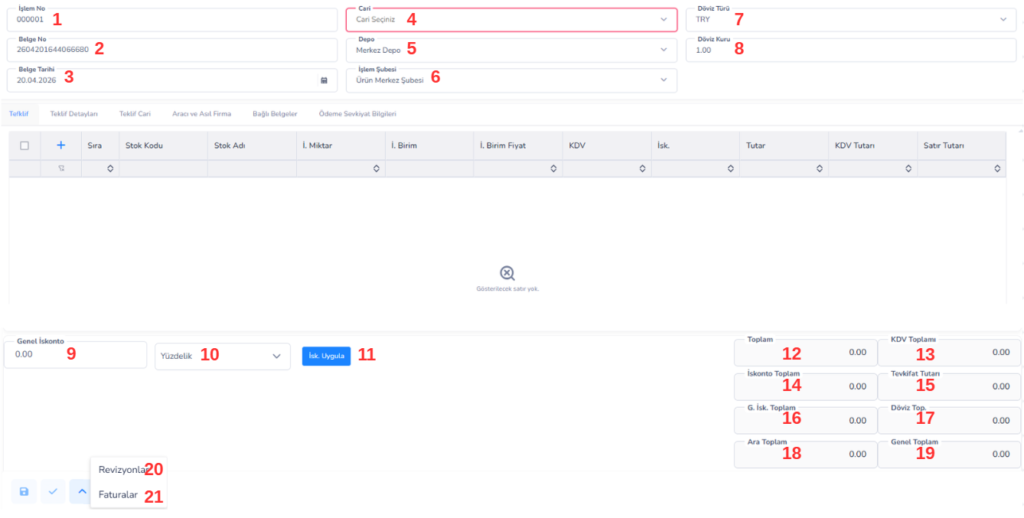
Alınan Teklifler (Yeni Teklif Oluşturma) Ekranı:
Bu ekran, tedarikçilerden alınan tekliflerin sisteme girildiği ve yönetildiği alandır. Kullanıcılar bu ekran üzerinden teklif bilgilerini girerek ürün bazlı fiyat tekliflerini oluşturabilir ve toplam maliyetleri analiz edebilir.
Üst Bilgi Alanları:
1.İşlem No: Sistemin otomatik oluşturduğu teklif numarasıdır
2.Belge No: Teklife ait referans numarasıdır
3.Belge Tarihi: Teklifin oluşturulduğu tarihtir
4.Cari: Teklifin alındığı tedarikçi firma seçilir
5.Depo: Ürünlerin giriş yapılacağı depo seçilir
6.İşlem Şubesi: İşlemin bağlı olduğu şube bilgisi
7.Döviz Türü: Teklifin para birimi (örn: TRY)
8.Döviz Kuru: Seçilen dövize ait kur bilgisi
Sekmeler:
- Teklif: Ana teklif giriş ekranıdır
- Teklif Detayları: Ürün satır detaylarının bulunduğu sekmedir
- Teklif Cari: Tedarikçiye ait ek bilgileri içerir
- Aracı ve Asıl Firma: Aracı firma kullanımı varsa girilir
- Bağlı Belgeler: Teklifin ilişkili olduğu belgeler
- Ödeme Sevkiyat Bilgileri: Ödeme ve teslimat şartlarının girildiği alan
Satır (Ürün) Giriş Alanları:
- Sıra: Satır numarası
- Stok Kodu: Teklif alınan ürün kodu
- Stok Adı: Ürün adı (otomatik gelir)
- İ. Miktar: Teklif alınan miktar
- İ. Birim: Ürünün ölçü birimi
- İ. Birim Fiyat: Tedarikçiden alınan fiyat
- KDV: Ürüne ait KDV oranı
- İsk.: Satır bazlı indirim oranı/tutarı
- Tutar: İskonto öncesi toplam (Miktar x Fiyat)
- KDV Tutarı: Hesaplanan KDV
- Satır Tutarı: KDV dahil toplam tutar
Alt Alan (Genel İskonto):
9.Genel İskonto: Tüm teklif için uygulanacak indirim
10.Tür Seçimi: İskonto yüzdelik veya tutar olarak seçilir
11.İsk. Uygula: Girilen indirimi tüm satırlara uygular
Sağ Alt Toplam Alanları:
12.Toplam: KDV hariç toplam tutar
13.KDV Toplamı: Toplam KDV tutarı
14.İskonto Toplam: Toplam indirim tutarı
15.Tevkifat Tutarı: Varsa tevkifat kesintisi
16.G. İsk. Toplam: Genel iskonto sonrası tutar
17.Döviz Top.: Döviz bazlı toplam
18.Ara Toplam: İndirim öncesi ara toplam
19.Genel Toplam: Nihai ödenecek tutar
Ek Alanlar:
20.Revizyonlar: Teklif üzerinde yapılan değişikliklerin takibi
21.Faturalar: Teklife bağlı oluşan faturaların görüntülenmesi
İşlem Mantığı:
- Öncelikle tedarikçi (cari) seçilir
- Depo ve şube bilgileri girilir
- Ürün satırları eklenir
- Fiyat, KDV ve iskonto bilgileri girilir
- Sistem toplamları otomatik hesaplar
- Gerekirse genel iskonto uygulanır
- Teklif kaydedilerek süreç başlatılır
Bu ekran sayesinde teklif süreçleri sistematik şekilde yönetilir, tedarikçi fiyatları analiz edilir ve satın alma kararları daha hızlı ve doğru alınır
TEKLİF DETAYLARI SEKMESİ
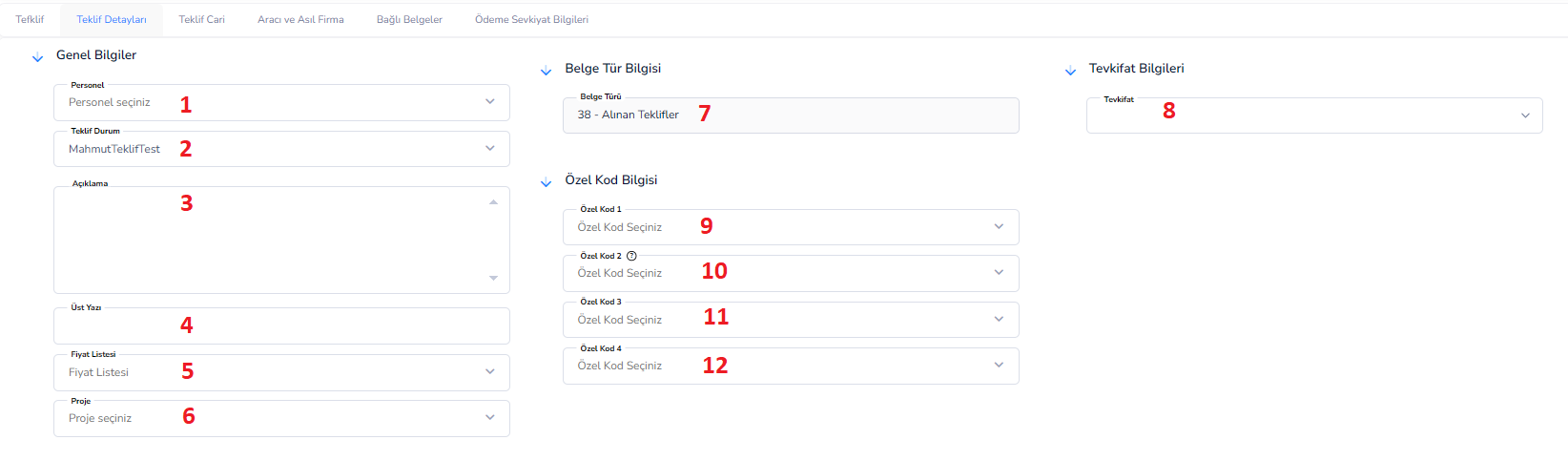
Bu sekme, teklif ile ilgili ek bilgilerin girildiği ve teklifin detaylandırıldığı alandır. Personel, proje, belge türü ve özel kod gibi bilgiler bu ekran üzerinden tanımlanarak teklifin daha detaylı ve analiz edilebilir hale gelmesi sağlanır.
Genel Bilgiler:
1.Personel: Teklif işlemini oluşturan veya sorumlu olan personel seçilir
2.Teklif Durum: Teklifin mevcut durumunu belirtir (örn: beklemede, onaylandı)
3.Açıklama: Teklif ile ilgili genel notların girildiği alandır
4.Üst Yazı: Teklif çıktılarında yer alacak üst metin bilgisidir
5.Fiyat Listesi: Teklifte kullanılacak fiyat listesinin seçildiği alandır
6.Proje: Teklifin bağlı olduğu proje bilgisi girilir
7.Belge Türü: Oluşturulan belgenin türünü gösterir (örn: 38 – Alınan Teklifler)
8.Tevkifat: İşleme uygulanacak vergi kesintisi (tevkifat) türü veya oranı seçilir
9.Özel Kod 1: Teklifin belirli bir kategoriye göre gruplanmasını sağlar
10.Özel Kod 2: Ek sınıflandırma ve filtreleme için kullanılır
11.Özel Kod 3: Alternatif raporlama alanıdır
12.Özel Kod 4: İsteğe bağlı ek sınıflandırma alanıdır
İşlem Mantığı:
- Teklif oluşturulurken ek bilgiler bu sekmede girilir
- Personel ve proje bazlı ilişkilendirme yapılır
- Gerekirse tevkifat bilgileri tanımlanır
- Özel kodlar ile teklif kategorize edilir
- Bu bilgiler raporlama ve analiz süreçlerinde kullanılır
Genel Amaç:
- Tekliflerin detaylı şekilde sınıflandırılmasını sağlar
- Personel ve proje bazlı takip imkanı sunar
- Vergisel süreçlerin doğru yönetilmesini sağlar
- Raporlama ve analiz için esnek yapı oluşturur
Bu sekme sayesinde teklifler sadece fiyat değil, aynı zamanda yönetilebilir ve analiz edilebilir veri haline getirilir
TEKLİF CARİ SEKMESİ
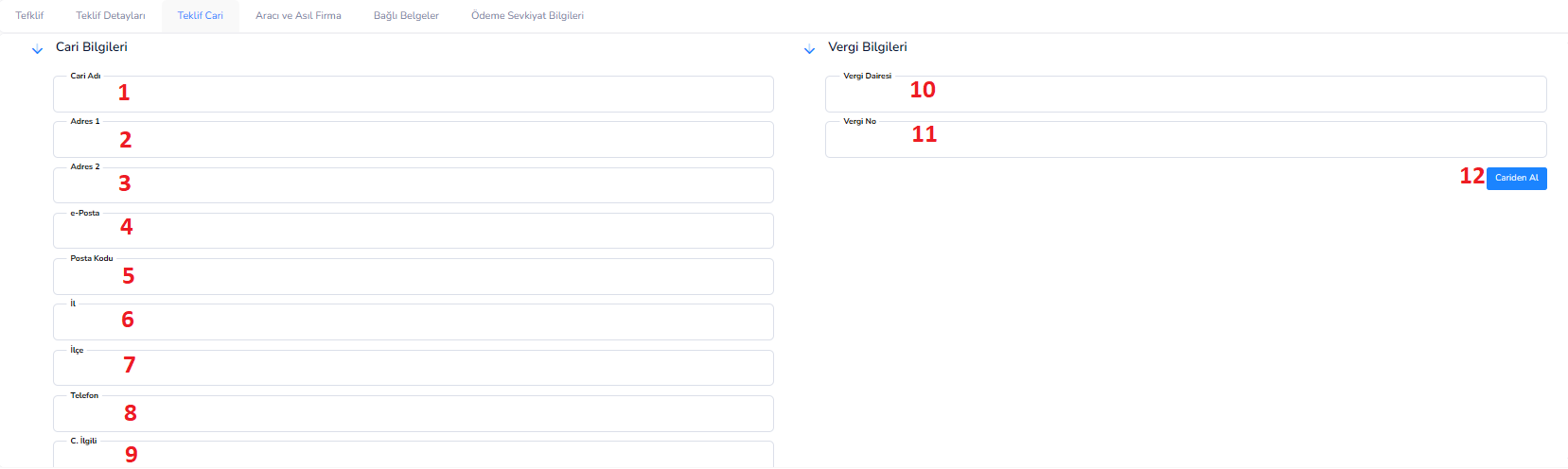
Bu sekme, teklifin alındığı cari (tedarikçi) firmaya ait iletişim ve vergi bilgilerinin görüntülendiği ve gerektiğinde düzenlendiği alandır. Cari bilgiler bu ekran üzerinden kontrol edilerek teklif belgelerinde doğru şekilde kullanılır.
Cari Bilgileri:
1.Cari Adı: Teklifin alındığı firma veya kişi adıdır
2.Adres 1: Cari firmanın birincil adres bilgisidir
3.Adres 2: Ek veya detaylı adres bilgisidir
4.E-Posta: Cari firmaya ait e-posta adresidir
5.Posta Kodu: Adrese ait posta kodudur
6.İl: Firmanın bulunduğu il bilgisidir
7.İlçe: Firmanın bulunduğu ilçe bilgisidir
8.Telefon: Cari firmaya ait iletişim numarasıdır
9İlgili: Firma içerisindeki yetkili veya iletişim kurulacak kişi bilgisidir
10.Vergi Dairesi: Cari firmanın bağlı olduğu vergi dairesidir
11.Vergi No: Cari firmanın vergi kimlik numarasıdır
12.Cariden Al: Seçili cari kartta bulunan bilgileri otomatik olarak bu alana getirir
İşlem Mantığı:
- Cari seçimi yapıldığında bilgiler otomatik olarak getirilebilir
- Gerekirse alanlar manuel olarak düzenlenir
- Bu bilgiler teklif çıktılarında kullanılır
- Vergi ve iletişim bilgileri kontrol edilerek kayıt altına alınır
Genel Amaç:
- Cari firmaya ait iletişim ve resmi bilgileri tek ekranda toplamak
- Teklif belgelerinde doğru ve eksiksiz veri kullanılmasını sağlamak
- Manuel veri girişini azaltmak ve hata riskini düşürmek
- Süreci daha hızlı ve pratik hale getirmek
Bu sekme sayesinde cari bilgileri standart ve güvenilir şekilde yönetilir
ARACI ve ASIL FİRMA SEKMESİ
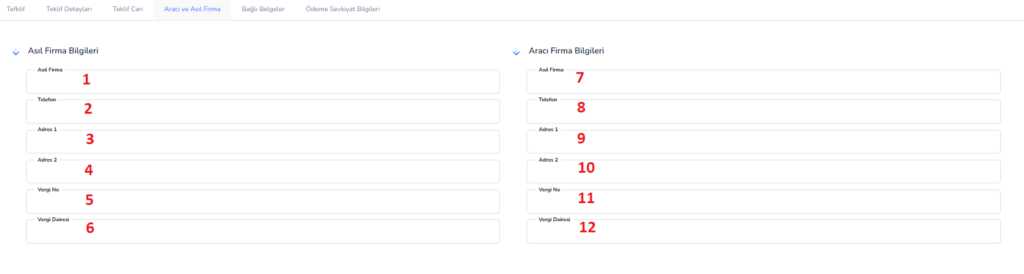
Bu sekme, teklif sürecinde yer alan gerçek tedarikçi (asıl firma) ve varsa aracı firma (komisyoncu / temsilci) bilgilerini ayrı ayrı tanımlamak için kullanılır. Bu sayede satın alma sürecinde firma ayrımı net şekilde yapılır.
Asıl Firma Bilgileri:
1.Asıl Firma: Ürünü veya hizmeti sağlayan gerçek tedarikçi firmadır
2.Telefon: Asıl firmanın iletişim telefon numarasıdır
3.Adres 1: Firmanın birincil adres bilgisidir
4.Adres 2: Ek veya detaylı adres bilgisidir
5.Vergi No: Asıl firmanın vergi kimlik numarasıdır
6.Vergi Dairesi: Firmanın bağlı olduğu vergi dairesidir
Aracı Firma Bilgileri:
7.Asıl Firma: Aracı veya temsilci firma adının girildiği alandır
8.Telefon: Aracı firmanın iletişim telefon numarasıdır
9.Adres 1: Aracı firmanın birincil adres bilgisidir
10.Adres 2: Ek adres veya detaylı adres bilgisidir
11.Vergi No: Aracı firmanın vergi kimlik numarasıdır
12.Vergi Dairesi: Aracı firmanın bağlı olduğu vergi dairesidir
İşlem Mantığı:
- Ürün/hizmeti sağlayan gerçek firma asıl firma alanına girilir
- Eğer aracı firma varsa ilgili alanlar doldurulur
- Her iki firma bilgisi ayrı ayrı kayıt altına alınır
- Bu bilgiler belge ve süreçlerde doğru şekilde kullanılır
Genel Amaç:
- Gerçek tedarikçi ile aracı firma ayrımını netleştirmek
- Aracılı satın alma süreçlerini doğru şekilde kayıt altına almak
- Faturalandırma ve resmi işlemlerde doğru firma bilgisini kullanmak
- Raporlama ve analizlerde firma bazlı detaylı ayrım sağlamak
Bu sekme sayesinde satın alma süreci daha şeffaf ve doğru şekilde yönetilir
BELGE TÜRÜ SECİM EKRANI
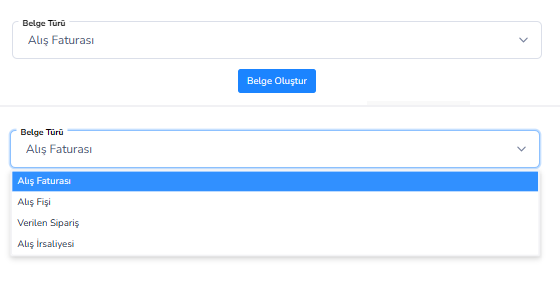
Bu alan, alınan teklifin hangi belgeye dönüştürüleceğini belirlemek için kullanılır. Kullanıcı, teklif üzerinden oluşturulacak belge türünü seçerek ilgili süreci başlatır.
Alış Faturası → Teklif doğrudan faturaya dönüştürülür
Alış Fişi → Muhasebe veya stok fişi oluşturulur
Verilen Sipariş → Tedarikçiye sipariş oluşturulur
Alış İrsaliyesi → Mal kabul / sevk irsaliyesi oluşturulur
İşlem Mantığı:
- Teklif tamamlandıktan sonra uygun belge türü seçilir
- Belge Oluştur butonuna basılır
- Sistem, teklif bilgilerini seçilen belgeye otomatik aktarır
ÖDEME SEVKİYAT BİLGİLERİ SEKMESİ
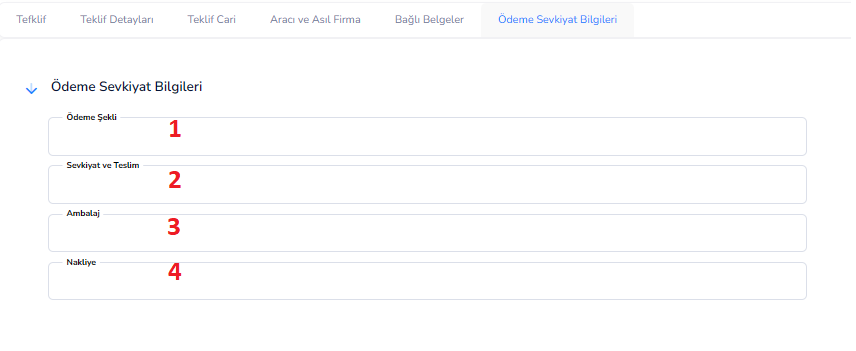
Bu sekme, teklifin ödeme koşulları ve sevkiyat (teslimat) detaylarının tanımlandığı alandır. Ödeme yöntemi, teslim şekli ve lojistik bilgileri bu bölümde girilerek teklifin ticari şartları netleştirilir.
Alanlar:
1.Ödeme Şekli: Ödemenin nasıl yapılacağını belirtir (örn: Nakit, Havale, Çek, Vadeli)
2.Sevkiyat ve Teslim: Ürünlerin teslim şekli, süresi ve yeri gibi bilgilerin girildiği alandır
3.Ambalaj: Ürünlerin paketleme veya ambalaj türünü belirtir (örn: koli, palet)
4.Nakliye: Taşıma yöntemi ve nakliye ile ilgili bilgilerin girildiği alandır
İşlem Mantığı:
- Teklif oluşturulurken ödeme koşulları belirlenir
- Teslim ve sevkiyat detayları girilir
- Ambalaj ve nakliye bilgileri tanımlanır
- Bu bilgiler teklif çıktılarında ve süreçte kullanılır
Genel Amaç:
- Ödeme ve teslim şartlarını netleştirmek
- Satın alma sürecini standart hale getirmek
- Lojistik ve finans süreçlerini doğru planlamak
- Tekliflerin daha anlaşılır ve eksiksiz olmasını sağlamak
Bu sekme sayesinde teklifin sadece fiyat değil, tüm ticari şartları açık ve net şekilde belirlenmiş olur
Bu doküman yardımcı oldu mu?
Eksik veya geliştirilmesi gereken bir bölüm varsa destek ekibimizle paylaşabilirsiniz.