
Factura de venta
Esta pantalla es el área donde se facturan oficialmente las transacciones de ventas. En esta pantalla se crea el registro contable de las ventas realizadas. Cuando se emite la factura, se crea un registro de ingresos y se finaliza la emisión de existencias. ERP es la última y más crítica etapa del proceso de ventas.
PANTALLA FACTURA DE VENTA
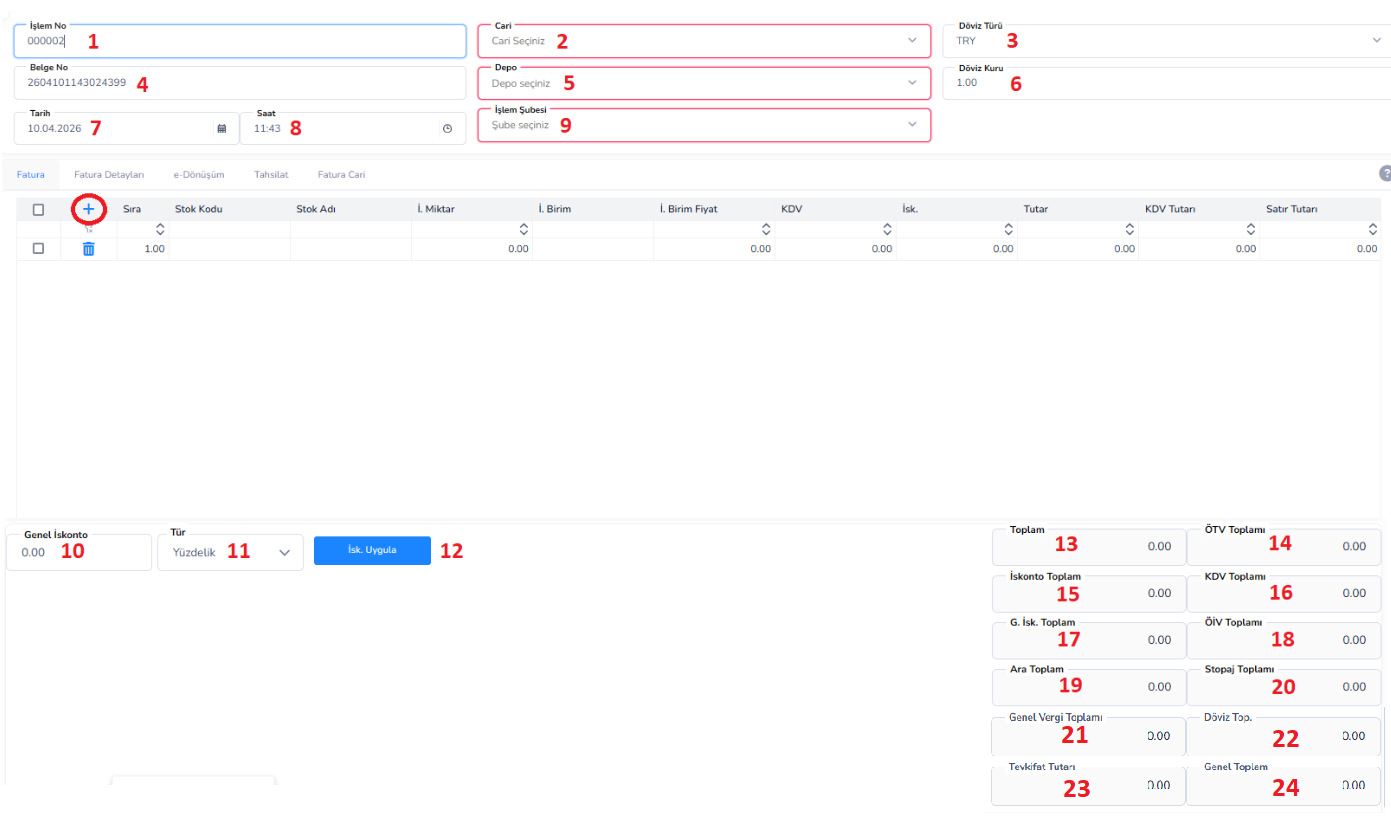
Esta pantalla es el área donde se facturan oficialmente las transacciones de ventas. En esta pantalla se crea el registro contable de las ventas realizadas. Cuando se emite la factura, se crea un registro de ingresos y se finaliza la emisión de existencias. ERP es la última y más crítica etapa del proceso de ventas.
Campos de información del encabezado:
1.Número de Transacción:Es el número de transacción único proporcionado por el sistema.
2.Cliente: Se selecciona el cliente a quien se le emitirá la factura.
3.Tipo de moneda: la moneda de la transacción.
4.Número de Documento:Este es el número de factura.
5.Almacén: Información sobre el almacén donde se entregarán los productos.
6.Tipo de cambio: el tipo de cambio utilizado en las transacciones de moneda extranjera
Fecha 7: Fecha de la factura.
Octava hora: La hora en que se creó la factura.
9. Sucursal de Transacción: La sucursal donde se realizó la transacción.
Estructura de pestañas:
- Factura:Esta es la pestaña principal donde se realizan los ingresos de productos.
- Detalles de la factura: Se ingresa descripción, código especial e información adicional.
- Transformación electrónica: Se utiliza para transacciones de factura electrónica
- Cobro: Se ingresa la información de pago/cobro.
- Factura actual: Contiene la dirección del cliente y la información de contacto.
Campos de entrada de producto/línea:
- (Botón Agregar):Agrega una nueva línea de productos.
- Secuencia:Orden de filas.
- Código de stock:Se selecciona el código de producto.
- Nombre del stock:El nombre del producto aparece automáticamente.
- Yo. Cantidad:Cantidad de artículos vendidos.
- Yo. Unidad:Unidad de medida.
- Yo. Precio Unitario:Precio de venta del producto.
- IVA:Tipo de IVA aplicable.
- Descuento:Descuento basado en línea.
- Importe:Sin IVA.
- Importe del IVA:Importe del impuesto.
- Importe de línea:Importe total incluyendo IVA.
Área de descuento:
10.Descuento General: Descuento que se aplicará a toda la factura.
11.Tipo (Porcentaje / Importe): Se selecciona el tipo de descuento.
12.Isk. Aplicar: Aplica el descuento a todas las líneas.
Información total:
13.Total: Importe total sin IVA.
14.Total SCT:monto del SCT.
15.Descuento Total: Descuento total.
16.IVA Total: IVA Total.
17.G. Isk. Total:Total del descuento general.
18.SCT Total: Impuesto especial sobre comunicaciones.
19.Subtotal: Importe antes del descuento.
20.Retención Total: Deducción de retención de impuestos.
21.Total de Impuestos Generales: El total de todos los impuestos.
23.Importe de retención: Importe de retención.
24.Total general: Monto final a pagar.
Botones inferiores (Menú de operaciones adicionales):
25.Albaranes vinculados a factura:Permite ver los albaranes conectados a esta factura.
Se marca el enlace Factura → Albarán y se rastrea qué envíos están incluidos en esta factura.
26.Notas adicionales:Permite el ingreso de explicaciones y notas adicionales sobre la factura.
En esta área se puede almacenar información operativa, explicaciones especiales o notas específicas del usuario.
Pestaña DETALLES DE LA FACTURA
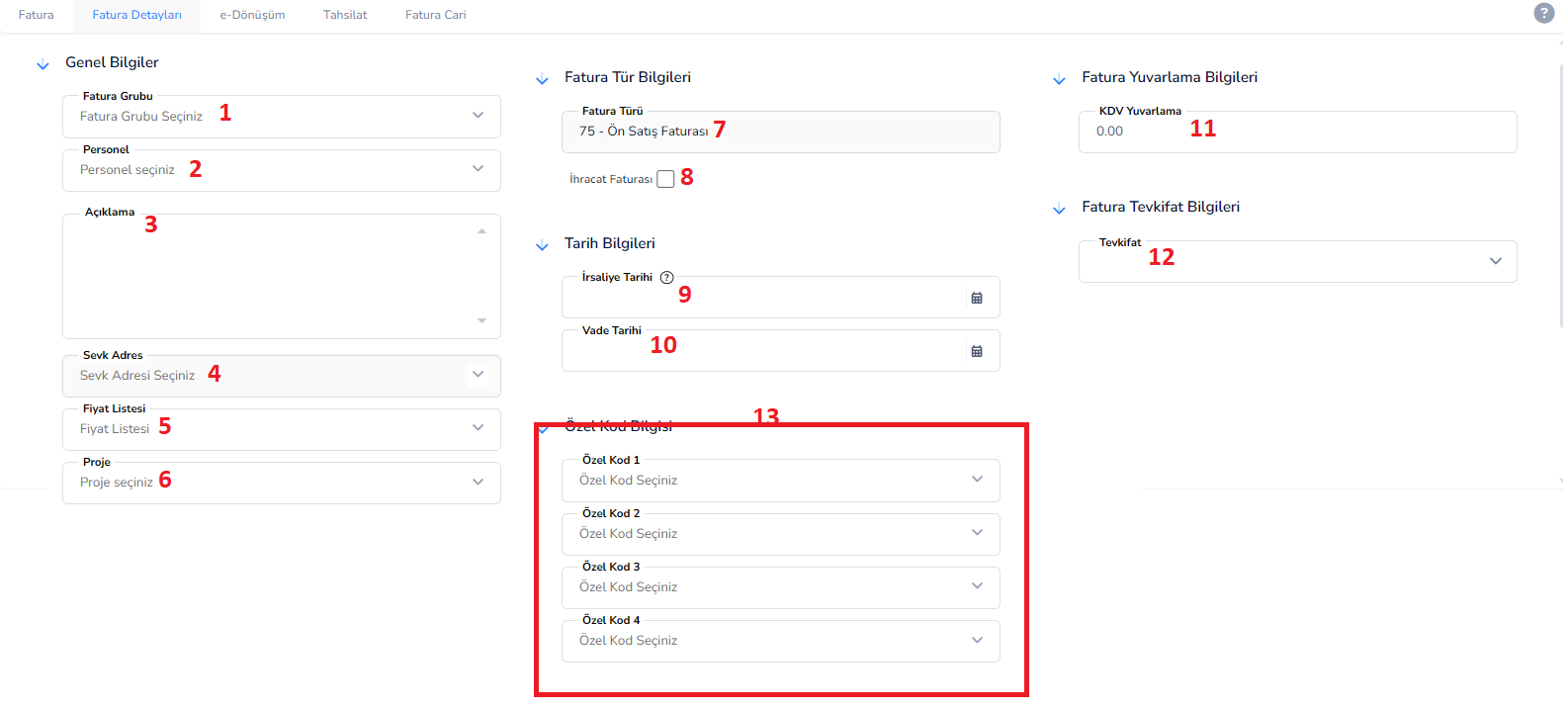
Esta pestaña es el área donde se ingresa información detallada, fechas, clasificaciones y configuraciones financieras adicionales de la factura de venta. Al determinar aquí el tipo de factura, la dirección de envío, la información de vencimiento, la retención de impuestos y los códigos especiales, tanto los procesos contables como los de informes se gestionan correctamente.
Información general:
1er Grupo de Factura: Se selecciona el grupo en el que se incluye la factura. (Se utiliza para denunciar y discriminar por categorías)
2º Personal: Se selecciona el personal responsable de la operación.
3.Explicación: Se ingresan explicaciones o notas sobre la factura.
4.Dirección de Envío: Se selecciona la dirección a la que se enviarán los productos.
5.Lista de Precios: Se determina la lista de precios a utilizar en la factura.
6.Proyecto: Se introduce la información del proyecto al que está vinculada la factura.
Información del tipo de factura:
7.Tipo de Factura: Indica el tipo de factura. (Ej: factura de venta minorista, factura de preventa, etc.)
8.Exportar factura: Si se marca, se indica que la factura está dentro del alcance de la exportación.
Información de fecha:
9.Fecha del albarán de entrega:Esta es la información de la fecha del albarán de entrega adjunto a la factura. (Referenciado en facturas creadas a partir del albarán de entrega)
10.Fecha de Vencimiento: La fecha límite para el pago.
Información de redondeo de facturas:
11.Redondeo del IVA:permite el redondeo de las diferencias de centavo que se producen en el cálculo del IVA.
Información de retención de facturas:
12.Retención: Se selecciona el tipo de retención a aplicar en la factura.
Información del código especial:
13.Códigos Especiales: Se utilizan para clasificar la factura.
PESTAÑA DE CONVERSIÓN ELECTRÓNICA DE FACTURA
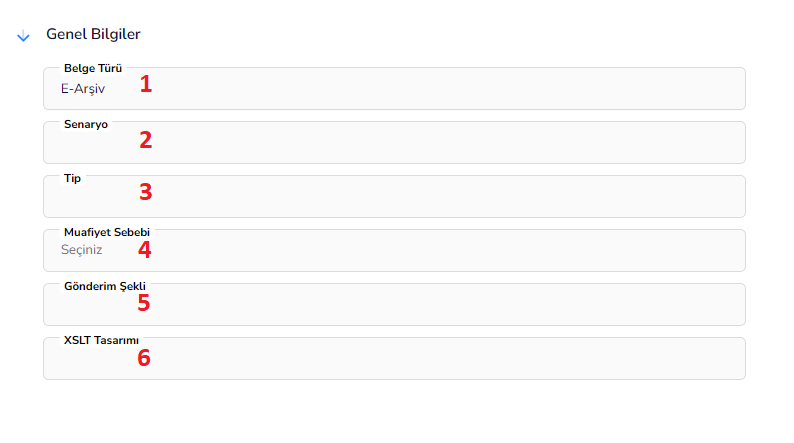
Esta pestaña es el área donde se realizan las configuraciones necesarias para crear y enviar la factura electrónicamente (e-Factura / e-Archivo). Dentro del alcance de la integración de la Administración de Ingresos (GİB), aquí se determinan el escenario, el tipo y el método de envío de la factura. Es una pestaña fundamental para que los procesos de documentos electrónicos se desarrollen de forma correcta y fluida.
Información general:
1.Tipo de documento: Especifica el tipo de documento electrónico que se creará.
(Ej.: Archivo electrónico, Factura electrónica)
Escenario 2: Determina el escenario de envío de la factura.
(Se utilizan opciones como Factura Básica, Factura Comercial)
Tipo 3: Determina la subcategoría de la factura según el tipo de transacción.
(Se pueden seleccionar tipos de transacción como venta, devolución, excepción, etc.)
(Ejemplo: exención de IVA, transacciones de exportación, etc.)
5.Método de Envío: Determina el método por el cual se entregará la factura al cliente.
(E-Mail, sistema integrador, envío automático, etc.)
6.Diseño XSLT: Determina la plantilla de salida visual de la factura.
(Aquí se selecciona el diseño que se presentará al cliente en formato PDF o imagen)
Nota:
Las selecciones realizadas en este campo afectan directamente la forma en que se envía la factura al sistema de Administración de Ingresos y el formato para llegar al cliente. Las selecciones incorrectas pueden resultar en el rechazo del documento o en su envío incorrecto.
PESTAÑA COLECCIÓN

Esta pestaña es el área donde se enumeran y administran los registros de cobro de la factura emitida. Los pagos recibidos del cliente se rastrean en esta área asociándolos a la factura. De esta forma se puede comprobar en detalle tanto el proceso de pago como el estado actual de la cuenta.
Pantalla de lista de colecciones:
1.(Botón Agregar): Se utiliza para agregar un nuevo registro de colección.
Segundo número de secuencia: el número de secuencia de los registros de recopilación en el sistema.
(Ej: Cobro en efectivo, Cobro bancario, etc.)
4.Fecha: La fecha en la que se realizó la recogida.
5.Tipo de retiro: Especifica el método de pago.
(Efectivo, tarjeta de débito, crédito, etc.)
6.Cuotas de Retiro: Si el pago se realiza en cuotas, aquí se muestra la información de las cuotas.
8.Monto: Muestra el monto del pago cobrado.
9.Tipo de factura: La información del tipo de factura a la que está vinculado el cobro.
10.ID de factura:Es el número de identificación único de la factura en el sistema.
PESTAÑA FACTURA ACTUAL
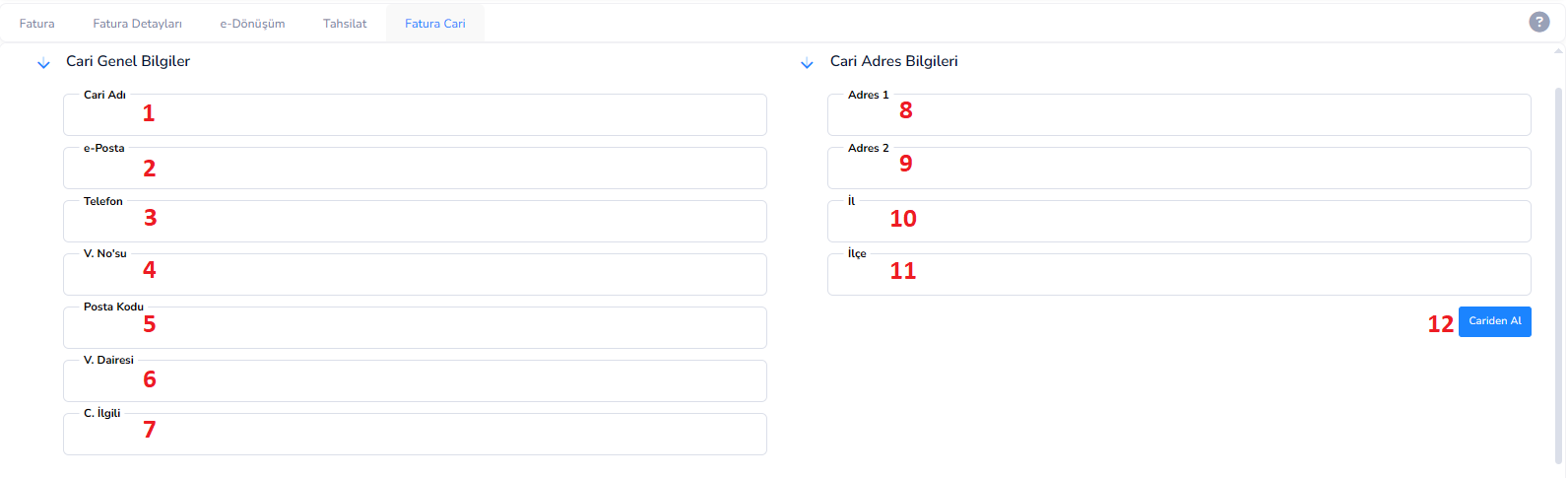
Esta pestaña es el área donde se muestra la información (actual) del cliente de la factura emitida y se puede editar cuando sea necesario. Aquí se incluye toda la información de contacto, dirección e impuestos necesaria para emitir la factura a la dirección correcta y a nombre de la persona o empresa correcta. Esta información se utiliza directamente en impresiones de facturas y procesos de documentos electrónicos.
Información general actual:
1.Nombre del Cliente:Este es el nombre del cliente o empresa a quien se le emitirá la factura.
2.e-Mail:Esta es la dirección de correo electrónico a la que se enviará la factura.
(Se utiliza para archivo electrónico o envío informativo)
Tercer teléfono: Este es el número de contacto del cliente.
4.V. Número (NIF): NIF del cliente o T.R. es el número de identificación.
5.Código postal: La información del código postal de la dirección.
6.V. Oficina (Oficina de Impuestos): La oficina de impuestos a la que está afiliado el cliente.
7.C. Relevante: Indica la persona relevante o autorizada dentro de la empresa.
Información de dirección actual:
8.Dirección 1:Esta es la información de la dirección principal que se utilizará para la factura.
9.Dirección 2:Dirección adicional o información detallada de la dirección.
Décima ciudad:Esta es la información de la ciudad donde se encuentra el cliente.
Distrito 11:Esta es la información del distrito donde se encuentra el cliente.
(Reduce la entrada manual de datos y evita entradas incorrectas)
TIPOS DE FACTURA DE VENTA – ESTRUCTURA GENERAL
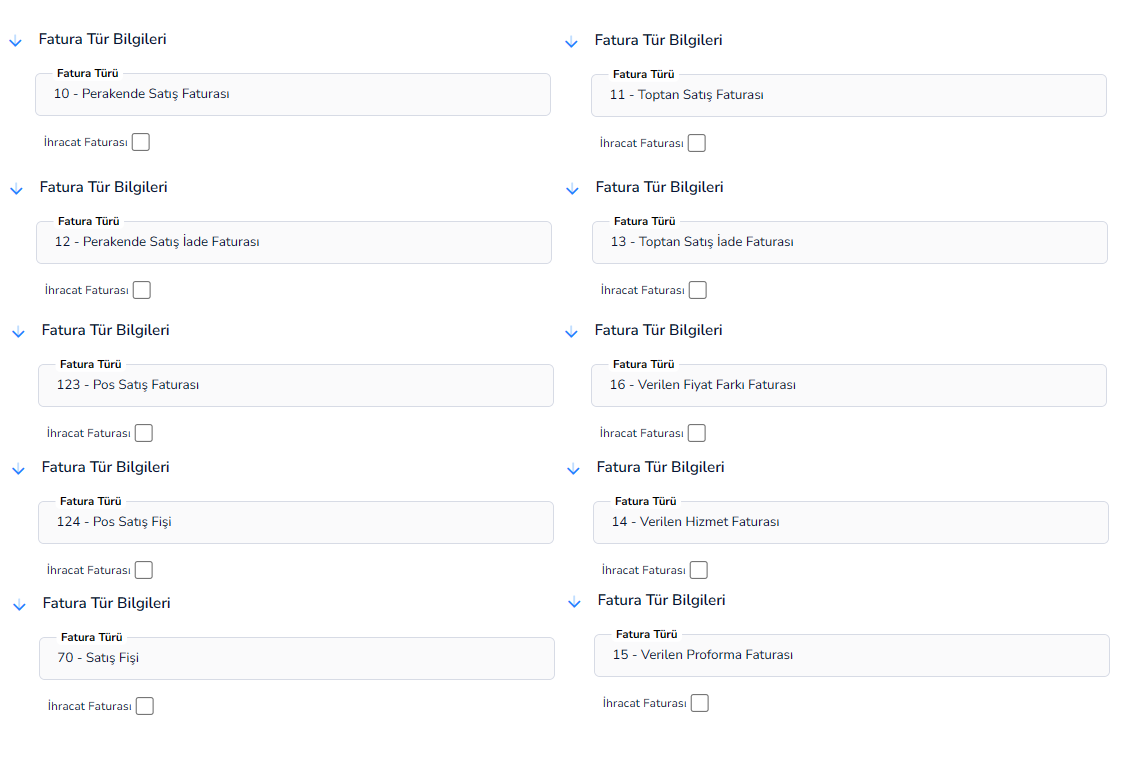
La estructura de uso general es la misma en las pantallas de facturas de ventas. Los encabezados, los campos de entrada de productos, los campos de descuento y cálculo total funcionan igual para todos los tipos de factura.
La diferencia solo ocurre en el campo “Información del tipo de factura”. Dependiendo del tipo de factura seleccionado, el sistema determina automáticamente el tipo de documento y el escenario de la transacción cambia en consecuencia.
Diferencia por tipo de factura:
• Tipo de factura: El sistema lo completa automáticamente según la categoría seleccionada.
(Ej.: Factura de ventas minoristas, Factura de ventas mayoristas, etc.)
Este campo determina el tipo de venta realizada y:
-
- Cómo crear registros contables
- Cómo procesar el movimiento de stock
- Afecta directamente
cómo aparecerá en los informes
Principales tipos de facturas:
• Factura de ventas minoristas: Se utiliza para las ventas realizadas al usuario final.
• Factura Mayorista: Se utiliza en transacciones de ventas al por mayor a empresas o distribuidores.
• Factura de devolución de ventas minoristas:Se utiliza para productos devueltos después de las ventas minoristas.
(Se ingresa el stock nuevamente)
• Factura de devolución al por mayor: Se utiliza cuando se devuelven ventas al por mayor.
• Factura de Venta POS: Se utiliza para facturar las ventas realizadas a través del dispositivo POS.
• Recibo de venta POS: Este es el tipo de recibo que se utiliza en las transacciones de venta rápida
• Recibo de venta: Es el tipo de documento que se utiliza para realizar transacciones de venta prácticas y rápidas.
• Factura por servicios prestados: Se utiliza en los casos en que se venden servicios, no productos.
• Factura de Diferencia de Precio: Se utiliza para facturar las diferencias derivadas de los cambios de precio.
• Factura proforma emitida: Esta es una factura no oficial con información preliminar en forma de oferta.
Bu doküman yardımcı oldu mu?
Eksik veya geliştirilmesi gereken bir bölüm varsa destek ekibimizle paylaşabilirsiniz.