
Albarán de entrega de ventas
1. Mercancías en consignación: Es el sistema en el que se envía la mercancía al cliente y se factura cuando se realiza la venta. (No se emite factura hasta que se vende, el stock queda en manos del cliente)
CATEGORÍAS Y DESCRIPCIONES
1.Mercancía en consignación:Es el sistema en el que se envía la mercancía al cliente y se factura cuando se realiza la venta.
(No se emite factura antes de la venta, el stock queda en manos del cliente)
2.Pre-Venta:Se utiliza para productos que aún no se han entregado pero que se han vendido.
(Pedido recibido → se enviará en el futuro)
3.Devolución de Ventas Minoristas:Se utiliza para productos devueltos al cliente después de las ventas minoristas.
(Se ingresa stock nuevamente)
4.Ventas Minoristas:Son transacciones de venta rápidas realizadas al usuario final.
(Generalmente se procede con el recibo/factura)
5. Devolución al por mayor: Es la situación en la que los productos al por mayor se devuelven al cliente.
(Transacciones de devolución de grandes cantidades)
6.Venta al por mayor:Son operaciones de venta al por mayor realizadas a concesionarios o empresas.
(Se suele proceder con el proceso de pedido → albarán → factura)
PANTALLA DE ENVÍO DE VENTAS
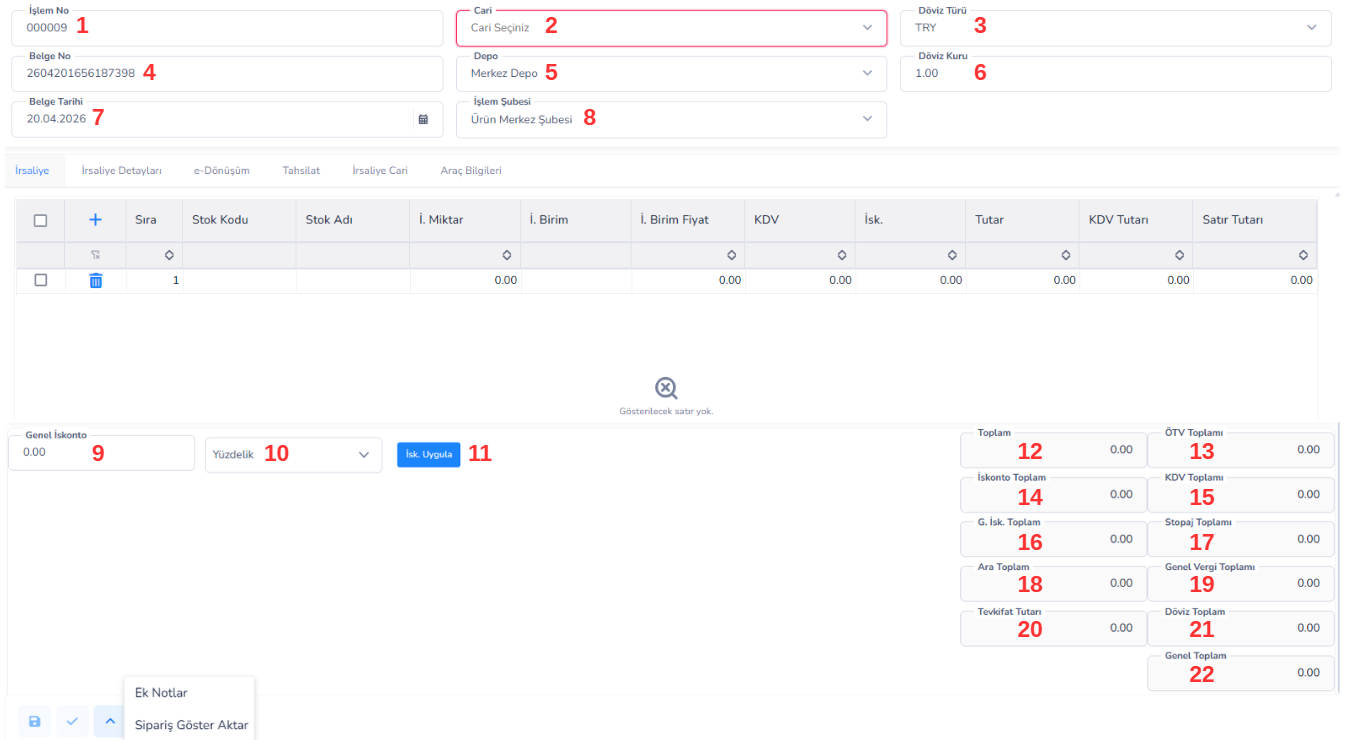
Esta pantalla es el área donde se crea el documento oficial, que permite enviar los productos vendidos al cliente. El albarán de entrega muestra que los productos han sido entregados físicamente y se utiliza en el proceso de prefacturación. En esta pantalla se produce la salida de stock y se inicia el proceso logístico.
Campos de información del encabezado:
1.Número de Transacción:Es el número de transacción único proporcionado por el sistema.
2.Cliente: Se selecciona el cliente al que se enviarán los productos.
3.Tipo de moneda: la moneda de la transacción.
4.Número de Documento:Es el número del albarán de entrega.
5.Almacén: Se selecciona el almacén donde se entregarán los productos.
6.Tipo de cambio: Información del tipo de cambio utilizada en transacciones de moneda extranjera.
7.Fecha del Documento:La fecha en que se creó el albarán de entrega.
Estructura de pestañas:
- Nota de Entrega: Esta es la pestaña principal donde se añaden los productos.
- Detalles del Albarán de Entrega: Se ingresa descripción, código especial e información adicional.
- e-Transformation: Es el área utilizada para los procesos de albaranes electrónicos.
- Cobro:Se introduce información de pago/cobro relacionada con el albarán de entrega.
- Albarán de entrega vigente: Contiene dirección del cliente e información de contacto.
- Información del vehículo: Se ingresa información sobre el vehículo mediante el cual se realizará el envío.
Campo de entrada de producto/línea:
- (Botón Agregar): Agrega una nueva línea de productos.
- Fila:Orden de las filas.
- Código de stock: Código de producto seleccionado.
- Nombre del stock: El nombre del producto aparece automáticamente.
- Yo. Cantidad: Cantidad de producto enviado.
- Yo. Unidad: Unidad de medida.
- Yo. Precio Unitario:Precio del producto (puede ser a título informativo).
- IVA: Tipo impositivo.
- Descuento: Descuento de línea.
- Importe: Sin IVA.
- Importe del IVA: Importe del impuesto.
- Importe de línea: Importe total de línea.
Área de descuento:
9.Descuento General: Descuento que se aplicará sobre todo el albarán de entrega.
Décimo Porcentaje/Importe: Selección del tipo de descuento.
11.Isk. Aplicar: Aplica el descuento a las líneas.
Información total:
12.Total: Importe total sin IVA.
13.Total SCT:monto del SCT.
14.Descuento Total: Descuento total.
15.IVA Total: IVA Total.
16.G. Isk. Total:Total del descuento general.
17.Total Retención: Deducción de retención de impuestos.
18.Subtotal: Importe antes del descuento.
19.Total de Impuestos Generales: El total de todos los impuestos.
20.Importe de retención: Importe de retención.
21. Total Moneda Extranjera: Total basado en moneda extranjera.
22.Total general: Importe final.
Botones inferiores (Menú de operaciones adicionales):
- Mostrar pedido:
Permite ver los registros de pedido vinculados al albarán de entrega.
De esta forma, se rastrea de qué pedido proceden los productos enviados y se comprueba la conexión pedido → albarán de entrega. - Notas adicionales:
Permite el ingreso de explicaciones y notas adicionales sobre el albarán de entrega.
Este campo se utiliza para registrar información operativa, albarán de entrega o explicaciones específicas del usuario.
PESTAÑA DE DETALLES DE ENTREGA
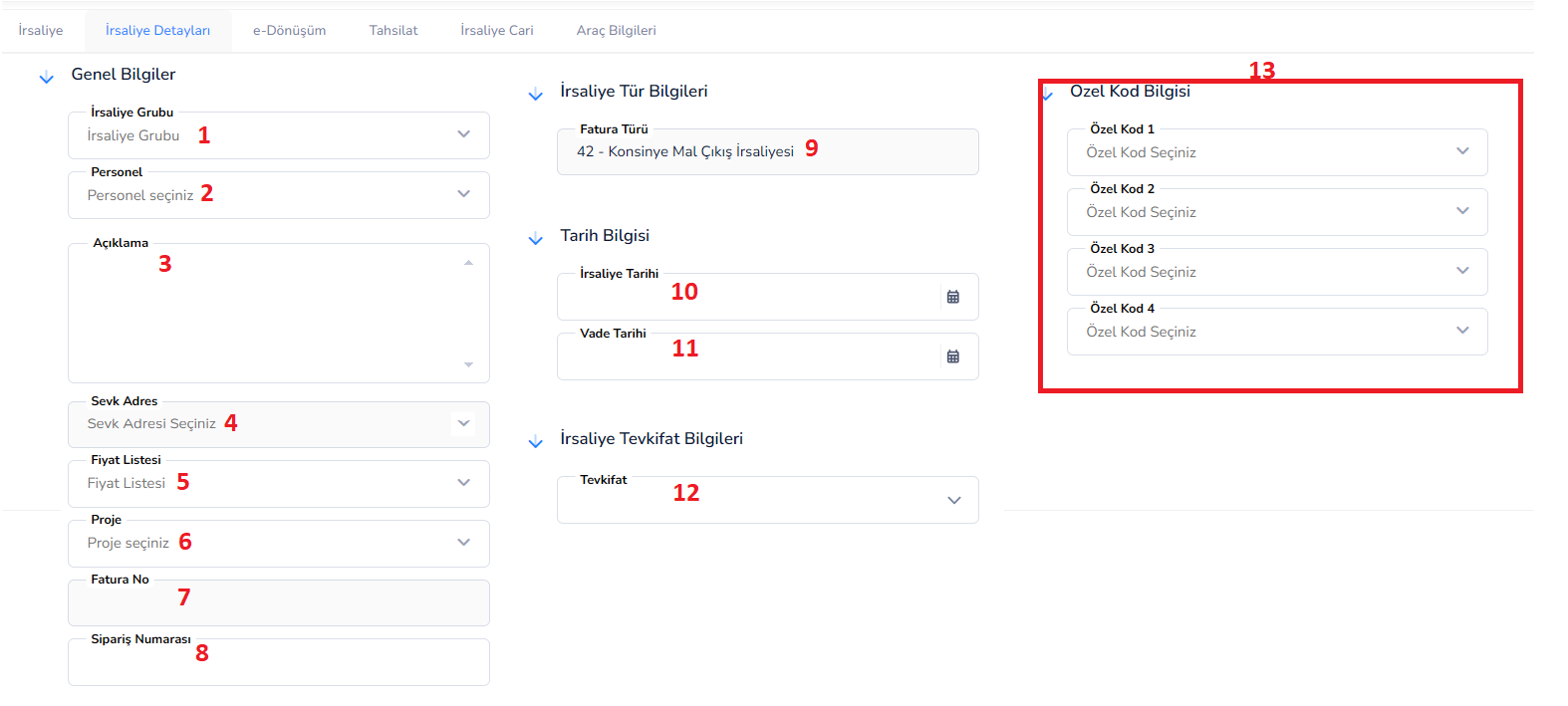
Información general:
1º Grupo de Albarán de Entrega: Se selecciona el grupo en el que se incluye el albarán de entrega. (Utilizado para informes y clasificación)
2º Personal: Se selecciona el personal responsable de la operación.
3.Explicación: Se introducen explicaciones o notas sobre el albarán de entrega.
4.Dirección de Envío: Se selecciona la dirección a la que se entregarán los productos.
5.Lista de Precios: Se determina la lista de precios a utilizar en la transacción.
6.Proyecto: Se introduce la información del proyecto al que está vinculado el albarán.
7.Número de factura:Se puede introducir el número de factura adjunto al albarán de entrega (si lo hubiera).
8.Número de pedido:Se introduce o utiliza como referencia el número de pedido adjunto al albarán de entrega.
Información del tipo de albarán de entrega:
9.Tipo de Factura:Indica el tipo de albarán en el sistema. (Viene automáticamente según la categoría seleccionada)
Información de fecha:
10.Fecha del Albarán de Entrega:La fecha en la que se creó el documento.
11.Fecha de Vencimiento: La fecha límite para el pago.
Información de Retención del Albarán de Entrega:
12.Retención: Se selecciona el tipo de retención a aplicar a la transacción.
Información del código especial:
13.Códigos Especiales: Utilizados para clasificación.
PESTAÑA TRANSFORMACIÓN ELECTRÓNICA
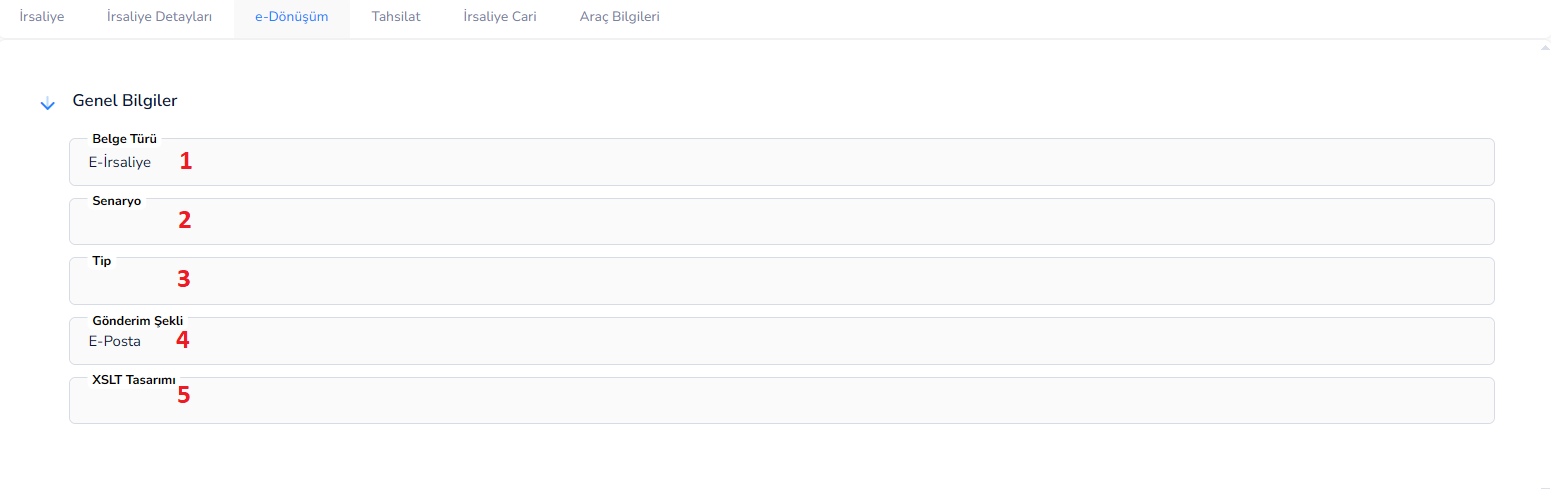
Esta pestaña es el área donde se realizan las configuraciones para crear y enviar el albarán de forma electrónica (e-Delivery Note). Dentro del alcance de la integración de la Administración de Ingresos (GİB), la preparación electrónica del documento, la selección del escenario y el método de envío se gestionan desde esta sección.
Información general
1.Tipo de Documento: Indica el tipo de documento electrónico a crear.
(Ej: E-Albarán)
Escenario 2: Se selecciona el escenario de envío del documento electrónico.
(Escenario Básico / Comercial, etc.)
Tipo 3: La selección de subcategoría se realiza según el tipo de transacción del documento.
4.Método de envío: Determina cómo se entregará el documento.
(Ej: correo electrónico, envío vía integrador, etc.)
5.Diseño XSLT: Se selecciona la plantilla de diseño visual del documento.
(Determina la apariencia del resultado PDF)
PESTAÑA COLECCIÓN

Esta pestaña es el área donde se ingresan y rastrean las transacciones de cobro basadas en el albarán de entrega de ventas. Los pagos recibidos del cliente, la información de cheques/notas u otros tipos de cobro se registran aquí. De esta forma se vincula el proceso de venta y pago.
Campo de lista de colecciones:
- (Botón Agregar): Se utiliza para agregar un nuevo registro de colección.
- Número de secuencia: el número de secuencia de los registros de recopilación.
- Nombre del documento: Indica el tipo de colección. (Ej: cobro en efectivo, cheque, pagaré, etc.)
- Número de Documento:Este es el número de documento de la colección.
- Código: Información del código para la transacción de cobro.
- Nombre: Descripción o información del nombre de la colección.
- Fecha:Indica la fecha en la que se realizó la recogida.
- Tipo de retiro: Especifica el tipo de pago. (Efectivo, banco, cheque, etc.)
- Cuotas de retiro: Si el pago se realiza en cuotas, se ingresa la información de la cuota.
Uso previsto:
- Mantener registros de pagos relacionados con las ventas
- Seguimiento de los cobros de los clientes
- Asociar transacciones en efectivo y bancarias
- Registrar transacciones como cheques/pagarés
Albarán de entrega PESTAÑA ACTUAL
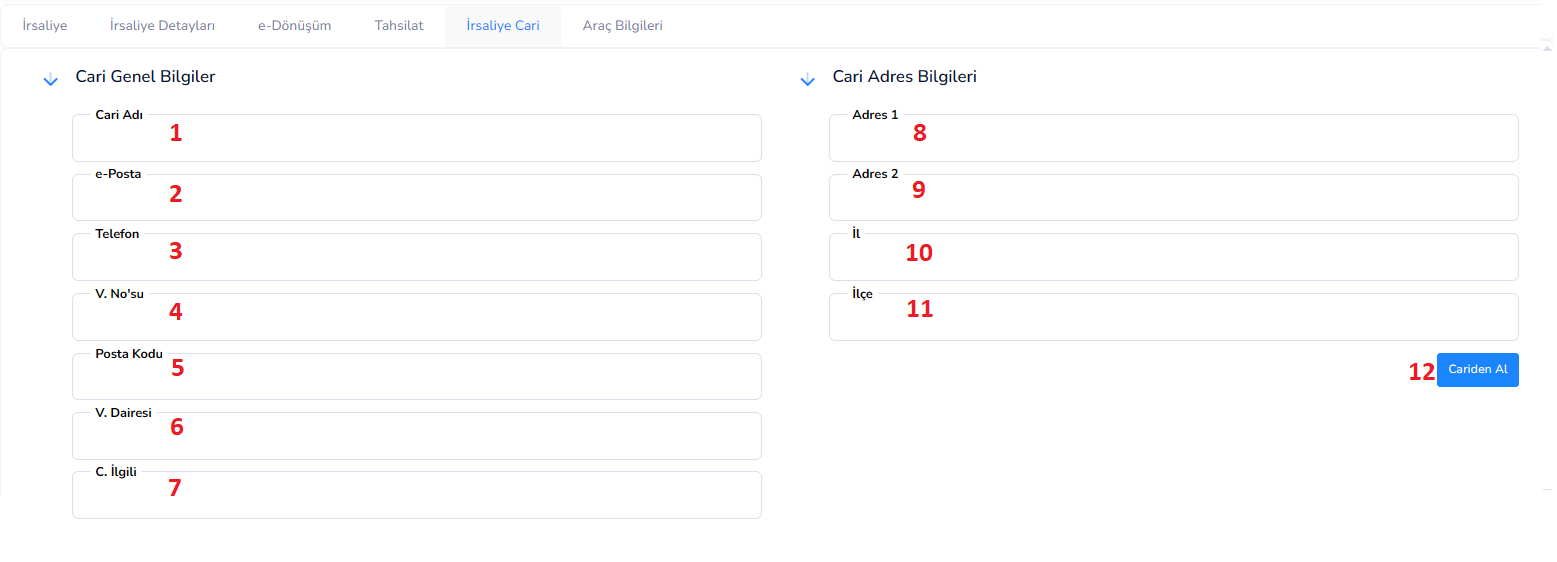
Esta pestaña es el área donde se muestra y edita la información (actual) del cliente del albarán de entrega de ventas cuando es necesario. Aquí se incluye toda la información de contacto y dirección necesaria para enviar el albarán de entrega a la persona adecuada y a la dirección correcta. Esta información también se utiliza en la impresión de albaranes.
Información general actual:
1.Nombre del Cliente: El nombre del cliente o empresa a la que pertenece el albarán de entrega.
2.E-Mail:Dirección de correo electrónico del cliente.
Tercer Teléfono: Número de contacto del cliente.
4.V. Número (Número Fiscal): Número fiscal o número de identificación TR del cliente.
5.Código Postal: El código postal de la dirección.
6.V. Oficina (Oficina de Impuestos):La oficina de impuestos a la que está afiliado el cliente.
7.C. Contacto: Persona relevante (persona autorizada) dentro de la empresa.
Información de dirección actual:
8.Dirección 1: Información de la dirección principal.
9.Dirección 2: Información de dirección adicional.
Provincia 10: La ciudad donde se encuentra el cliente.
Distrito 11: El distrito donde se encuentra el cliente.
12.Recibir del Cliente: Transfiere automáticamente la información registrada en la tarjeta del cliente a este campo.
PESTAÑA INFORMACIÓN DEL VEHÍCULO
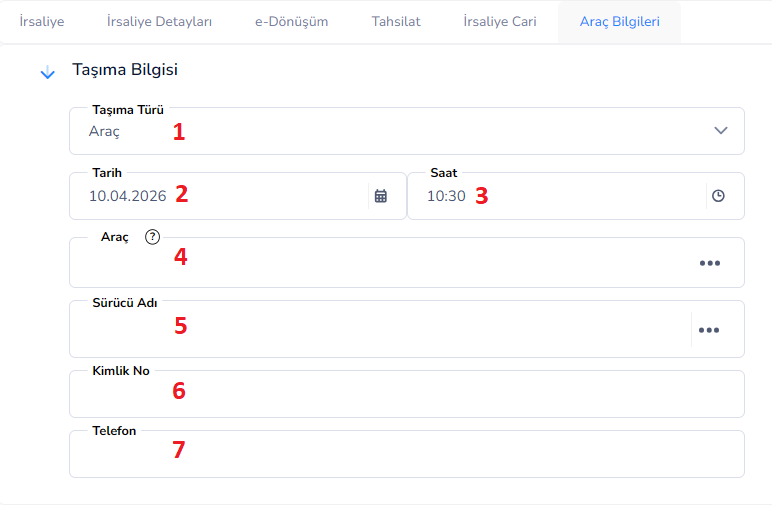
Esta pestaña se utiliza para determinar qué vehículo y conductor realizará el envío sujeto al albarán de entrega de venta. Esta información, que puede ser obligatoria especialmente en procesos de albaranes electrónicos, es de gran importancia en términos de seguimiento del proceso de transporte y registros oficiales.
Información de transporte:
1.Tipo de Transporte:Indica cómo se realizará el envío (Ej: Vehículo, carga, empresa de logística, etc.)
Segunda fecha: La fecha de envío.
Tercer Tiempo: El momento del envío.
4.Vehículo: Se ingresa o selecciona la información del vehículo que realizará el transporte.
5.Nombre del conductor:El nombre y apellido de la persona que conduce el vehículo.
6.Número de identificación:T.R. del conductor. número de identificación.
7.Teléfono: Número de contacto del conductor.
TIPOS DE ENVÍO DE ENTREGA – LÓGICA GENERAL
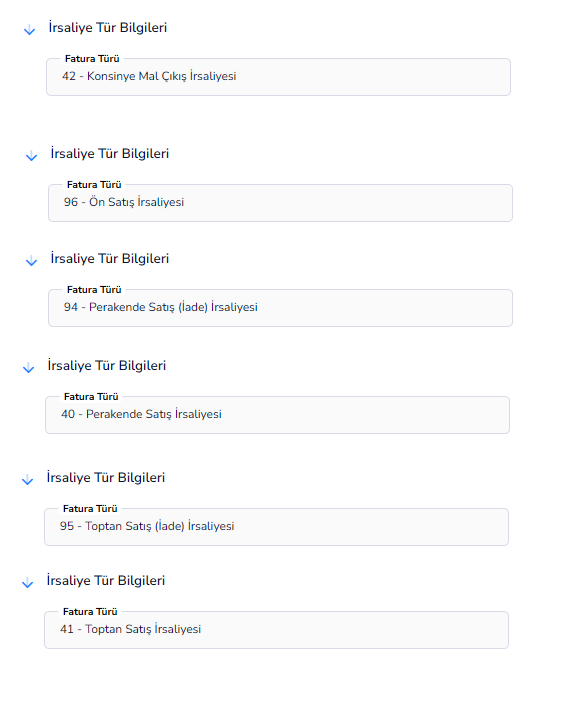
Las pantallas de albaranes son las mismas en estructura general. Los campos de encabezado, entradas de línea, pestañas y campos de cálculo total funcionan en común en todos los tipos de albaranes.
La diferencia es que el sistema cambia automáticamente el tipo de documento y la lógica operativa según el tipo de albarán seleccionado.
Lógica de uso general:
1.Cuando se selecciona el tipo de albarán de entrega, el campo “Información del tipo de albarán de entrega (tipo de factura)” se completa automáticamente
2.Según el tipo seleccionado:
- Dirección del movimiento de acciones (emisión/retorno)
- Escenario de transacción (minorista, mayorista, consignación, etc.)
- Flujo del proceso (pedido → albarán → factura)
Determinado automáticamente por el sistema
3.El usuario no realiza ningún cambio manual en pantalla, sólo necesita seleccionar el tipo de albarán de entrega correcto
Tipos de albaranes de entrega de muestra:
- Nota de entrega de salida de mercancías en consignación:La mercancía se envía al cliente, pero no se emite una factura antes de realizar la venta
- Nota de entrega de preventa: se utiliza para ventas que se han pedido pero que aún están en proceso de entrega
- Nota de entrega para ventas minoristas: Se utiliza en transacciones de ventas rápidas al usuario final
- Nota de entrega de ventas minoristas (devolución): se utiliza en caso de devolución del producto después de las ventas minoristas
- Nota de entrega al por mayor: Se utiliza en ventas al por mayor a distribuidores o empresas
- Albarán de entrega (devolución) al por mayor: Se utiliza en caso de devolución de ventas al por mayor
Nota importante:
La pantalla sigue siendo la misma para todos los tipos de albaranes, solo cambia la lógica de procesamiento que se ejecuta en segundo plano
Por lo tanto, elegir el tipo de albarán de entrega adecuado es fundamental para tener registros contables y de existencias correctos
Bu doküman yardımcı oldu mu?
Eksik veya geliştirilmesi gereken bir bölüm varsa destek ekibimizle paylaşabilirsiniz.