RAPPORT D'INVENTAIRE DES STOCKS (ENTRE DEUX DATES)
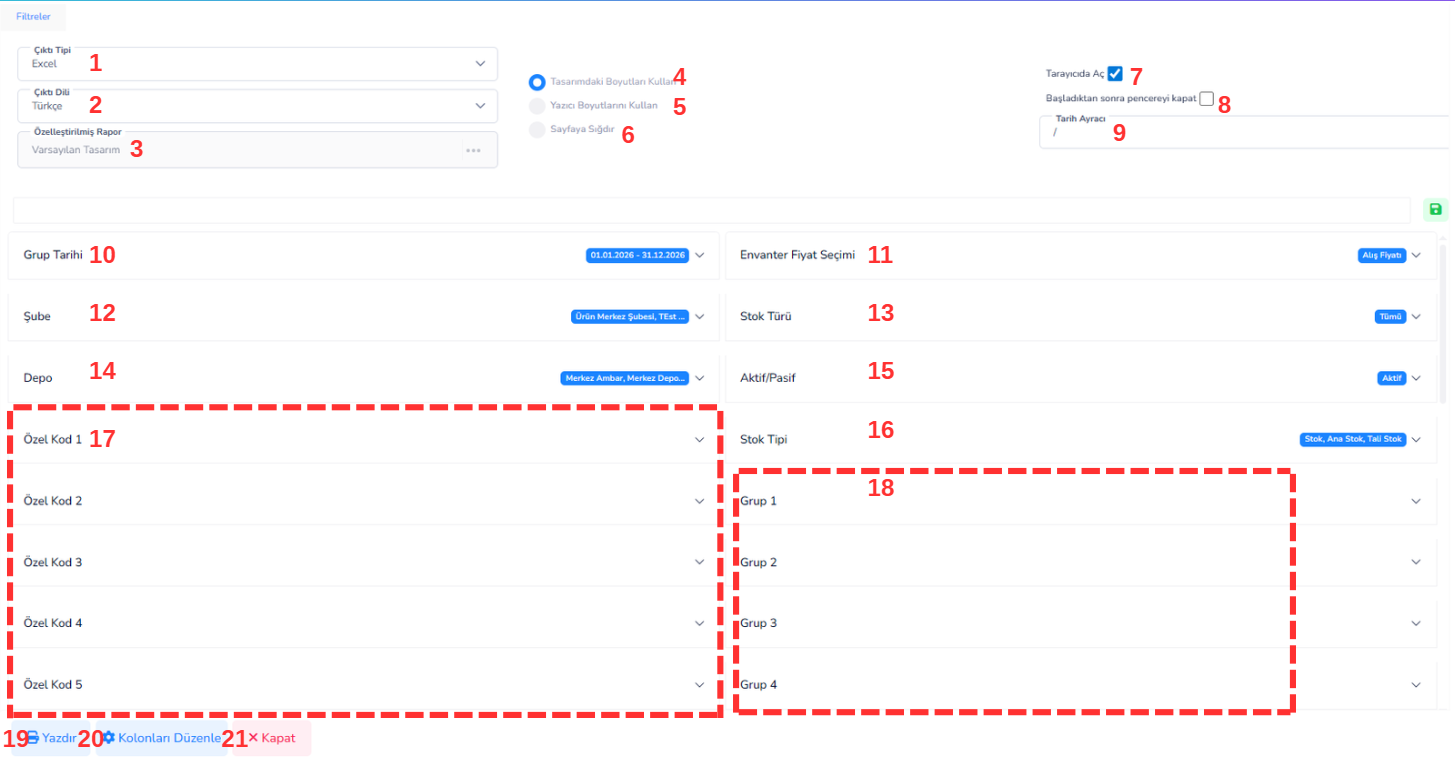
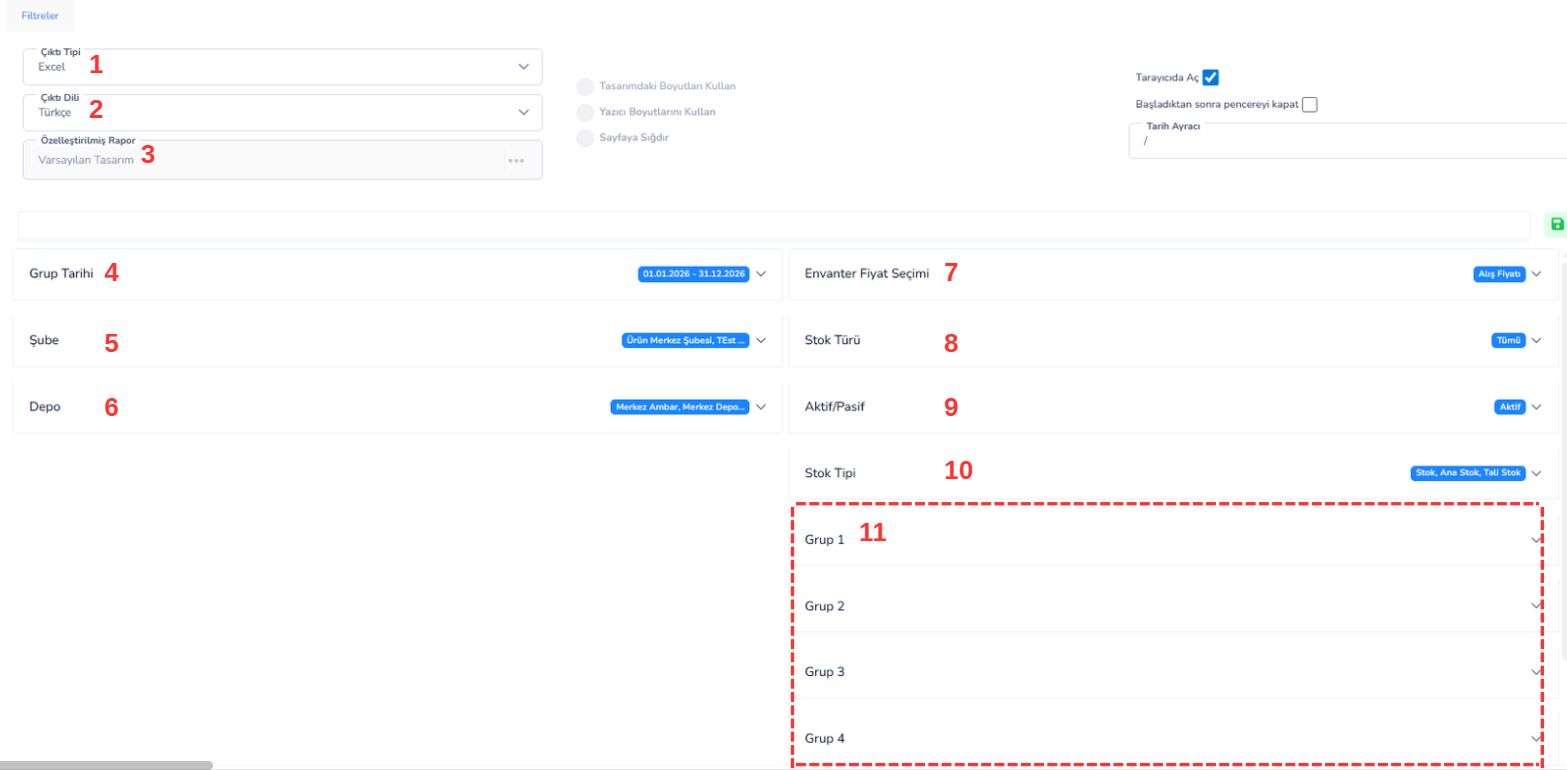
Ce rapport est utilisé pour analyser l'état des stocks dans deux plages de dates spécifiées.
Les quantités et valeurs des stocks sont répertoriées en détail selon les critères sélectionnés.
Champs :1. Type de sortie :Détermine le format dans lequel le rapport sera reçu. Exemple : Excel, PDF, etc.
2. Langue de sortie :Vous choisissez la langue dans laquelle le rapport sera généré. Exemple : turc, anglais
3. Rapport personnalisé :Des modèles de rapport prêts à l'emploi ou conçus sur mesure sont sélectionnés ici.
4. Utiliser les dimensions dans la conception :Le rapport est créé en fonction des dimensions spécifiées dans la conception.
5. Utiliser les dimensions de l'imprimante :La sortie du rapport est mise à l'échelle en fonction des paramètres de l'imprimante.
6. Ajuster à la page :Le rapport est automatiquement ajusté pour s'adapter à la page.
7. Ouvrir dans le navigateur : Permet d'ouvrir le rapport dans le navigateur après sa création.
8. Fermer la fenêtre après le démarrage :Cette fenêtre se ferme automatiquement après le démarrage du processus d'extraction du rapport.
9. Séparateur de date : Spécifie le caractère séparateur à utiliser dans le format de date. Exemple : / ou –
Champs de filtre :
10. Date du groupe :Détermine la plage de dates selon laquelle le rapport sera créé.
11. Sélection du prix des stocks :Détermine le type de prix selon lequel les stocks seront déclarés. Exemple : prix d'achat, prix de vente
12. Branche :Détermine les données de branche que le rapport affichera.
13. Type de titre : Le filtrage s'effectue en fonction du type de titres.
14. Entrepôt : sélectionnez les stocks d'entrepôt qui seront inclus dans le rapport.
15. Actif/Passif :Le filtrage se fait selon le statut actif ou passif des actions.
16. Type de stock : Permet de filtrer les stocks selon leurs types tels que le stock principal, le sous-stock.
17. Codes spéciaux (1-5) : Permet de filtrer selon les codes spéciaux attribués aux stocks. Il est utilisé pour la classification spécifique à l'entreprise.
18. Groupes (1-4) : Permet de filtrer selon les informations du groupe auquel appartiennent les actions. Il est utilisé pour la discrimination basée sur la catégorie dans les rapports.
Utilisation prévue
Voir l'état du stock dans une plage de dates spécifique
Effectuer une analyse des stocks dans les entrepôts et les succursales
Examiner la valeur financière des actions
Fournir des données dans les processus de reporting et d’audit
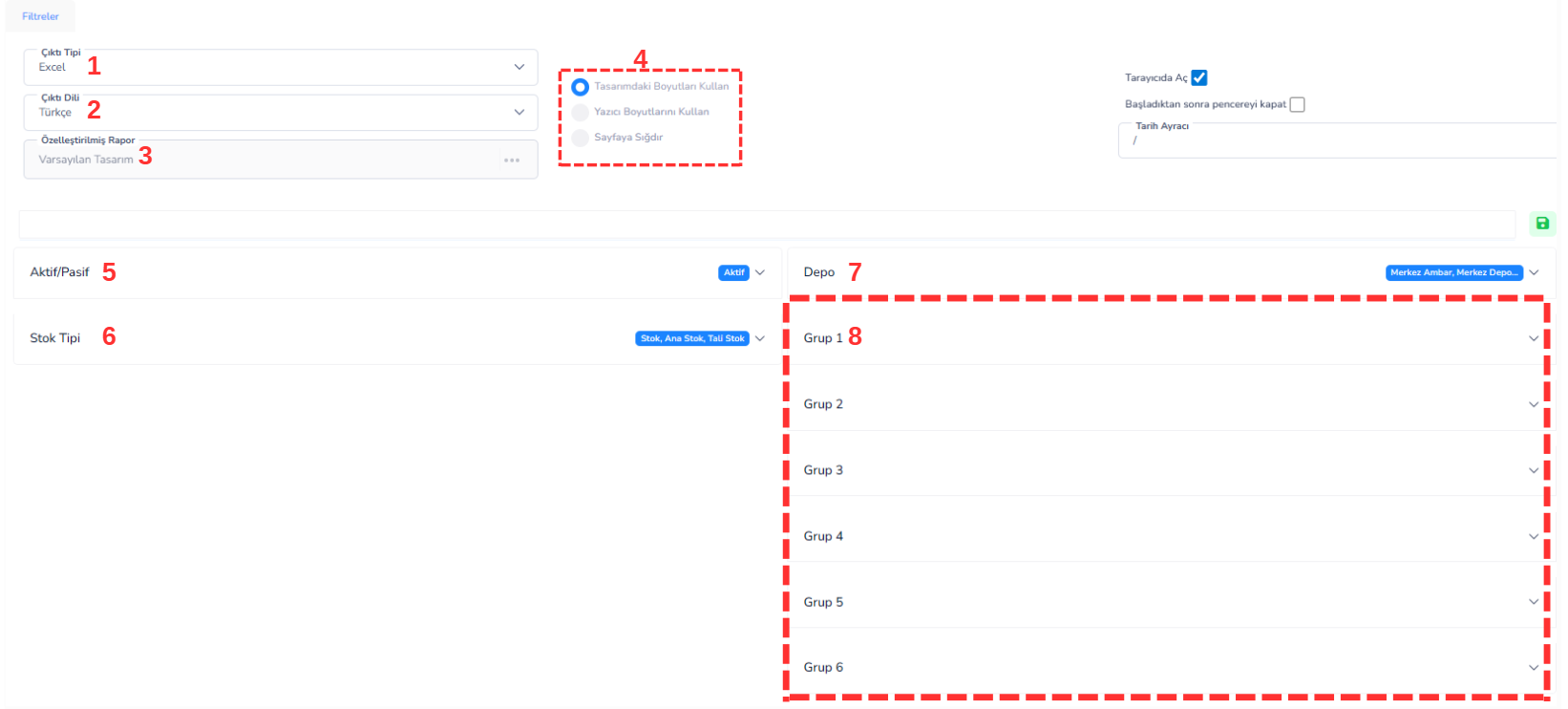
RAPPORT LISTE DE PRIX
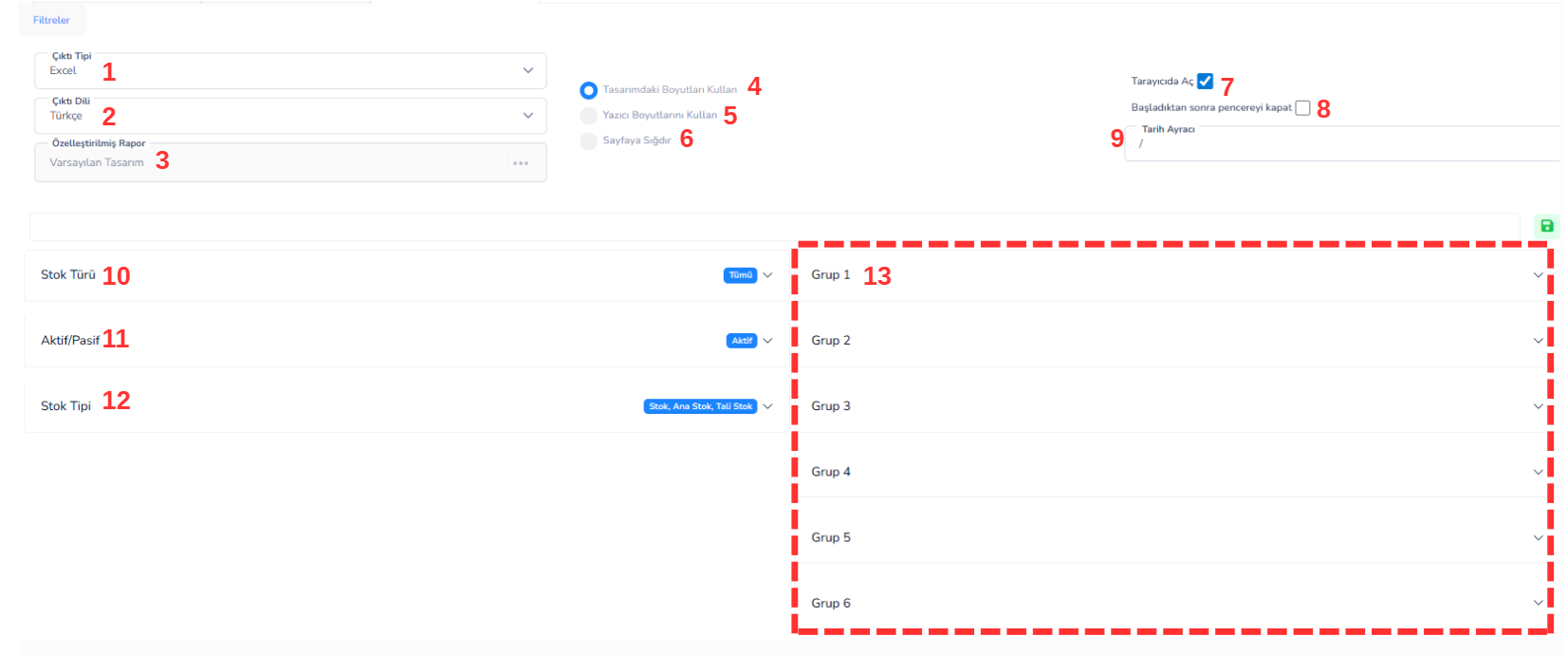
Ce rapport est utilisé pour afficher et analyser collectivement les informations sur les prix des stocks ou des services définis dans le système. Les listes de prix peuvent être rapportées et exportées selon les filtres spécifiés.
Champs :1. Type de sortie :Détermine le format dans lequel le rapport sera reçu. Exemple : Excel, PDF, etc.
2. Langue de sortie :Vous choisissez la langue dans laquelle le rapport sera généré.
3. Rapport personnalisé :Vous permet de choisir des modèles de rapport prêts à l'emploi ou personnalisés.
4. Utiliser les dimensions dans la conceptionLe rapport est créé en fonction des dimensions spécifiées dans la conception.
5. Utiliser les dimensions de l'imprimanteLa sortie du rapport est mise à l'échelle en fonction des paramètres de l'imprimante.
6. Ajuster à la page :Le rapport s'adapte automatiquement à la page.
7. Ouvrir dans le navigateur :Une fois le rapport créé, il s'ouvre dans le navigateur.
8. Fermer la fenêtre après le démarrage :L'écran se ferme automatiquement après le démarrage du processus de rapport.
9. Date Séparateur : Spécifie le caractère séparateur à utiliser dans le format de date.
Champs de filtre :
10. Type de stock : Le filtrage est effectué en fonction du type de titres à déclarer. Exemple : Produit entier, produit fini, produit semi-fini, etc.
11. Actif/Passif :Le filtrage se fait selon le statut actif ou passif des actions.
12. Type de stock : Le filtrage s'effectue en fonction des structures des stocks telles que le stock principal et le sous-stock.
13. Groupes (1-6) : Permet de filtrer selon les informations du groupe auquel appartiennent les actions. Il est utilisé pour des rapports détaillés basés sur des catégories.
Boutons du bas :
14. Imprimer :Crée le rapport tarifaire en fonction des filtres sélectionnés.
15. Modifier les colonnes : Permet de personnaliser les champs (colonnes) à afficher dans le rapport.
16. Fermer :Éteint l'écran.
Utilisation prévue
Voir tous les prix des produits/services collectivement
Création et partage de listes de prix
Faire des comparaisons de prix
Fournir un contrôle des prix à jour
Reporting en imprimant Excel/PDF
RAPPORT SUR LA LISTE DES STOCKS MINIMUM
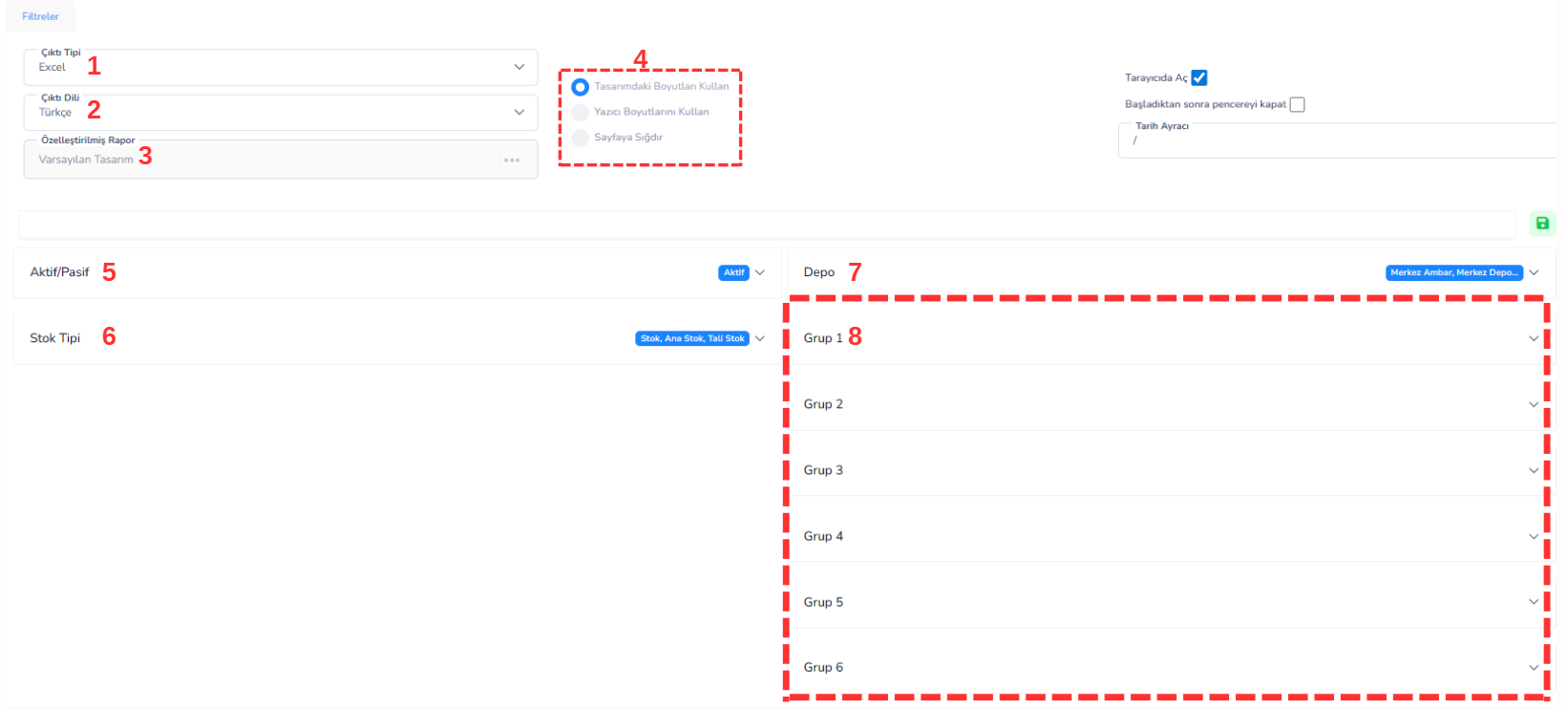
Ce rapport permet de détecter les stocks inférieurs au niveau de stock minimum défini dans les fiches de stock. Il vous permet de voir rapidement les stocks qui ont atteint un niveau critique ou qui sont sur le point de s'épuiser.
Champs :
1.Type de sortie : Détermine le format dans lequel le rapport sera reçu (Excel, PDF, etc.)
2.Langue de sortie : la sélection de la langue du rapport est effectuée.
3.Rapport personnalisé : la conception du rapport à utiliser est sélectionnée.
4.Paramètres de conception : fournit des options d'impression et de mise en page.
Champs de filtre :6.Actif/Passif : Permet de lister uniquement les actions actives ou passives.
5.Type de stock : Le filtrage est effectué en fonction de la classification telle que le stock principal, le stock secondaire.
7.Entrepôt : Il est sélectionné dans quels entrepôts en dessous des stocks minimum seront affichés.
Champs de regroupement :
8.(Groupe 1 – Groupe 6) : Permet d'analyser les actions en les regroupant par catégorie. (Ex : Marque, catégorie, groupe de produits, etc.)
Utilisation prévue
Identifier les stocks tombés à des niveaux critiques
Prévenir les ventes perdues
Créer des commandes à temps
Planifier correctement les stocks
Analyser les déficiences des entrepôts
RAPPORT DE LISTE DE STOCKS AU-DESSUS DU MAXIMUM
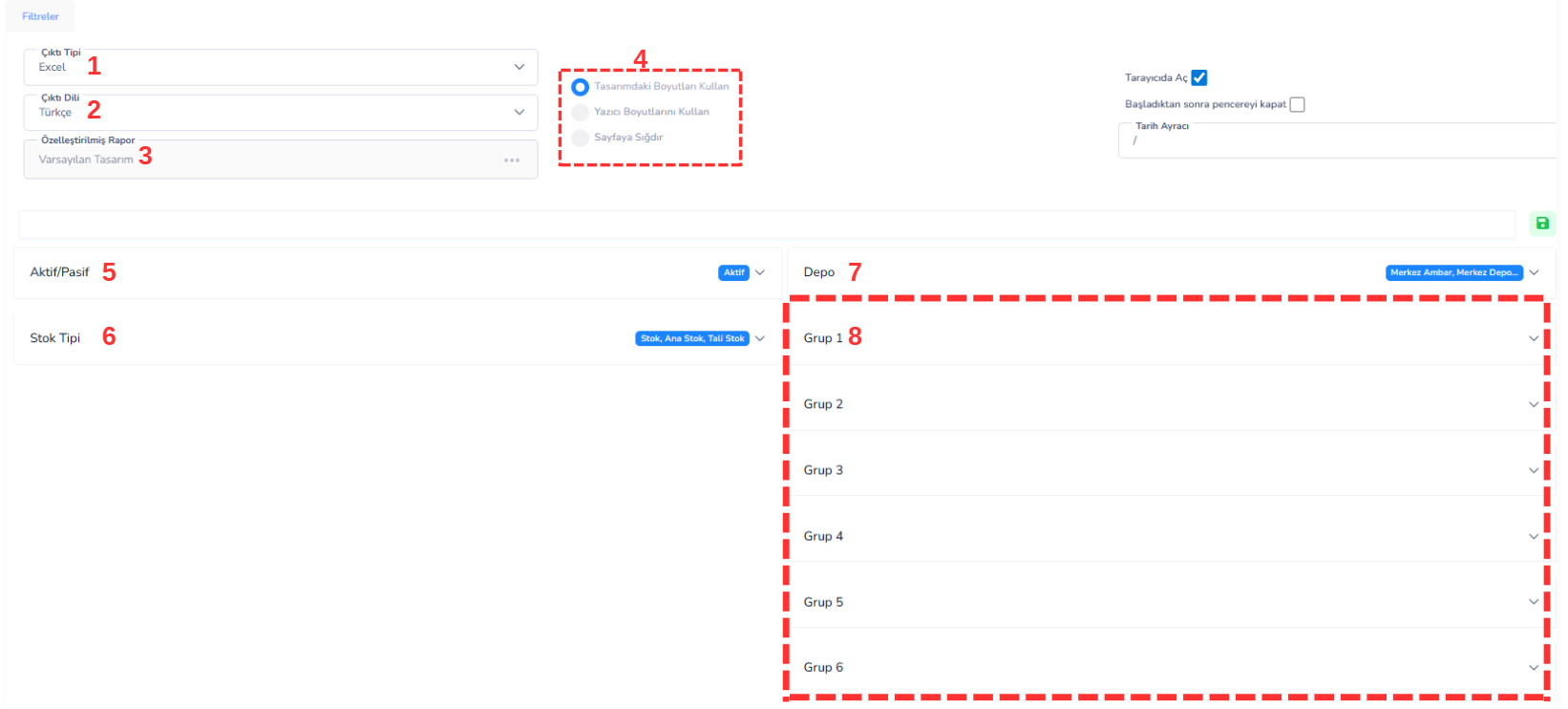
Ce rapport permet de détecter les produits qui dépassent le niveau de stock maximum défini dans les fiches de stock. Il permet l’analyse des produits en surstock.
Champs :
1.Type de sortie : Détermine le format dans lequel le rapport sera reçu (Excel, PDF, etc.)
2.Langue de sortie : la sélection de la langue du rapport est effectuée.
3.Rapport personnalisé : la conception du rapport à utiliser est sélectionnée.
4.Paramètres de conception : inclut les options d'impression et de mise en page.
Champs de filtre :
5.Actif/Passif : Permet la cotation d'actions actives ou passives.
6.Suivi du stock / Type de stock : Le filtrage est effectué en fonction de la classification telle que le stock principal, le stock secondaire.
7.Entrepôt : Sélectionnez les stocks excédentaires des entrepôts qui seront affichés.
Champs de regroupement :
8.(Groupe 1 – Groupe 6) : Permet le regroupement des actions en fonction de la catégorie. (Ex : groupe de produits, marque, catégorie, etc.)
Utilisation prévue
Détection des accumulations de stocks excédentaires
Réduisez les coûts d’entrepôt
Augmentation de la rotation des stocks
Évitez les achats inutiles
Planifier une campagne ou une remise
RAPPORT DE QUALIFICATION DES STOCKS
Ce rapport est utilisé pour analyser si les quantités de stock actuelles répondent aux besoins. La question de savoir si les stocks sont suffisants, insuffisants ou excessifs est évaluée à travers ce rapport.
Champs :
1.Type de sortie : Détermine le format dans lequel le rapport sera reçu (Excel, PDF, etc.)
2.Langue de sortie : La langue dans laquelle le rapport sera créé est sélectionnée.
3.Rapport personnalisé : la conception du rapport à utiliser est sélectionnée.
4.Paramètres de conception/impression : inclut les options de mise en page et de sortie.
Champs de filtre :5.Actif/Passif : Permet d'inclure les actions actives ou passives dans le rapport.
6.Type de stock : Le filtrage est effectué selon des classifications telles que le stock principal et le stock secondaire.
7.Entrepôt : Sélectionnez les stocks d'entrepôt qui seront analysés.
Champs de regroupement :
8.(Groupe 1 – Groupe 6) : Permet le regroupement des actions en fonction de la catégorie. (Ex : groupe de produits, marque, catégorie, etc.)
Utilisation prévue
Voir si les stocks sont suffisants
Planification des processus de vente et de production
Détection des stocks manquants ou excédentaires
Optimiser le processus d'approvisionnement
Réduire le risque de surstock ou de rupture de stock
RAPPORT DE RENTABILITÉ BRUTE DES STOCKS
Ce rapport est utilisé pour analyser le bénéfice brut obtenu à partir de la différence entre les prix d'achat et de vente des actions. La rentabilité basée sur les produits peut être examinée en détail.
Paramètres généraux :
1.Type de sortie : Détermine le format dans lequel le rapport sera reçu (Excel, PDF, etc.)
2.Langue de sortie : la sélection de la langue du rapport est effectuée.
3.Rapport personnalisé : la conception du rapport à utiliser est sélectionnée.
Champs de filtre :
Date du groupe 4 (Début – Fin) : Détermine la plage de dates dans laquelle l'analyse de rentabilité sera effectuée.
5ème succursale : filtre les données de ventes et de coûts d'une succursale spécifique.
6.Entrepôt : permet une analyse de rentabilité basée sur l'entrepôt.
7.Sélection du prix d'inventaire : Détermine le type de prix à utiliser dans le calcul des coûts. (Habituellement, le prix d'achat est utilisé)
8.Type de stock : Détermine quels stocks seront inclus dans le rapport.
9.Actif/Passif : Le filtrage se fait selon les valeurs actives ou passives.
10.Type de stock : Le filtrage est effectué selon la classification telle que le stock principal, le stock secondaire.
Champs de regroupement :
11. (Groupe 1 – Groupe 6) : Fournit une analyse de rentabilité des produits par catégorie. (Ex : marque, groupe de produits, catégorie, etc.)
Utilisation prévue
Voir quel produit est le plus rentable
Identifier les produits déficitaires
Créer une stratégie de prix
Analyser les performances commerciales
Soutenir les décisions de campagne et de remise
✓
Bu doküman yardımcı oldu mu?
Eksik veya geliştirilmesi gereken bir bölüm varsa destek ekibimizle paylaşabilirsiniz.