
Banka Tanımları
Bu ekran, işletmenin kredi kartı ile yapılan tahsilatlarda bankanın uyguladığı komisyon oranlarını, kesintileri ve ödeme sürelerini tanımlamak için kullanılır.
BANKA TANIMLAMA EKRANI
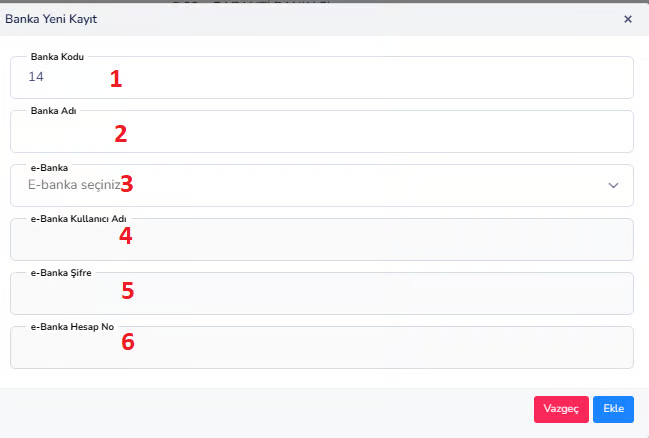
- Havale işlemi yapamazsın
- Kredi kartı işlemleri bağlanmaz
- Banka raporları çalışmaz
BANKA HESAP KARTI TANIMLAMA EKRANI
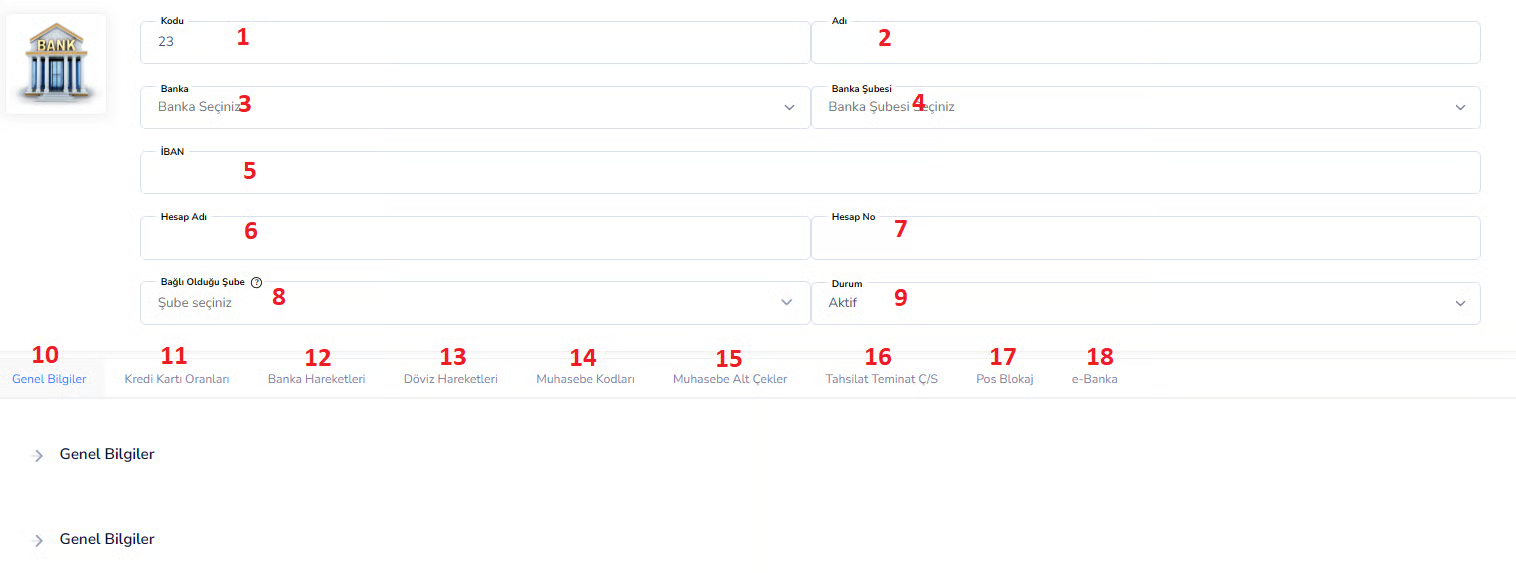
- Genel Bilgiler: Hesaba ait temel bilgilerin yer aldığı sekmedir.
- Kredi Kartı Oranları:> POS işlemlerinde uygulanacak komisyon oranlarının tanımlandığı alandır. Örnek: %2,5 kesinti
- Banka Hareketleri: Bu hesaba ait tüm para giriş ve çıkışlarının listelendiği bölümdür.
- Döviz Hareketleri: Döviz bazlı işlemlerin takip edildiği alandır.
- Muhasebe Kodları: Hesabın muhasebe hesapları ile ilişkilendirildiği bölümdür. Finans ve muhasebe entegrasyonu açısından kritik öneme sahiptir.
- POS Blokaj: Kredi kartı tahsilatlarının hesaba geçiş süresinin tanımlandığı alandır. Örnek: 1 gün sonra hesaba geçer
- e-Banka: Banka entegrasyonu ayarlarının yapıldığı sekmedir.
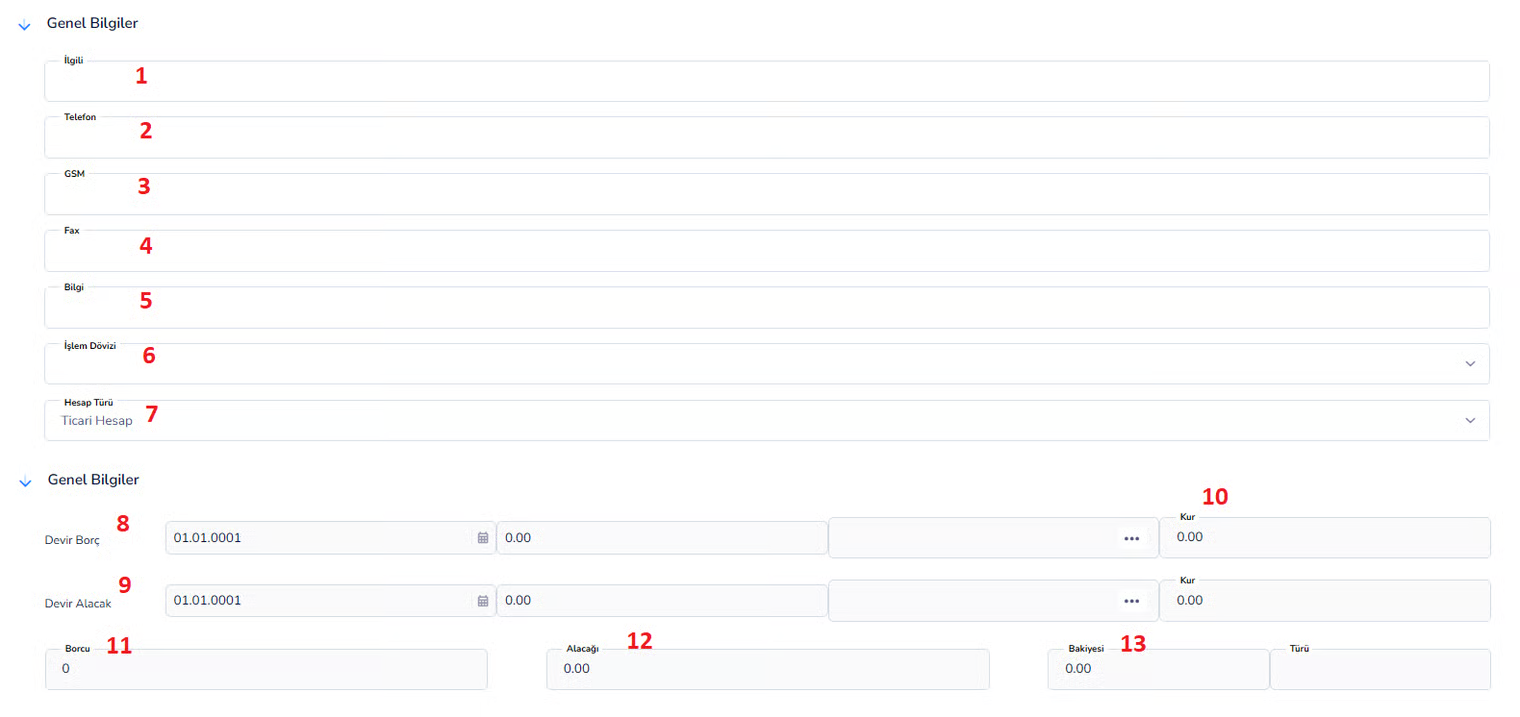
GENEL BİLGİLER EKRANI
KREDİ KARTI ORANLARI EKRANI
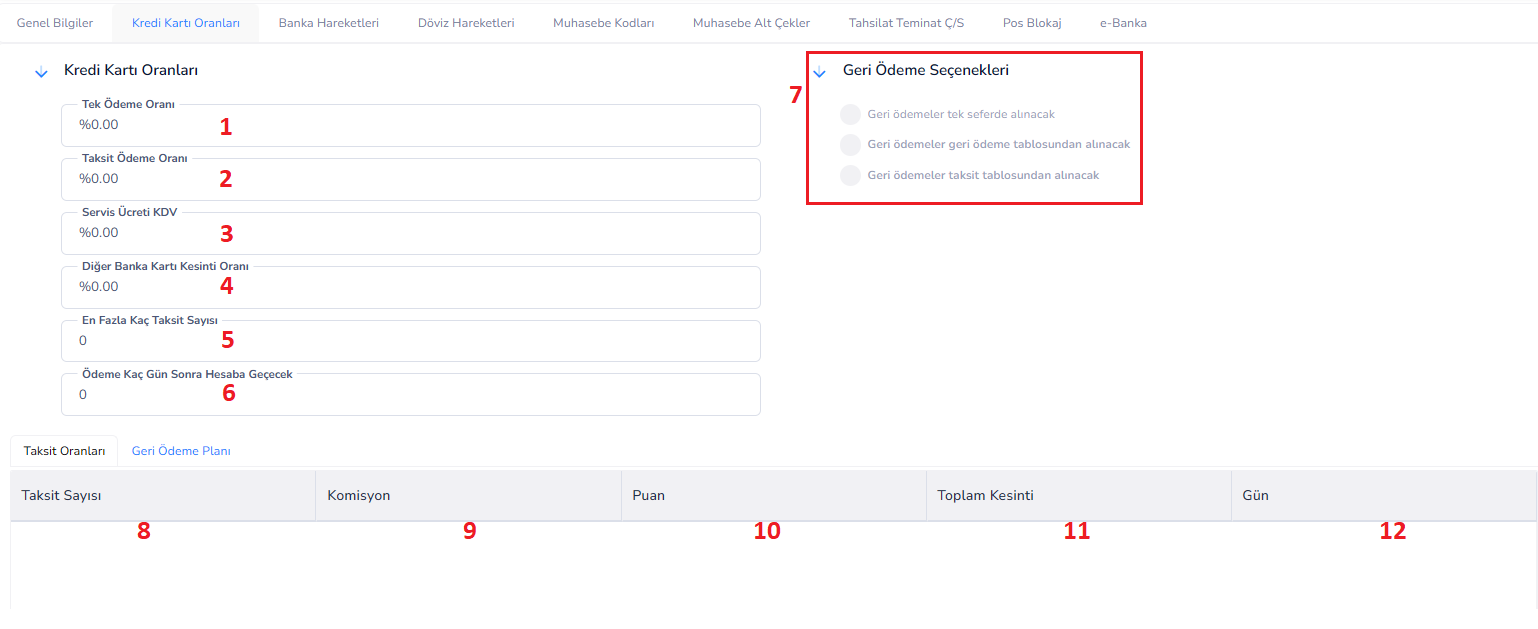
Bu ekran, işletmenin kredi kartı ile yapılan tahsilatlarda bankanın uyguladığı komisyon oranlarını, kesintileri ve ödeme sürelerini tanımlamak için kullanılır.
Tek çekim ve taksitli işlemler için ayrı ayrı oranlar belirlenebilir. Ayrıca bankanın ödemeyi kaç gün sonra hesaba geçireceği ve geri ödeme planları bu ekran üzerinden kontrol edilir.
Alan Açıklamaları:
1.Tek Ödeme Oranı (%): Tek çekim (taksitsiz) işlemlerde bankanın uyguladığı komisyon oranıdır.
Örneğin %2 girildiğinde, 1000 TL satışta 20 TL kesinti olur, genellikle düşük oranlıdır.
2.Taksit Ödeme Oranı (%): Taksitli satışlarda uygulanan komisyon oranıdır. Tek çekime göre genelde daha yüksektir. Bankaya göre değişiklik gösterebilir.
3.Servis Ücreti KDV (%): Bankanın aldığı komisyon üzerinden hesaplanan KDV oranıdır.
Türkiye’de genellikle %20 olarak uygulanır. Toplam maliyeti artırır.
4.Diğer Banka Kartı Kesinti Oranı (%): Farklı bankalara ait kartlarla yapılan işlemlerde uygulanan ek kesinti oranıdır. POS’un ait olduğu banka dışındaki kartlar için geçerli olabilir. Opsiyonel bir alandır.
5.En Fazla Kaç Taksit Sayısı: Müşteriye sunulabilecek maksimum taksit sayısını belirler.
Örneğin 12 girildiğinde en fazla 12 taksit yapılabilir.
6.Ödeme Kaç Gün Sonra Hesaba Geçecek: Bankanın tahsil edilen tutarı kaç gün sonra işletmenin hesabına aktaracağını belirtir.
Örnek:
1 → ertesi gün
7 → 1 hafta sonra
Geri Ödeme Seçenekleri:
7.Geri Ödeme Yöntemi: Bankadan alınacak ödemenin nasıl hesaba geçeceğini belirler:
-
- Tek seferde alınacak → Tüm ödeme tek parça olarak hesaba geçer
• Geri ödeme tablosundan alınacak → Önceden tanımlı plana göre aktarılır
• Taksit tablosundan alınacak → Her taksit ayrı ayrı hesaba geçer
- Tek seferde alınacak → Tüm ödeme tek parça olarak hesaba geçer
Alt Tablo (Taksit Oranları / Geri Ödeme Planı):
8.Taksit Sayısı: Kaç taksit yapılacağını belirtir. Örnek: 3, 6, 9, 12
9.Komisyon: İlgili taksit için uygulanacak özel komisyon oranıdır, genel orandan farklı olabilir.
10.Puan: Banka kampanyalarına göre verilen puan veya bonus oranıdır, genellikle opsiyoneldir.
11.Toplam Kesinti: Komisyon ve diğer kesintilerin toplamıdır, sistem tarafından otomatik hesaplanabilir.
12.Gün: Her taksidin kaç gün sonra hesaba geçeceğini belirtir.
Örnek: 30 → 30 gün sonra ödeme alınır.
Bu ekran, kredi kartı ile yapılan satışlarda bankanın uyguladığı komisyon oranları, taksitlendirme seçenekleri ve ödeme vadelerinin tanımlandığı alandır. Tek çekim ve taksitli işlemler ayrı ayrı belirlenebilir ve tahsil edilen tutarların hesaba geçiş süreci bu ekran üzerinden kontrol edilir.
BANKA HAREKETLERİ EKRANI

Bu ekran, banka hesaplarına ait tüm para giriş ve çıkış hareketlerinin görüntülendiği ve filtrelenebildiği alandır.
Havale, EFT, tahsilat, ödeme gibi tüm finansal işlemler bu ekranda detaylı olarak takip edilir. Kullanıcılar belirli filtreler ile arama yaparak istedikleri hareketlere hızlıca ulaşabilir. Üst Filtre Alanları: 1. Tarih: Aralığında Görüntülenecek banka hareketlerinin tarih aralığını belirler. Başlangıç ve bitiş tarihi girilerek filtreleme yapılır. Örnek: Aylık rapor almak için kullanılır. 2. İşlem Türü: Listelenecek hareketlerin türünü seçmek için kullanılır. Örnek: Havale, EFT, Tahsilat, Ödeme vb. “Tümü” seçildiğinde tüm işlemler listelenir. 3. Bul (Buton): Girilen filtrelere göre verileri listelemek için kullanılır. Filtreleme sonrası mutlaka tıklanmalıdır. 4. Detay Göster (Buton): Seçilen işlemin detaylı bilgilerini görüntülemek için kullanılır. Genellikle ilgili işlem fişine yönlendirir. Liste Alanı (Tablo): 5. İşlem Yeri: İşlemin hangi banka veya hesap üzerinden yapıldığını gösterir. Örnek: Ziraat Bankası, Garanti Bankası 6. İşlem Türü: Yapılan işlemin türünü belirtir. Örnek: Havale, EFT, Virman, Tahsilat 7. Tarih: İşlemin gerçekleştiği tarihtir. 8. Tutar: İşlemin toplam parasal değeridir. 9. Açıklama: İşlem ile ilgili girilen açıklama bilgisidir. Örnek: “Müşteri ödemesi”, “Tedarikçi ödemesi” 10. Borç: Hesaptan çıkan para miktarını gösterir. Para çıkışını ifade eder. 11. Alacak: Hesaba giren para miktarını gösterir. Para girişini ifade eder. 12. Bakiye: İşlem sonrası hesapta kalan tutarı gösterir. Güncel bakiye takibi için önemlidir. 13. Tür: İşlemin sistem içindeki finansal kategorisini belirtir. Raporlama ve sınıflandırma için kullanılır. 14. Evrak ID: İşleme ait sistemde oluşturulan belge numarasıdır. Takip ve denetim için kullanılır. 15. Tahsilat Durumu: İşlemin tahsil edilip edilmediğini gösterir. Örnek: Tahsil edildi, bekliyor 16. Vade Tarihi: Ödeme veya tahsilatın son tarihini gösterir. Vadeli işlemler için kritik öneme sahiptir. Bu ekran, banka hesaplarına ait tüm finansal hareketlerin listelendiği ve filtrelenerek incelenebildiği bir yapıdır. Kullanıcılar tarih ve işlem türüne göre arama yapabilir, işlem detaylarını görüntüleyebilir ve hesap bakiyesini anlık olarak takip edebilir.DÖVİZ HAREKETLERİ EKRANI

Bu ekran, banka hesaplarına ait döviz (yabancı para) cinsinden yapılan tüm finansal işlemlerin görüntülendiği alandır.
Döviz bazlı borç, alacak ve bakiye takibi bu ekran üzerinden yapılır. Kullanıcılar seçilen para birimine göre filtreleme yaparak ilgili döviz hareketlerini detaylı şekilde inceleyebilir. Üst Alan: 1. Para Birimi: Görüntülenecek işlemlerin hangi döviz cinsinden olacağını belirler. Örnek: USD, EUR, GBP Seçilen para birimine göre liste güncellenir. 2. Bul (Buton): Seçilen para birimine göre döviz hareketlerini listelemek için kullanılır. Filtre uygulandıktan sonra tıklanmalıdır. Liste Alanı (Tablo): 3. İşlem Yeri: İşlemin yapıldığı banka veya hesap bilgisini gösterir. Örnek: Garanti Bankası USD Hesabı 4. İşlem Türü: Yapılan işlemin türünü belirtir. Örnek: Havale, EFT, Tahsilat, Ödeme 5. Tarih: İşlemin gerçekleştiği tarihtir. 6. Tutar: İşlemin TL karşılığı veya sistemde tanımlı ana para birimi cinsinden tutarıdır. 7. Açıklama: İşlem ile ilgili girilen açıklamadır. Örnek: “Yurt dışı ödeme”, “Döviz tahsilatı” 8. Döviz Borç: Döviz cinsinden hesaptan çıkan tutarı gösterir. Para çıkışını ifade eder. 9. Döviz Alacak: Döviz cinsinden hesaba giren tutarı gösterir. Para girişini ifade eder. 10. Döviz Bakiye: İşlem sonrası döviz hesabında kalan tutarı gösterir. Döviz bazlı bakiye takibi için kullanılır. 11. Tür: İşlemin sistem içindeki finansal kategorisini belirtir. Raporlama ve sınıflandırma için kullanılır. 12. Döviz: İşlemin hangi döviz türünde yapıldığını gösterir. Örnek: USD, EURAlt Toplam Alanları:
13. Borç: Listelenen işlemler içerisindeki toplam döviz çıkışını gösterir. 14. Alacak: Listelenen işlemler içerisindeki toplam döviz girişini gösterir. 15. Bakiye: Seçilen döviz türüne göre toplam kalan bakiyeyi gösterir. Bu ekran, döviz cinsinden yapılan banka işlemlerinin takip edildiği ve filtrelenebildiği bir alandır. Kullanıcılar belirli bir para birimini seçerek o dövize ait borç, alacak ve bakiye hareketlerini detaylı şekilde inceleyebilir ve toplam tutarları görüntüleyebilir.MUHASEBE KODLARI EKRANI
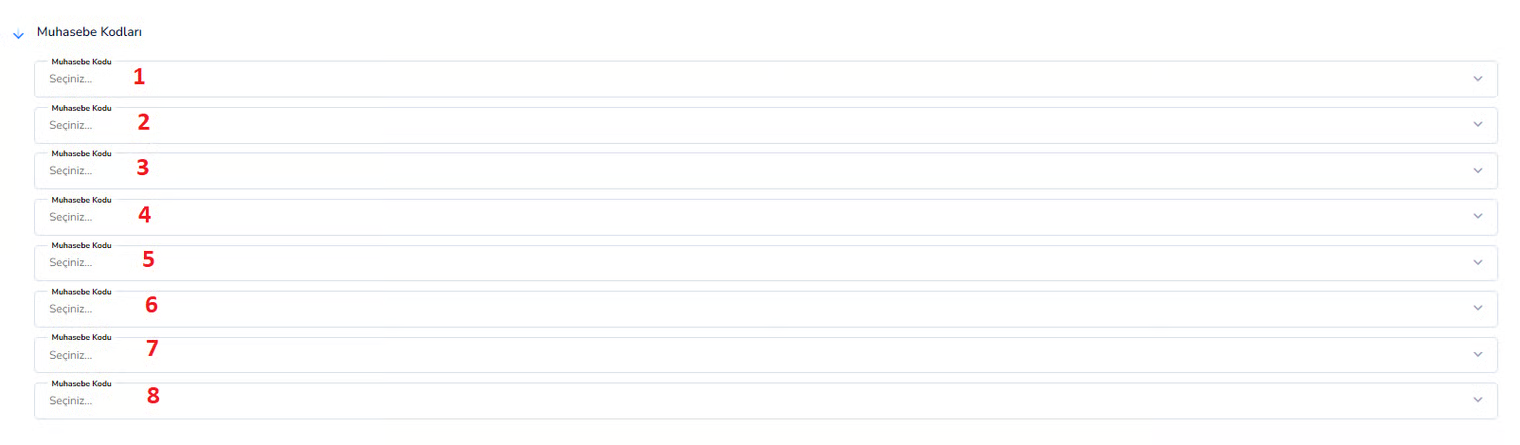
Bu ekran, banka hesabına ait işlemlerin muhasebe kayıtlarında hangi hesaplara işleneceğini belirlemek için kullanılır.
Finansal hareketlerin doğru muhasebe hesaplarıyla eşleştirilmesi bu alan üzerinden yapılır. Böylece yapılan her işlem otomatik olarak ilgili muhasebe hesabına yansıtılır ve raporlamalar doğru şekilde oluşturulur.NOT
Bu alanlarda seçilen kodlar genellikle muhasebe hesap planından seçilir. Yanlış kod seçilmesi durumunda muhasebe kayıtları hatalı oluşur. Bu nedenle bu tanımlar genellikle muhasebe bilgisi olan kişiler tarafından yapılır. Bu ekran, banka hesaplarının muhasebe sistemine entegrasyonu için kullanılan hesap kodlarının tanımlandığı alandır. Yapılan tüm finansal işlemler, burada belirlenen muhasebe kodlarına göre otomatik olarak ilgili hesaplara işlenir ve doğru muhasebe kayıtları oluşturulur.MUHASEBE ALT ÇEKLER EKRANI

TAHSİLAT / TEMİNAT ÇEK-SENET EKRANI

POS BLOKAJ EKRANI

E-BANKA DURUMU EKRANI

- e-Banka entegrasyonunun aktif olup olmadığını belirler.
- Seçenekler genellikle:
- Aktif → Banka ile entegrasyon açık, veri alışverişi yapılır.
- Pasif → Entegrasyon kapalı, banka hareketleri otomatik çekilmez.
- Aktif durumda sistem, banka hareketlerini otomatik olarak çekebilir.
- Pasif durumda işlemler manuel girilmek zorundadır.
- Yanlış kullanım veri eksikliğine veya hatalı kayıtlara neden olabilir.
BANKA ŞUBE YENİ KAYIT EKRANI
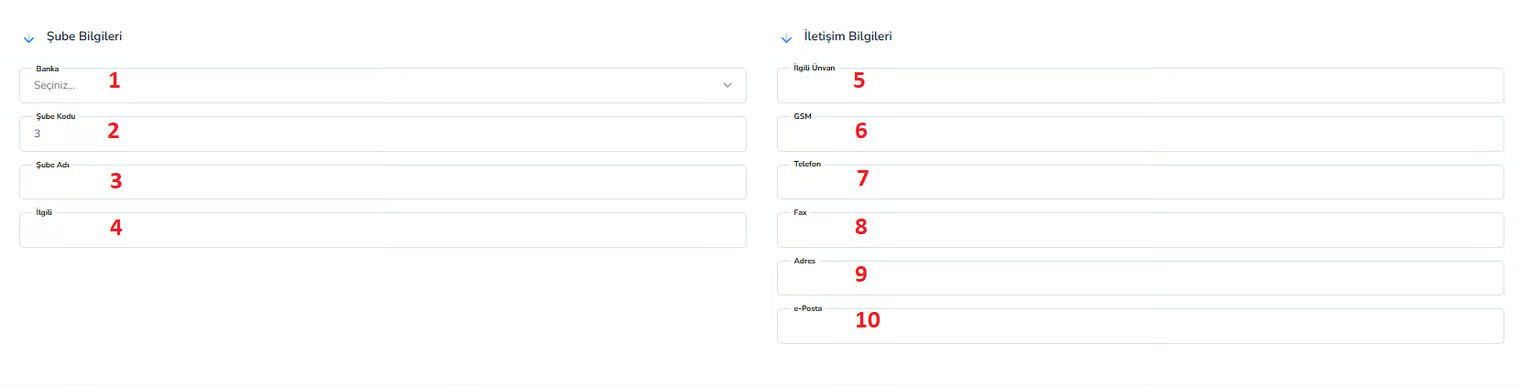
İletişim Bilgileri Alanı:
5. İlgili Ünvan: Yetkili kişinin görev veya unvan bilgisidir. Örnek: Müşteri Temsilcisi, Şube Müdürü 6. GSM: Yetkili kişinin cep telefonu numarasıdır. 7. Telefon: Şubenin sabit telefon numarasıdır. 8. Fax: Şubenin faks numarasıdır. Günümüzde az kullanılsa da bazı işlemler için gereklidir. 9. Adres: Banka şubesinin açık adresidir. 10. e-Posta: Şubeye ait e-posta adresidir. İletişim ve resmi yazışmalar için kullanılır.Şube bilgileri eksik veya hatalı girildiğinde banka işlemlerinde karışıklık yaşanabilir. Özellikle banka seçimi ve şube kodu doğru girilmelidir. Bu bilgiler finansal işlemlerde referans olarak kullanıldığı için önemlidir.
Bu ekran, bankalara ait şube bilgilerinin tanımlandığı ve iletişim bilgilerinin kaydedildiği alandır. Doğru ve eksiksiz girilen şube bilgileri sayesinde banka işlemleri sistemde düzenli ve sağlıklı şekilde takip edilebilir.War dieses Dokument hilfreich?
Wenn etwas fehlt oder verbessert werden kann, informieren Sie unser Supportteam.