Cari Kartı içerisinde yer alan Fatura ve Sevk Adres Bilgileri alanları, müşteri veya tedarikçiye ait adres ve iletişim bilgilerinin detaylı şekilde tanımlandığı bölümdür. Bu alanlar sayesinde fatura kesme, sevkiyat ve iletişim süreçleri doğru ve eksiksiz şekilde yürütülür.
BYM AkademiAktualisiert:18 Min. Lesezeit
CARİ KART LİSTESİ
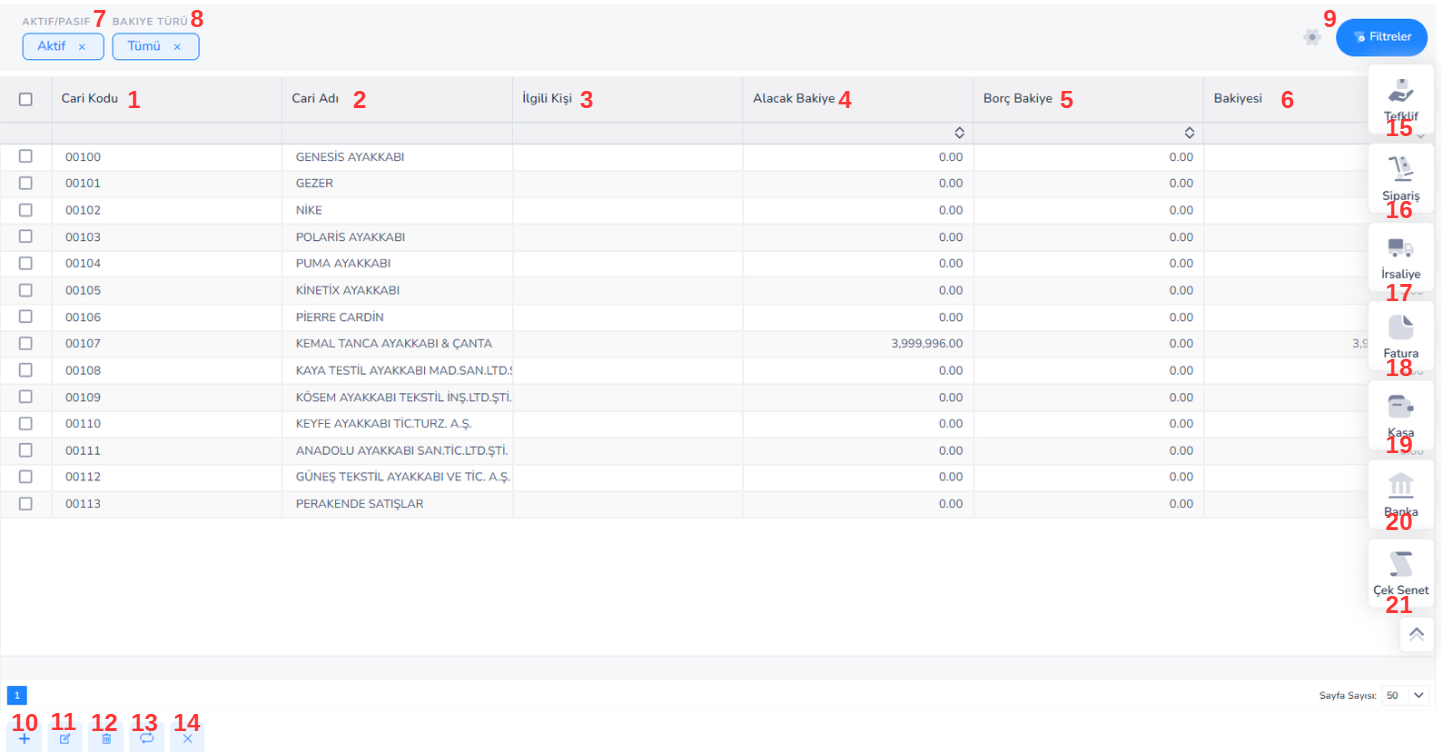
Cari Listesi ekranı, işletmenin müşteri ve tedarikçi bilgilerini görüntülediği, yönettiği ve finansal durumlarını takip ettiği ana ekrandır. Bu ekran üzerinden cari hesaplara ait bakiye bilgileri izlenebilir ve ilgili işlemlere hızlı erişim sağlanır.
Liste Alanı (Tablo Bilgileri):1. Cari Kodu: Cari hesaba ait benzersiz koddur.
2. Cari Adı: Müşteri veya tedarikçi adını ifade eder.
3. İlgili Kişi: Cari hesap ile ilişkili kişi bilgisidir.
4. Alacak Bakiye: Carinin işletmeden olan alacak tutarını gösterir.
5. Borç Bakiye: Carinin işletmeye olan borç tutarını gösterir.
6. Bakiyesi: Carinin net bakiyesini (borç-alacak durumu) ifade eder.
Filtreleme ve Üst Alanlar:7. Aktif/Pasif Filtresi: Cari hesapların aktif veya pasif durumuna göre filtrelenmesini sağlar.
8. Bakiye Türü: Carilerin borç, alacak veya tüm bakiye durumlarına göre listelenmesini sağlar.
9. Filtreler Butonu: Gelişmiş filtreleme seçeneklerine erişim sağlar.
İşlem Butonları (Alt Alan):
10. Yeni Ekle (+): Yeni cari kart oluşturmayı sağlar.
11. Düzenle: Seçili cari kart üzerinde değişiklik yapılmasını sağlar.
12. Sil: Seçili cari kartı sistemden siler.
13. Yenile: Listeyi günceller.
14. Kapat / Çıkış: Ekrandan çıkış yapmayı sağlar.
Hızlı İşlem Butonları (Sağ Panel):
Sağ tarafta yer alan hızlı erişim butonları sayesinde, seçili cari hesap ile ilgili işlemlere doğrudan geçiş yapılabilir:
15. Teklif: Cari için hızlıca teklif oluşturma ekranına geçiş sağlar.
16. Sipariş: Cari adına sipariş oluşturma ekranını açar.
17. İrsaliye: Sevkiyat işlemleri için irsaliye ekranına yönlendirir.
18. Fatura: Cari adına fatura oluşturma ekranına geçiş sağlar.
19. Kasa: Cari ile ilgili kasa işlemlerine erişim sağlar.
20. Banka: Cari ile ilişkili banka işlemlerine yönlendirir.
21. Çek/Senet: Cari hesabın çek ve senet işlemlerine erişim sağlar.
Kullanım Notu
Sağ panelde yer alan hızlı işlem butonları, kullanıcıya zaman kazandırmak amacıyla geliştirilmiştir. Aynı işlemlere sistem içerisindeki menü (sidebar) üzerinden de erişim sağlanabilir. Bu yapı, kullanıcıya hem hızlı erişim hem de alternatif kullanım imkânı sunar.
Genel Açıklama
Cari Listesi ekranı, finans modülünün temel yapı taşlarından biridir. Bu ekran sayesinde müşteri ve tedarikçi ilişkileri yönetilir, finansal durumlar izlenir ve ilgili işlemlere hızlı erişim sağlanır. Doğru kullanıldığında, tahsilat, ödeme ve cari analiz süreçlerinde büyük kolaylık sağlar.
CARİ KART TANIMLAMA
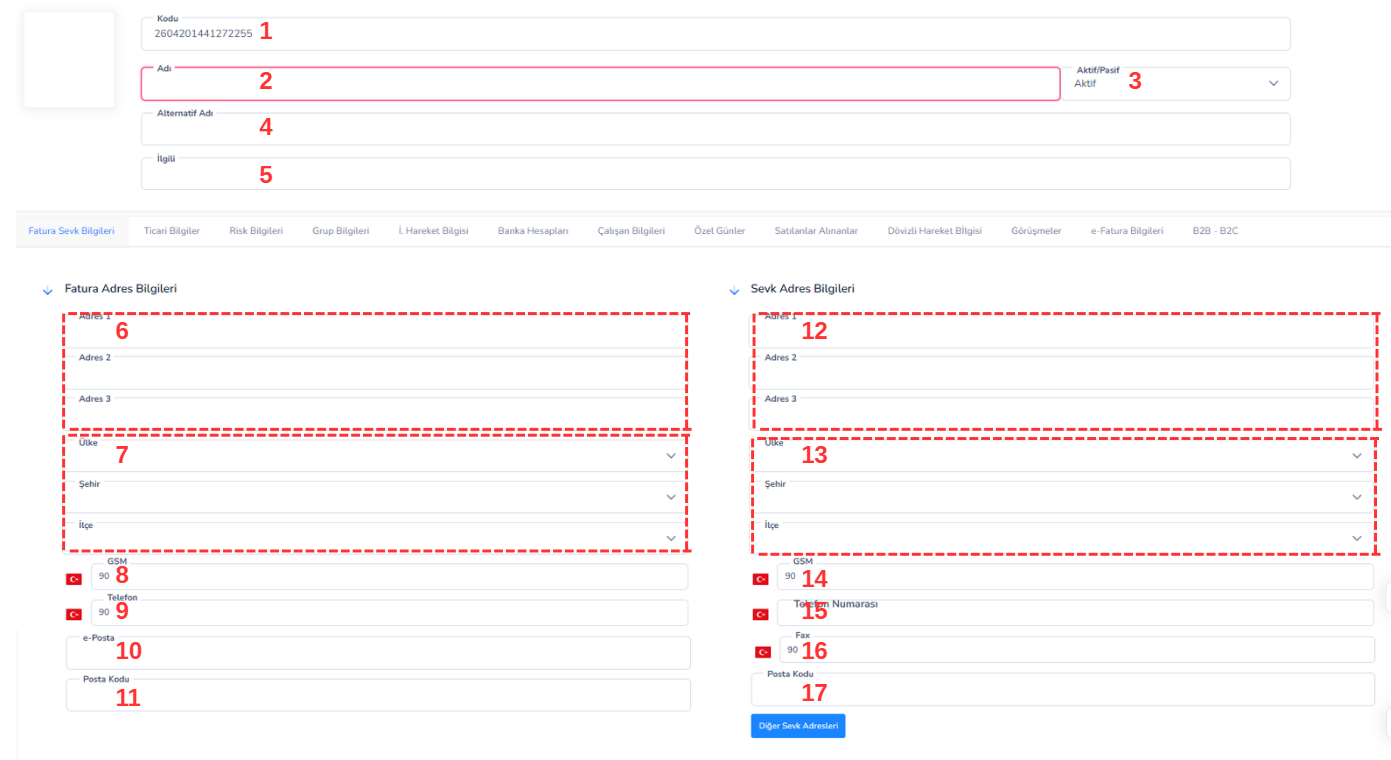
Cari Kartı içerisinde yer alan Fatura ve Sevk Adres Bilgileri alanları, müşteri veya tedarikçiye ait adres ve iletişim bilgilerinin detaylı şekilde tanımlandığı bölümdür. Bu alanlar sayesinde fatura kesme, sevkiyat ve iletişim süreçleri doğru ve eksiksiz şekilde yürütülür.
Üst Alan Bilgileri:
1.Kodu: Cari karta ait benzersiz koddur.
2.Adı: Cari hesap adı (firma veya kişi adı) girilir.
3.Aktif/Pasif: Cari kartın kullanım durumunu belirler.
4.Alternatif Adı: Carinin farklı bir isimle tanımlanmasını sağlar (kısa ad, ticari unvan vb.).
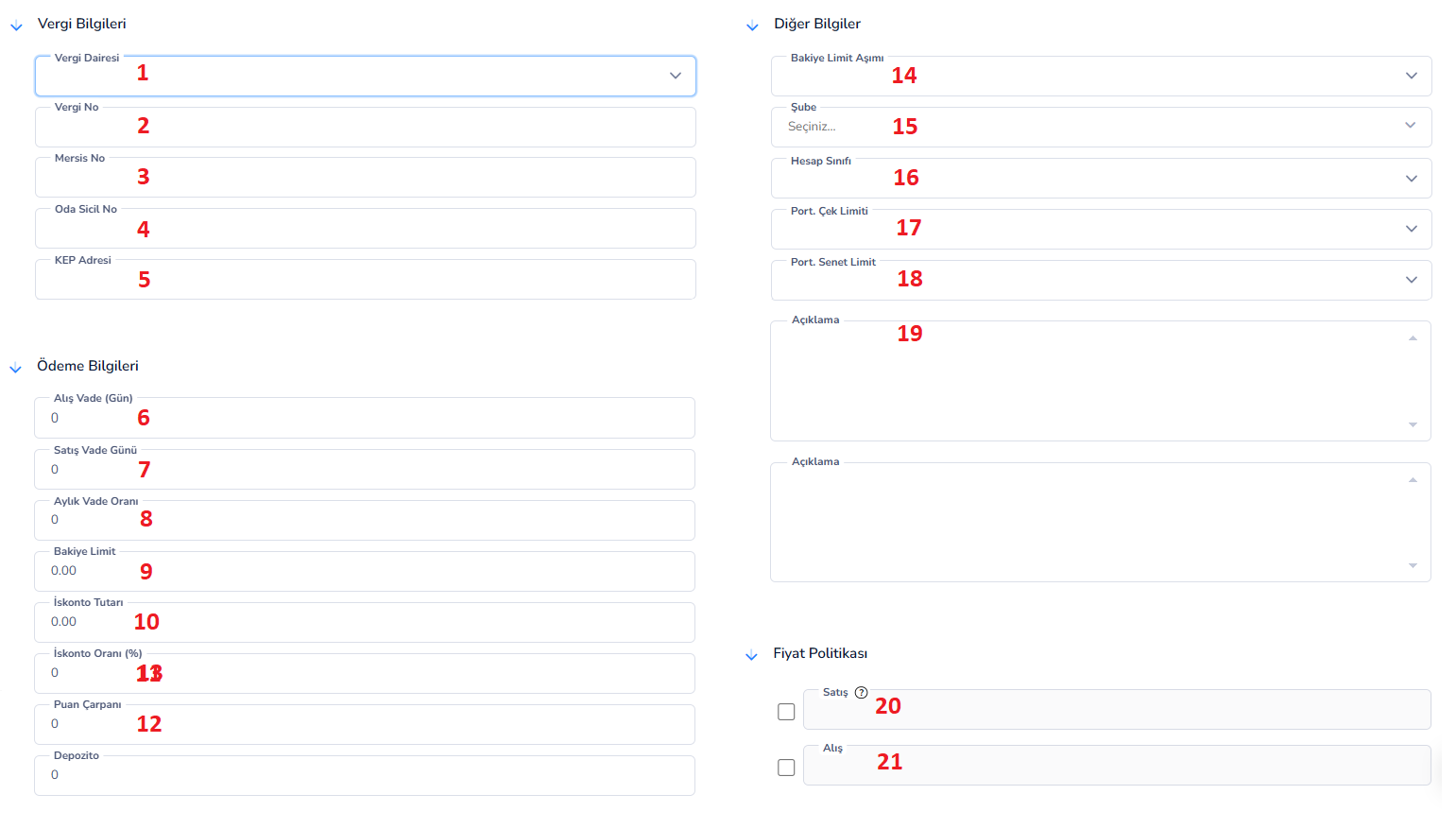
10.İskonto Tutarı: Carilere sabit olarak uygulanacak indirim tutarıdır.
11.İskonto Oranı (%): Carilere uygulanacak indirim yüzdesidir.
12.Puan Çarpanı: Sadakat veya puan sistemlerinde kullanılacak katsayıdır.
13.Depozito: Cari için tanımlanan teminat/depozito tutarıdır.
Diğer Bilgiler:
14.Bakiye Limit Aşımı: Belirlenen limit aşıldığında sistemin nasıl davranacağını belirler.
15.Şube: Carinin bağlı olduğu şubeyi ifade eder.
16.Hesap Sınıfı: Carinin muhasebe veya ticari sınıflandırmasını belirtir.
17.Portföy Çek Limiti: Carinin çek işlemleri için belirlenen limit bilgisidir.
18.Portföy Senet Limiti: Carinin senet işlemleri için belirlenen limit bilgisidir.
19.Açıklama: Cari ile ilgili ek notların girildiği alandır.
Fiyat Politikası:
20.Satış: Cari için geçerli satış fiyat politikası belirlenir.
21.Alış: Cari için geçerli alış fiyat politikası belirlenir.
RİSK BİLGİLERİ SEKMESİ
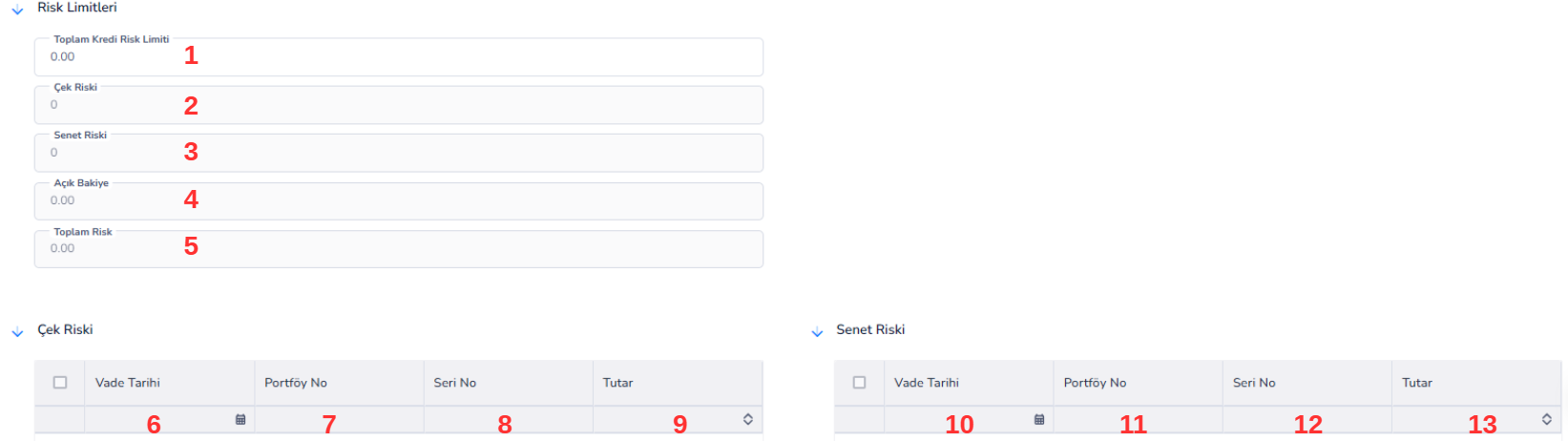
Risk Bilgileri sekmesi, cari hesapların finansal risk durumlarının izlenmesini ve kontrol edilmesini sağlayan alandır. Bu bölüm sayesinde cariye tanımlanan limitler, mevcut borç durumu ve çek/senet riskleri detaylı şekilde takip edilebilir.
Risk Limitleri:1. Toplam Kredi Risk Limiti: Cari için tanımlanan maksimum risk (borç) limitidir. Bu limit aşıldığında sistem uyarı verebilir veya işlem kısıtlanabilir.
2. Çek Riski: Carinin portföyde bulunan çeklerinden kaynaklanan risk tutarını ifade eder.
3. Senet Riski: Carinin portföyde bulunan senetlerinden doğan risk tutarıdır.
4. Açık Bakiye: Carinin mevcut borç durumunu (henüz kapatılmamış işlemler) gösterir.
5. Toplam Risk: Cari hesabın toplam finansal riskini ifade eder. (Çek + Senet + Açık Bakiye gibi kalemlerin toplamı)
Çek Riski Detayları:
Bu alanda cariye ait çeklerin detaylı listesi görüntülenir.
6. Vade Tarihi: Çekin tahsil edileceği tarih.
7. Portföy No: Çekin kayıtlı olduğu portföy numarasıdır.
8. Seri No: Çeke ait seri numarasıdır.
9. Tutar: Çekin tutar bilgisidir.
Bu bölüm sayesinde carinin çek bazlı riskleri detaylı analiz edilebilir.
Senet Riski Detayları:
Bu alanda cariye ait senetlerin detayları listelenir.
10. Vade Tarihi: Senedin ödeme tarihidir.
11. Portföy No: Senedin kayıtlı olduğu portföy numarasıdır.
12. Seri No: Senede ait seri numarasıdır.
13. Tutar: Senedin tutar bilgisidir.
Bu alan, senet bazlı risk takibini sağlar.
Genel Açıklama
Risk Bilgileri sekmesi, cari hesapların finansal güvenilirliğini analiz etmek ve kontrol altında tutmak için kritik bir rol oynar. Bu ekran sayesinde işletme, müşterilerine veya tedarikçilerine tanımladığı limitleri aşmadan işlem yapabilir ve olası finansal riskleri önceden tespit edebilir. Özellikle vadeli satış yapan işletmeler için bu yapı büyük önem taşır.
GRUP BİLGİLERİ SEKMESİ
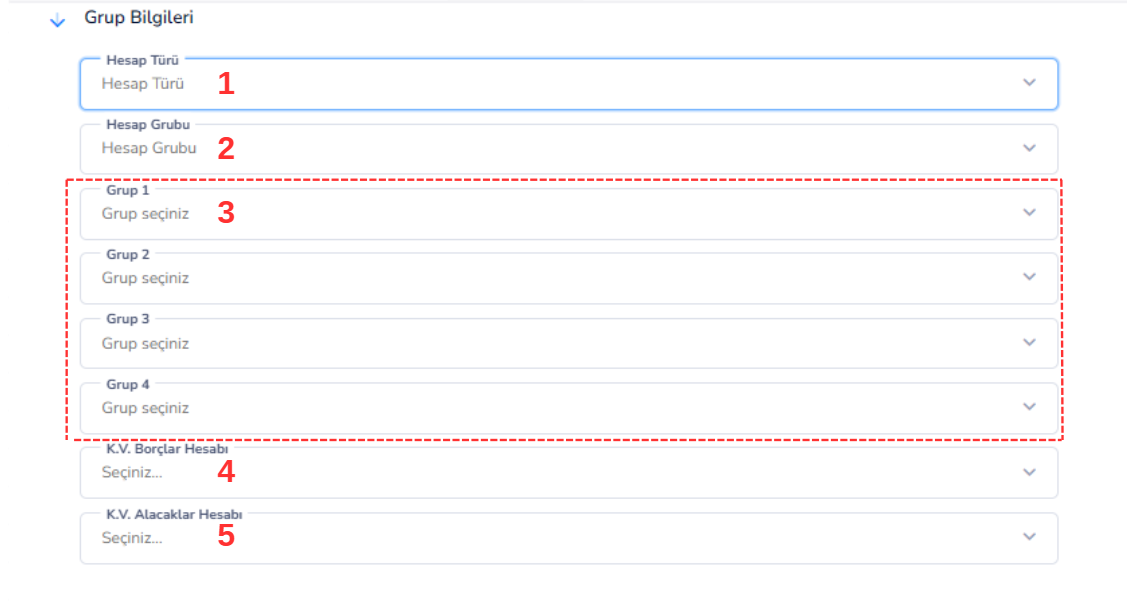
Grup Bilgileri sekmesi, cari hesapların belirli kategorilere ayrılarak sınıflandırılmasını sağlayan alandır. Bu yapı sayesinde cariler; tür, grup ve muhasebe bağlantılarına göre organize edilerek raporlama ve analiz süreçleri kolaylaştırılır.
Sınıflandırma Alanları:
1.Hesap Türü: Carinin genel türünü belirler.
2.Hesap Grubu: Carilerin ana kategori altında gruplanmasını sağlar. Örnek:
Yurtiçi Müşteriler
Yurtdışı Tedarikçiler
3. Grup 1 – Grup 4: Detaylı sınıflandırma yapılmasını sağlayan alanlardır.
4. K.V. Borçlar Hesabı: Cari ile ilgili kısa vadeli borçların muhasebede hangi hesapta izleneceğini belirler.
5. K.V. Alacaklar Hesabı: Cari ile ilgili kısa vadeli alacakların muhasebede hangi hesapta izleneceğini belirler.
İŞLEM HAREKET BİLGİ SEKMESİ
İşlem Hareket Bilgisi sekmesi, cari hesap ile gerçekleştirilen tüm finansal ve ticari işlemlerin detaylı olarak listelendiği alandır. Bu ekran sayesinde cariye ait borç, alacak ve bakiye hareketleri kronolojik olarak takip edilebilir.
Filtreleme Alanları:
1.Tarih Aralığı: Cari hareketlerin belirli bir tarih aralığına göre filtrelenmesini sağlar.
2.Başlangıç Tarihi: Listelenecek hareketlerin başlangıç tarihini belirler.
3.Bitiş Tarihi: Hareketlerin hangi tarihe kadar listeleneceğini belirler.
4.Şube: Cari hareketlerin belirli bir şube bazında filtrelenmesini sağlar.
5.Bul Butonu: Seçilen filtre kriterlerine göre cari hareketleri listelemek için kullanılır.
6.İşlem Butonları (Üç Nokta Menüsü): Ek işlemlere erişim sağlar.
İşlem Detayı Göster: Seçilen hareketin detaylarını görüntüler
Hareket Yazdır: Listeyi veya seçili hareketi yazdırır
Sekmeler (Üst Menü):
Cari hareketlerine farklı açılardan erişim sağlanabilir:
Hareketler
Faturalar
İrsaliyeler
Siparişler
Teklifler
Çek / Senet
Bu sekmeler sayesinde cari ile ilgili tüm işlem türleri ayrı ayrı görüntülenebilir.
Genel Açıklama
İşlem Hareket Bilgisi sekmesi, cari hesapların finansal geçmişini detaylı şekilde analiz etmek için kullanılan en önemli alanlardan biridir. Bu ekran sayesinde kullanıcılar, cari bazlı tüm hareketleri inceleyebilir, borç-alacak durumunu takip edebilir ve geçmiş işlemler üzerinde kontrol sağlayabilir. Finansal raporlama ve analiz süreçleri için kritik bir rol oynar.
BANKA HESAP BİLGİLERİ
1. Banka Adı: Carinin çalıştığı bankanın adıdır.
2. Şube Adı: Bankaya ait şube bilgisidir.
3. Şube Kodu: İlgili banka şubesinin kodudur.
4. Hesap Adı: Banka hesabının tanımlı adıdır.
5. Hesap No: Banka hesap numarasıdır.
6. IBAN: Uluslararası banka hesap numarasıdır. Özellikle EFT ve havale işlemlerinde kullanılır.
7. Açıklama: Banka hesabına ait ek bilgi veya notların girildiği alandır.
SATILANLAR / ALINANLAR SEKMESİ
Filtreleme Alanları:1. Tarih Aralığı: Belirli bir tarih aralığı seçilerek analiz yapılacak dönem belirlenir.
2. Bul Butonu: Seçilen kriterlere göre ilgili cari hesabın alış ve satış verilerini listelemek için kullanılır.
3.Hareket Yazdır: Listelenen cari hareketlerin yazdırılmasını sağlar. Seçilen filtrelere göre oluşan hareket listesi çıktı alınabilir ve rapor olarak kullanılabilir.
Liste Alanı:4. Stok Kodu: İşlem gören ürünün kodudur.
5. Stok Adı: Ürünün adını ifade eder.
6. Satış Miktarı: Cariye yapılan toplam satış miktarını gösterir.
7. Son Satış Tarihi: İlgili ürüne ait en son satışın yapıldığı tarihtir.
8. Satış İade Miktarı: Cari tarafından iade edilen ürün miktarını gösterir.
9. Satış İade Tarihi: Son satış iadesinin gerçekleştiği tarihtir.
10. Alış Miktarı: Cariden yapılan toplam alış miktarını gösterir.
11. Son Alış Tarihi: İlgili ürüne ait en son alış işleminin yapıldığı tarihtir.
12. Alış İade Miktarı: Firmaya iade edilen ürün miktarını ifade eder.
13. Son Alış İade Tarihi: Son alış iadesinin gerçekleştiği tarihtir.
DÖVİZLİ HAREKET BİLGİSİ SEKMESİ
Dövizli Hareket Bilgisi sekmesi, cari hesaplara ait yabancı para birimi üzerinden yapılan işlemlerin görüntülendiği ve analiz edildiği alandır. Bu ekran sayesinde döviz bazlı borç, alacak ve bakiye hareketleri detaylı şekilde takip edilebilir.
Filtreleme Alanları:
1.Tarih Aralığı: Belirli bir dönem seçilerek dövizli hareketler filtrelenir.
2.Döviz Türü: İşlemlerin hangi para birimine göre görüntüleneceğini belirler. (Örnek: USD, EUR, TRY vb.)
3.Bul Butonu: Seçilen kriterlere göre dövizli cari hareketlerini listelemek için kullanılır.
Liste Alanı (Dövizli Hareketler):
4.İşlem Yeri: İşlemin gerçekleştirildiği modülü gösterir.
7.Tutar: İşlemin yerel para birimi cinsinden tutarıdır.
8.Açıklama: İşleme ait açıklama bilgisidir.
9.Döviz Borç: Döviz cinsinden borç tutarını gösterir.
10.Döviz: İşlemde kullanılan döviz türünü belirtir.
11.Döviz Alacak: Döviz cinsinden alacak tutarını gösterir.
12.Döviz Bakiye: İşlem sonrası oluşan döviz bakiyesini ifade eder.
13.Kod: Döviz türünü ifade eder.
14.Bakiye: İlgili döviz cinsinden toplam bakiye bilgisidir.
15.Bakiye Tür: Bakiyenin borç mu alacak mı olduğunu gösterir.
Genel Açıklama Dövizli Hareket Bilgisi sekmesi, döviz ile çalışan işletmeler için kritik bir öneme sahiptir. Bu ekran sayesinde farklı para birimleri üzerinden yapılan işlemler ayrı ayrı takip edilir, kur farkı analizleri yapılabilir ve finansal riskler daha sağlıklı yönetilir. Özellikle ithalat, ihracat ve dövizli ticaret yapan firmalarda etkin kullanım sağlar.
E-FATURA BİLGİSİ SEKMESİ
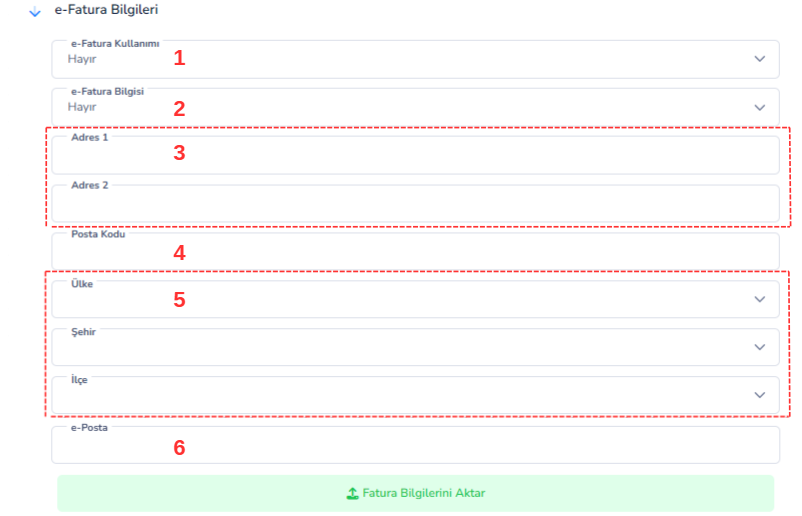
Genel Ayarlar:
1. e-Fatura Kullanımı: Carinin e-Fatura sistemine dahil olup olmadığını belirtir.
2. e-Fatura Bilgisi: Carinin e-Fatura sistemine ait detaylı durum bilgisini ifade eder. Sistem entegrasyonuna göre otomatik veya manuel belirlenebilir.
3. Adres 1 – Adres 2: Carinin fatura adres bilgileridir.
4. Posta Kodu: Adresin posta kodu bilgisidir.
5. Ülke / Şehir / İlçe: Adresin konum bilgileri girilir.
6. e-Posta: e-Fatura veya e-Arşiv faturaların gönderileceği e-posta adresidir.
B2B / B2C BİLGİLERİ SEKMESİ
B2B / B2C sekmesi, cari hesapların e-ticaret ve online satış sistemleri ile entegrasyonunu sağlayan alandır. Bu bölüm sayesinde cari hesaplara, sistem üzerinden giriş yaparak sipariş oluşturabilecek kullanıcı bilgileri tanımlanabilir.
B2B (Business to Business) Alanı:1. B2B Üyesi: Carinin B2B sistemine dahil olup olmadığını belirtir.
Evet: Cari, B2B portalına giriş yapabilir
Hayır: B2B erişimi yoktur
2. Kullanıcı Adı: Carinin B2B sistemine giriş yaparken kullanacağı kullanıcı adıdır.
3. Şifre: B2B sistemine giriş için kullanılacak şifredir.
B2C (Business to Consumer) Alanı:4. B2C Üyesi: Carinin B2C sistemine dahil olup olmadığını belirtir.
5. Kullanıcı Adı: B2C platformuna giriş için kullanılacak kullanıcı adıdır.
6. Şifre: B2C platformuna giriş için kullanılacak şifredir.
CARİ HESAP İŞLEMLERİ
Cari Hesap İşlemleri, müşteri ve tedarikçilerle yapılan finansal hareketlerin (tahsilat, ödeme vb.) kaydedildiği alandır. Bu işlemler sayesinde cari hesapların borç ve alacak durumları güncellenir ve finansal takip sağlanır.
Bu ekran genellikle iki ana sekmeden oluşur: Borç Dekontu, Alacak Dekontu
BORÇ DEKONTU
Borç Dekontu, carinin işletmeye borçlandırıldığı işlemleri ifade eder.
Ne Anlama Gelir?
Cari → bize borçlanır
Biz → alacaklı oluruz
Kullanım Amaçları:
Cariye borç yazmak
Ek maliyet yansıtmak
Manuel borç kaydı oluşturmak
Örnek Durumlar:
Müşteriye ekstra hizmet bedeli yansıtılması
Cariye ceza/ek ücret eklenmesi
Fatura dışı borç kaydı girilmesi
Etkisi:
Cari bakiyesi borç artar
Cari bize daha fazla borçlu hale gelir
CARİ HESAP ALACAK DEKONTU
Alacak Dekontu, carinin işletmeye olan borcunun azaltıldığı yani ödeme yaptığı işlemleri ifade eder.
Ne Anlama Gelir?
Cari → ödeme yapar
Biz → alacağımızı tahsil ederiz
Kullanım Amaçları:
Tahsilat işlemleri
Cari borç kapatma
Manuel alacak kaydı
Örnek Durumlar:
Müşteriden nakit tahsilat
Banka üzerinden ödeme alınması
Cari borcunun kapatılması
Etkisi:
Cari bakiyesi alacak yönünde azalır
Cari borcu düşer
Genel Mantık
Borç Dekontu → Borç artırır
Alacak Dekontu → Borç azaltır
Genel Açıklama Borç ve Alacak Dekontları, ERP sisteminde cari hesapların finansal hareketlerini manuel veya özel durumlar için yönetmeyi sağlar. Bu yapı sayesinde fatura dışı işlemler de kayıt altına alınabilir ve cari bakiyeler doğru şekilde takip edilir. Finansal kontrol ve muhasebe doğruluğu açısından kritik öneme sahiptir.
CARİ HESAP ALACAK DEKONTU
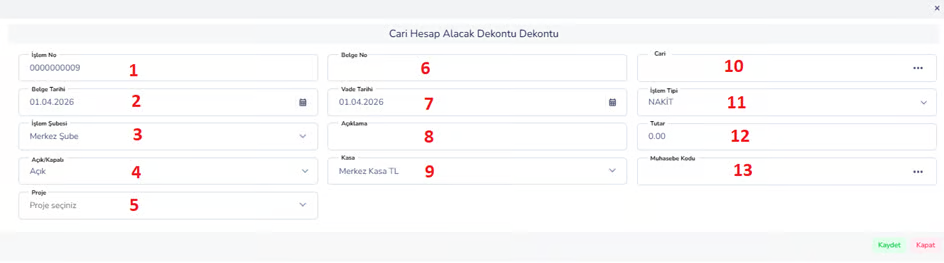
Cari Hesap Alacak Dekontu ekranı, cariden yapılan tahsilatların veya cari borcunu azaltan işlemlerin sisteme kaydedildiği alandır. Bu ekran üzerinden girilen kayıtlar, cari hesabın bakiyesini düşürerek alacakların tahsil edilmesini sağlar.
Alan Açıklamaları: 1. İşlem No: Sistem tarafından otomatik oluşturulan, işlemi benzersiz olarak tanımlayan numaradır.
2. Belge No: İşleme ait dış referans numarasıdır. (Makbuz no, banka dekont no vb. girilebilir.)
3. Cari: İşlemin yapılacağı müşteri veya tedarikçi seçilir. Bu seçim, işlemin hangi cari hesap üzerinde etkili olacağını belirler.
4. Belge Tarihi: İşlemin sisteme kaydedildiği tarihtir.
5. Vade Tarihi: Ödemenin geçerli olduğu tarih veya tahsilat vadesidir. Raporlamalarda kullanılır.
6. İşlem Tipi: Tahsilatın nasıl yapıldığını belirler. Örnek:
Nakit
Banka
Çek
Senet
7. İşlem Şubesi: İşlemin gerçekleştirildiği şube bilgisidir. Çok şubeli yapılarda önemlidir.
8. Açıklama: İşlem ile ilgili detaylı not girilmesini sağlar. (Örn: “Mart ayı tahsilatı”)
9. Tutar: Cari hesabın borcundan düşülecek tahsilat tutarıdır.
10. Kasa: Tahsilatın hangi kasaya işlendiğini belirtir. (Nakit işlemler için kullanılır.)
11. Muhasebe Kodu: İşlemin muhasebe kayıtlarında hangi hesaba yansıyacağını belirler.
12. Açık/Kapalı: İşlemin durumunu gösterir:
Açık → işlem aktif
Kapalı → işlem tamamlanmış
13. Proje: İşlemin bağlı olduğu proje seçilebilir. Proje bazlı finans takibi yapılmasını sağlar.
Genel İşleyiş:
Bu ekran üzerinden oluşturulan alacak dekontları sayesinde:
Cari borçları azaltılır
Tahsilatlar kayıt altına alınır
Kasa/Banka ile entegrasyon sağlanır
Finansal raporlar doğru şekilde oluşur
CARİ HESAP BORCU DEKONTU
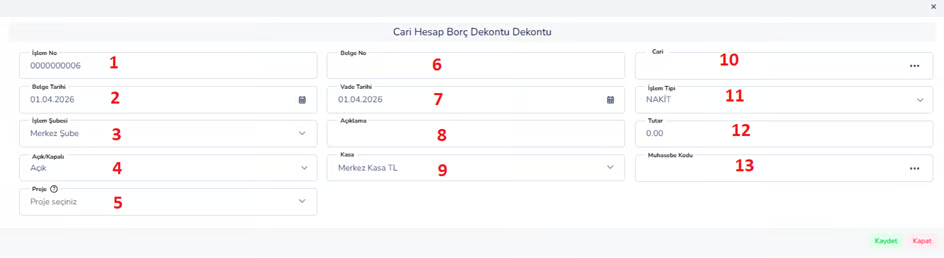
Cari Hesap Borç Dekontu ekranı, cari hesabın borçlandırıldığı işlemlerin kaydedildiği alandır. Bu ekran üzerinden girilen kayıtlar, carinin işletmeye olan borcunu artırır ve cari bakiyesini yükseltir.
Alan Açıklamaları:1. İşlem No: Sistem tarafından otomatik oluşturulan, işlemi benzersiz olarak tanımlayan numaradır.
2. Belge No: İşleme ait dış referans numarası girilir. (Fatura no, iç belge no vb.)
3. Cari: Borçlandırılacak müşteri veya tedarikçi seçilir. İşlem bu cari hesap üzerinde etkili olur.
4. Belge Tarihi: İşlemin sisteme giriş tarihidir.
5. Vade Tarihi: Borçlandırmanın geçerli olduğu vade tarihidir. Finansal raporlamalarda kullanılır.
6. İşlem Tipi: İşlemin türünü belirtir. Örnek: Nakit, Banka, Çek, Senet
7. İşlem Şubesi: İşlemin hangi şube üzerinden yapıldığını belirtir.
8. Açıklama: İşlem ile ilgili detaylı açıklama girilir. (Örn: “Ek hizmet bedeli”)
9. Tutar: Cari hesabın borcuna eklenecek tutardır.
10. Kasa: İşlemin hangi kasa ile ilişkilendirileceğini belirtir.
11. Muhasebe Kodu: İşlemin muhasebe kayıtlarında hangi hesaba yansıyacağını belirler.
12. Açık/Kapalı: İşlem durumunu gösterir
13. Proje: İşlemin bağlı olduğu proje seçilebilir. Proje bazlı maliyet ve gelir takibi sağlar.
Genel İşleyiş
Bu ekran üzerinden yapılan işlemler sayesinde:
Cari hesap borçlandırılır
Cari bakiyesi artar
Fatura dışı borç kayıtları oluşturulabilir
Finansal takip ve muhasebe entegrasyonu sağlanır
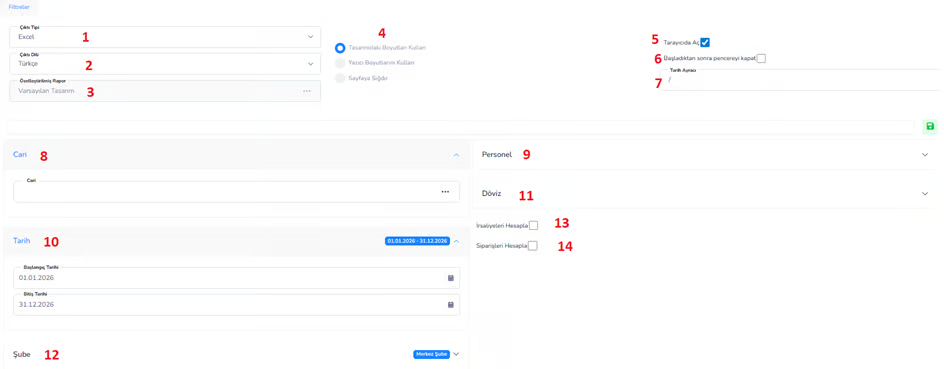
CARİ HESAP EKSTERİ BORÇ/ALACAK RAPORU
Cari Hesap Ekstresi ekranı, seçilen cari hesaplara ait tüm borç ve alacak hareketlerinin detaylı olarak görüntülenmesini ve raporlanmasını sağlar. Bu ekran üzerinden belirli filtrelere göre cari hareketler listelenebilir, dışa aktarılabilir ve analiz edilebilir.
Alan Açıklamaları:1. Çıktı Tipi: Alınacak raporun formatını belirler. Örnek: Excel, PDF vb.
2. Çıktı Dili: Raporun hangi dilde oluşturulacağını belirler.
3. Özelleştirilmiş Rapor: Kullanıcıya özel tanımlanmış rapor şablonlarının seçilmesini sağlar.
4. Tasarım Seçenekleri:
Tasarımındaki Boyutları Kullan → Mevcut tasarım ölçüleri ile çıktı alınır
Yazıcı Boyutlarını Kullan → Yazıcıya göre ölçekleme yapılır
Sayfaya Sığdır → Rapor sayfaya otomatik sığdırılır
5. Tarayıcıda Aç: Raporun yeni bir pencerede görüntülenmesini sağlar.
6. Başladıktan Sonra Pencereyi Kapat: Rapor oluşturulduktan sonra ekranın otomatik kapanmasını sağlar.
7. Tarih Ayıracı: Tarih formatında kullanılacak ayraç karakterini belirler. (Örn: / veya -)
Filtre Alanları:
8. Cari: Rapor alınacak cari hesap seçilir. Boş bırakılırsa tüm cariler listelenebilir.
9. Personel: İşlemlerle ilişkili personel bazlı filtreleme yapılmasını sağlar.
10. Tarih Aralığı
Başlangıç Tarihi
Bitiş Tarihi Seçilen tarih aralığındaki hareketler listelenir.
11. Döviz: Raporun hangi döviz türüne göre filtreleneceğini belirler. (Hepsi seçilirse tüm dövizler dahil edilir)
12. Şube: İşlemlerin hangi şubeye ait olduğunu filtrelemek için kullanılır.
13. İrsaliyeleri Hesapla: İrsaliye hareketlerinin de rapora dahil edilmesini sağlar.
14. Siparişleri Hesapla: Sipariş hareketlerinin rapora dahil edilmesini sağlar.
Genel İşleyiş
Bu ekran sayesinde:
Cari hesapların borç ve alacak hareketleri detaylı izlenir
Belirli tarih, şube ve döviz kriterlerine göre raporlama yapılır
Finansal analiz ve mutabakat işlemleri kolaylaşır
Raporlar dışa aktarılabilir (Excel vb.)
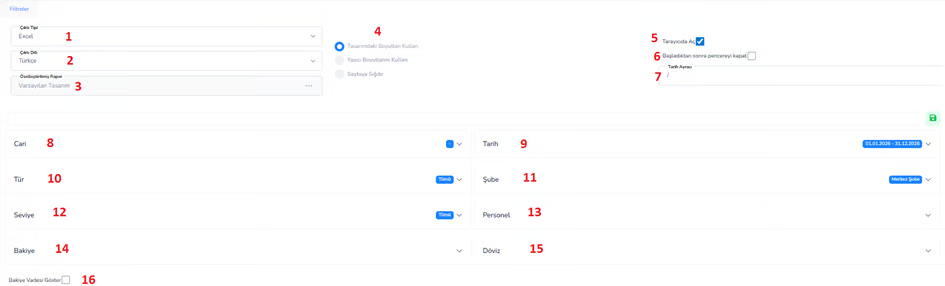
CARİ HESAP TOPLAMI RAPORU
Cari Hesap Toplamı ekranı, cari hesapların belirli kriterlere göre toplam borç, alacak ve bakiye bilgilerini toplu olarak görüntülemek ve raporlamak için kullanılır. Bu ekran sayesinde detaylı hareketlere girmeden, cari durumun genel özeti hızlıca analiz edilebilir.
Alan Açıklamaları:1. Çıktı Tipi: Raporun hangi formatta alınacağını belirler. Örnek: Excel, PDF vb.
2. Çıktı Dili: Raporun oluşturulacağı dil seçilir.
3. Özelleştirilmiş Rapor: Kullanıcıya özel hazırlanmış rapor şablonlarının seçilmesini sağlar.
4. Tasarım Seçenekleri
Tasarımındaki Boyutları Kullan → Standart tasarım ölçülerine göre çıktı
Yazıcı Boyutlarını Kullan → Yazıcıya uygun çıktı
Sayfaya Sığdır → Otomatik ölçekleme
5. Tarayıcıda Aç: Raporun yeni bir sekmede açılmasını sağlar.
6. Başladıktan Sonra Pencereyi Kapat: Rapor oluşturulduktan sonra ekran otomatik kapanır.
7. Tarih Ayıracı: Tarih formatında kullanılacak ayırıcı karakteri belirler.
Filtre Alanları:8. Cari Aralığı: (Başlangıç Cari, Bitiş Cari) Belirli cari kod aralığında rapor alınmasını sağlar.
9. Tarih Aralığı
Başlangıç Tarihi
Bitiş Tarihi Belirtilen tarih aralığındaki toplam veriler hesaplanır.
10. Tür: Cari türüne göre filtreleme yapılır. (Örn: Müşteri, Tedarikçi, Tümü)
11. Şube: Belirli bir şubeye ait cari verilerin görüntülenmesini sağlar.
12. Seviye: Cari hesapların hiyerarşik seviyesine göre filtreleme yapılır.
13. Personel: Cari ile ilişkili personel bazlı filtreleme yapılabilir.
14. Bakiye: Belirli bakiye aralığına göre cari filtreleme yapılmasını sağlar.
15. Döviz: Cari hesapların hangi döviz türüne göre listeleneceğini belirler.
16. Bakiye Vadesi Göster: Seçildiğinde, cari bakiyelerin vade bilgileri ile birlikte görüntülenmesini sağlar.
Genel İşleyiş
Bu ekran sayesinde:
Cari hesapların toplam borç ve alacak durumu hızlıca görülür
Detaya girmeden genel finansal analiz yapılır
Risk ve tahsilat planlaması kolaylaşır
Raporlar dışa aktarılabilir
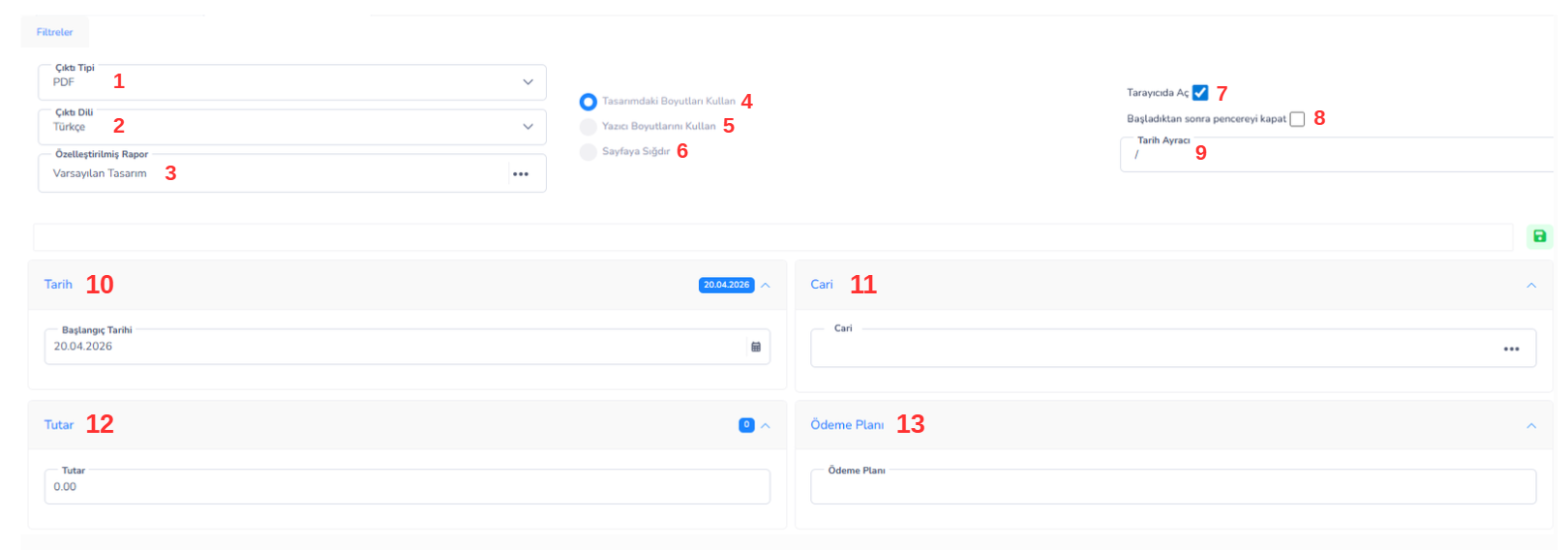
MAİL ORDER FORMU
Mail Order Formu, müşteriden kredi kartı bilgileri alınarak uzaktan ödeme tahsilatı yapılmasını sağlayan bir formdur. Bu ekran üzerinden oluşturulan form ile müşteriden yazılı/onaylı ödeme talebi alınır ve işlem kayıt altına alınır.
Alanlar:
1. Çıktı Tipi: Formun hangi formatta oluşturulacağını belirler (örn: PDF).
2. Çıktı Dili: Formun hangi dilde oluşturulacağını belirler.
3. Özelleştirilmiş Rapor: Kullanıcıya özel tasarlanmış mail order form şablonlarının seçilmesini sağlar.
4. Tasarımındaki Boyutları Kullan: Standart form tasarımındaki boyutlara göre çıktı alınmasını sağlar.
5. Yazıcı Boyutlarını Kullan: Yazıcıya uygun ölçeklendirme yaparak çıktı oluşturur.
6. Sayfaya Sığdır: Formun sayfaya otomatik olarak sığdırılmasını sağlar.
7. Tarayıcıda Aç: Formun yeni bir sekmede görüntülenmesini sağlar.
8. Başladıktan Sonra Pencereyi Kapat: Form oluşturulduktan sonra ekranın otomatik olarak kapanmasını sağlar.
9. Tarih Ayıracı: Form üzerinde kullanılacak tarih formatındaki ayırıcıyı belirler (örn: “/”, “-”).
10. Tarih (Başlangıç Tarihi): İşlemin yapılacağı veya forma yansıtılacak tarih bilgisidir.
11. Cari: Ödemenin alınacağı müşteri (cari hesap) seçilir.
12. Tutar: Kredi kartından tahsil edilecek tutar girilir.
13. Ödeme Planı: Taksitli işlem yapılacaksa ödeme planı seçilir (tek çekim veya taksit seçenekleri).
✓
War dieses Dokument hilfreich?
Wenn etwas fehlt oder verbessert werden kann, informieren Sie unser Supportteam.