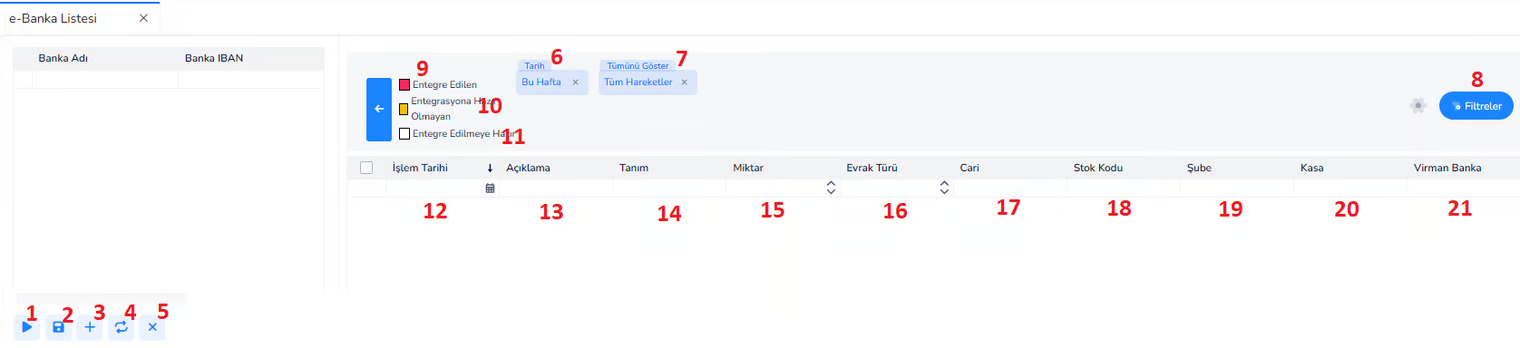
Cet écran permet de transférer les mouvements de compte vers le système et d'afficher via l'intégration e-Bank avec les banques.
BYM AkademiGüncellendi:6 dk okuma
ÉCRAN E-BANQUE
Cet écran permet de transférer les mouvements de compte vers le système et de les afficher via l'intégration de la banque électronique avec les banques.
Lorsque l'intégration est lancée, les transactions du compte bancaire sont automatiquement intégrées au système ERP et l'utilisateur peut examiner, filtrer et inclure ces transactions dans le processus comptable.
Champs :1. Démarrer l'intégration (bouton) : Démarre le processus d'extraction des données de la banque. Grâce à l'intégration avec la banque, les mouvements du compte sont transférés au système.
2. Enregistrer (Bouton) :Utilisé pour enregistrer les transactions ou rapprochements effectués.
3. Ajouter une nouvelle règle(Bouton) :4. Actualiser (bouton) : Met à jour les données à l'écran. Recharge les dernières transactions bancaires retirées.
5. Effacer / Fermer (Bouton) : Utilisé pour effacer l'écran ou annuler l'opération en cours.
Zone de filtre :6. Date :Détermine la plage de dates des transactions bancaires qui sera affichée. Exemple : Cette semaine, ce mois-ci
7. Afficher tout :Utilisé pour répertorier toutes les transactions bancaires.
8. Filtres (bouton) : Ouvre les options de filtrage détaillées. L'utilisateur peut filtrer les données en fonction de certains critères.
Indicateurs d'état :9. Intégré : Affiche les transactions bancaires transférées au système et traitées.
10. Pas prêt pour l'intégration :Indique les transactions qui n'ont pas encore été traitées ou qui ne peuvent pas être intégrées en raison d'informations manquantes.
11. Prêt à être intégré : Il s'agit de transactions bancaires prêtes à être transférées vers le système.
Champ de liste (table) :
12. Date de la transaction : La date à laquelle la transaction bancaire a eu lieu.
13. Description :Il s'agit de la description de la transaction fournie par la banque. Exemple : virement bancaire, relevé EFT
14. Description :La description ou une brève description de la transaction dans le système.
15. Montant :Affiche le montant de la transaction.
16. Type de document :Indique le type de document de la transaction dans l'ERP. Exemple : Virement, Encaissement, Paiement
17. Actuel :Les informations du compte courant auquel la transaction est liée.
18. Code de stock :Si la transaction est liée au stock, elle affiche le code de stock correspondant.
19. Branche :Indique la succursale à laquelle appartient la transaction.
20. Espèces :Les informations de la caisse à laquelle la transaction est associée.
21. Transfert bancaire : affiche le compte bancaire de la contrepartie dans les transactions de transfert intra-bancaire.
Cet écran est la zone dans laquelle les transactions du compte résultant de l'intégration avec les banques sont affichées et transférées au système. Les utilisateurs peuvent consulter ces transactions, les filtrer et les inclure dans les processus financiers.
RÈGLES E-BANKING NOUVEL ÉCRAN D'INSCRIPTION
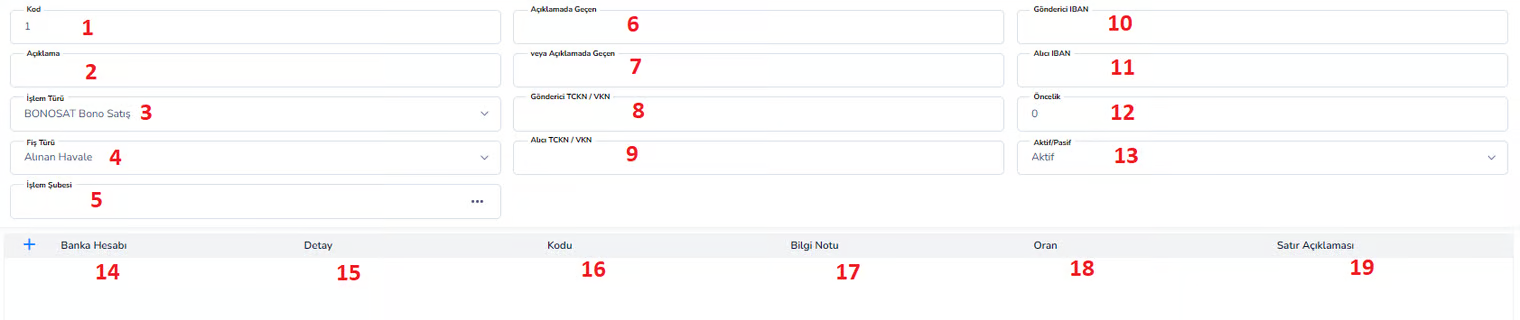
Cet écran est la zone dans laquelle sont définies les règles qui déterminent la manière dont les transactions bancaires provenant de l'intégration e-Bank seront automatiquement traitées dans le système.
Les transactions provenant de la banque (virement bancaire, EFT, etc.) sont rapprochées selon certains critères et automatiquement liées au compte courant, au type de transaction ou au compte bancaire concerné. De cette manière, la charge de traitement manuel est réduite et les processus sont accélérés.
Informations générales :1. Code :Le code unique de la règle définie dans le système. Il peut être administré automatiquement ou manuellement.
2. Description :Ceci est le texte qui explique ce que fait la règle. Exemple : « Règle de correspondance des remises des ventes d'obligations »
3. Type de transaction :Indique à quel type de transaction la règle s'applique. Exemple : transactions par mandat postal, EFT, POS
4. Type de bon :Détermine quel type de bon la transaction sera enregistrée en comptabilité. Exemple : mandat postal reçu, mandat postal envoyé
5. Transaction Branch :Indique la succursale par laquelle la transaction aura lieu. C’est important pour les entreprises ayant plusieurs succursales.
Critères de correspondance :6. Mentionné dans la description : correspondances basées sur un mot spécifique dans la section de description de la transaction bancaire. Exemple : Transactions contenant « BONOSAT »
7. Description alternative (ou mentionnée dans la description) : Permet de faire correspondre plusieurs mots-clés.
8. IBAN de l'expéditeur :Utilisé pour filtrer les transactions à partir d'un IBAN spécifique.
9. IBAN du destinataire :utilisé pour faire correspondre les transactions à un IBAN spécifique.
10. Numéro TR ID de l'expéditeur/numéro TIN : correspond au numéro d'identité/fiscal de la personne ou de l'entreprise effectuant la transaction.
11. Numéro TR ID du destinataire/numéro TIN : correspond au numéro d'identité/fiscal de la personne ou de l'entreprise à qui la transaction est envoyée.
Autres paramètres :
12. Priorité :Détermine quelle règle s'exécutera en premier parmi les règles. Un nombre plus petit signifie une priorité plus élevée.
13. Actif / Passif :Détermine si la règle est active ou non. Actif → La règle fonctionne Passif → La règle reste désactivée
Sous-tableau (zone de détail)
14. Compte bancaire :Spécifie le compte bancaire auquel la transaction sera liée.
15. Détail : Informations détaillées supplémentaires sur la transaction. Supporte généralement l’explication.
16. Code :Le code ou la référence spécifique à attribuer à la transaction.
17. Note d'information :Il s'agit d'un champ d'explication ou de note supplémentaire concernant la transaction.
18. Taux :Les informations sur le taux à appliquer à la transaction (commission, etc.).
19. Description de la ligne : Vous permet de saisir une description basée sur la sous-ligne. Il est utilisé pour un suivi détaillé.
Des règles correctement définies garantissent une comptabilisation automatique des transactions bancaires. Des définitions incorrectes peuvent conduire à des correspondances incorrectes. Par conséquent, les règles doivent généralement être testées et utilisées.
Cet écran est la zone dans laquelle sont établies les définitions qui garantissent que les transactions bancaires reçues via l'intégration e-Banking sont automatiquement traitées selon certaines règles. Les transactions sont appariées selon des critères tels que la description, l'IBAN et les informations d'identité et enregistrées correctement dans le système.
✓
Bu doküman yardımcı oldu mu?
Eksik veya geliştirilmesi gereken bir bölüm varsa destek ekibimizle paylaşabilirsiniz.