Cet écran permet de définir les taux de commission, les déductions et les délais de paiement appliqués par la banque pour les encaissements effectués par la carte bancaire de l'entreprise.
BYM AkademiGüncellendi:24 dk okuma
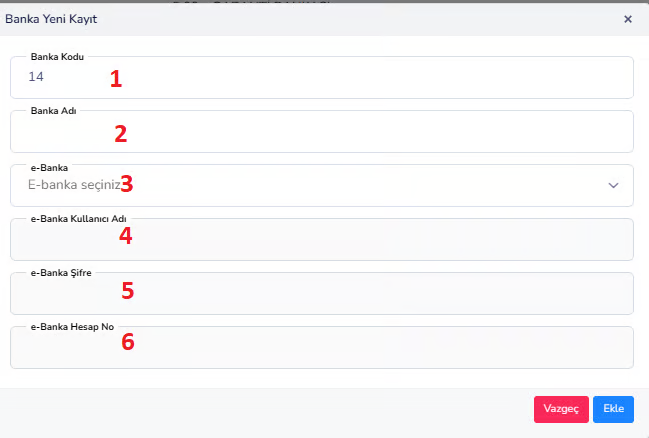
ÉCRAN D'IDENTIFICATION DE LA BANQUE
Cet écran permet de définir les banques avec lesquelles vous travaillez dans votre système ERP. Par exemple : Ziraat Bank, Garanti BBVA, İş Bank, etc.
Sans cette définition :
Vous ne pouvez pas effectuer de transfert d'argent
Les transactions par carte de crédit ne sont pas liées
Les rapports bancaires ne fonctionnent pas
Donc voilà = la base de toutes les transactions bancaires
Descriptions des champs :1. Code banque : C'est le code unique donné pour chaque banque. Exemple : • 001 → Ziraat • 002 → Garanti
2. Nom de la banque : Il s'agit du nom de la banque qui apparaîtra dans le système. Exemple : « Ziraat Bankası », « Garanti BBVA »
3. e-Bank :Si l'intégration bancaire est utilisée, le service bancaire concerné est sélectionné ici. Il est utilisé pour les opérations de retrait automatique de transactions (relevé de compte, etc.).
4. Nom d'utilisateur e-Banking :Il s'agit du nom d'utilisateur utilisé pour l'intégration bancaire. Il ne s’agit pas d’informations utilisateur normales, mais d’informations techniques de connexion.
5. Mot de passe e-Bank : C'est le mot de passe utilisé dans les processus d'intégration.
6. Numéro de compte e-Bank :Il s'agit du numéro de compte ou des informations IBAN à utiliser dans l'intégration.
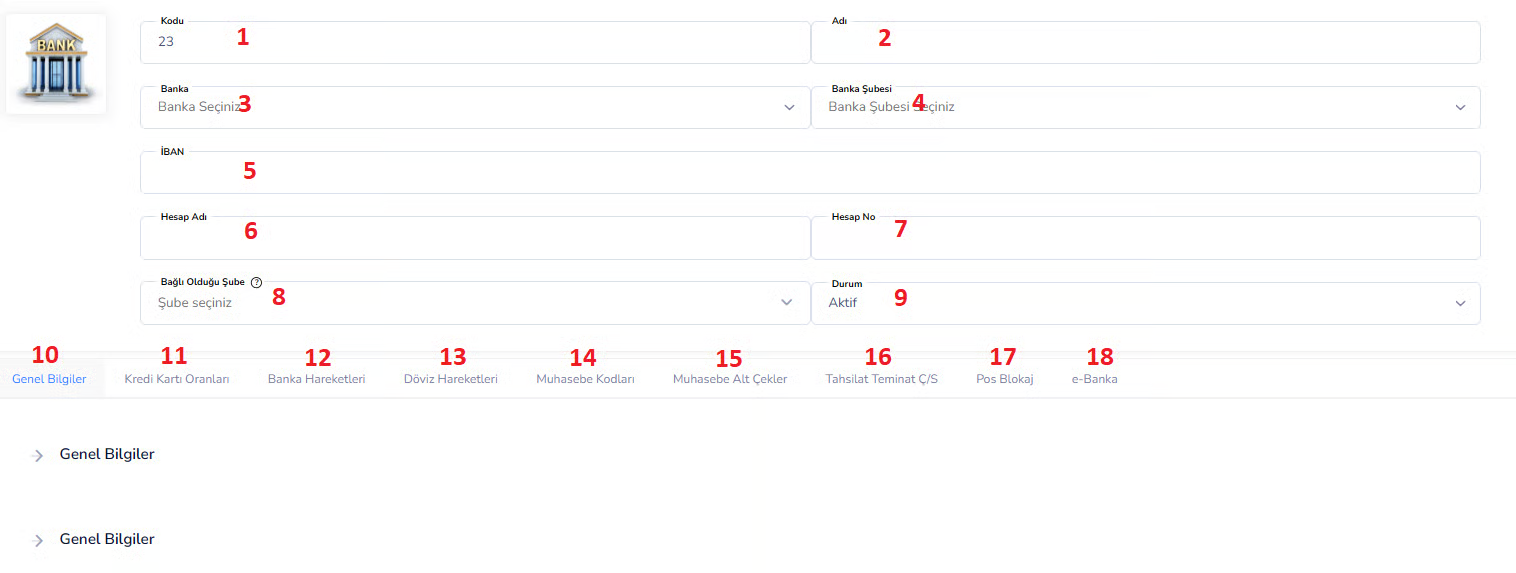
ÉCRAN D'IDENTIFICATION DE LA CARTE DE COMPTE BANCAIRE
Cet écran est la zone dans laquelle les comptes réels (IBAN, numéro de compte, etc.) des banques définies sont ajoutés au système.
Descriptions des champs :
1. Code :Le code unique donné pour le compte. Exemple : 23, 1001, etc.
2. Nom :Le nom du compte qui apparaîtra dans le système. Exemple : « Compte Ziraat TL », « Compte Garanti POS »
3. Banque :La banque à laquelle appartient le compte est sélectionnée. Les banques prédéfinies sont répertoriées.
4. Agence bancaire :L'agence bancaire à laquelle le compte est lié.
5. IBAN : C'est le numéro de compte international. C’est le domaine le plus critique des transferts d’argent.
6. Nom du compte :Le nom officiel du compte auprès de la banque. Il s'agit généralement du nom de l'entreprise ou de la description du compte.
7. Numéro de compte :Il s'agit du numéro de compte en banque. Il peut être considéré comme une version plus courte de l’IBAN.
8. Branche :Indique la succursale à laquelle ce compte est lié au sein du système ERP. C’est important dans les entreprises ayant plusieurs succursales.
9. Statut :Détermine si le compte est actif ou inactif. Les transactions ne peuvent pas être effectuées avec des comptes inactifs.
Sous-onglets :
Informations générales : il s'agit de l'onglet qui contient des informations de base sur le compte.
Taux des cartes de crédit :> Il s'agit du champ dans lequel sont définis les taux de commission à appliquer dans les transactions POS. Exemple : déduction de 2,5 %
Transactions bancaires : il s'agit de la section où sont répertoriées toutes les entrées et sorties d'argent pour ce compte.
Mouvements de change : il s'agit du domaine dans lequel les transactions basées sur les devises sont suivies.
Codes comptables : il s'agit de la section dans laquelle le compte est associé aux comptes comptables. Il est essentiel pour l'intégration financière et comptable.
Blocage du point de vente : il s'agit de la zone dans laquelle le délai de transfert des encaissements par carte de crédit vers le compte est défini. Exemple : Il sera transféré sur votre compte après 1 jour
e-Bank : il s'agit de l'onglet dans lequel les paramètres d'intégration bancaire sont définis.
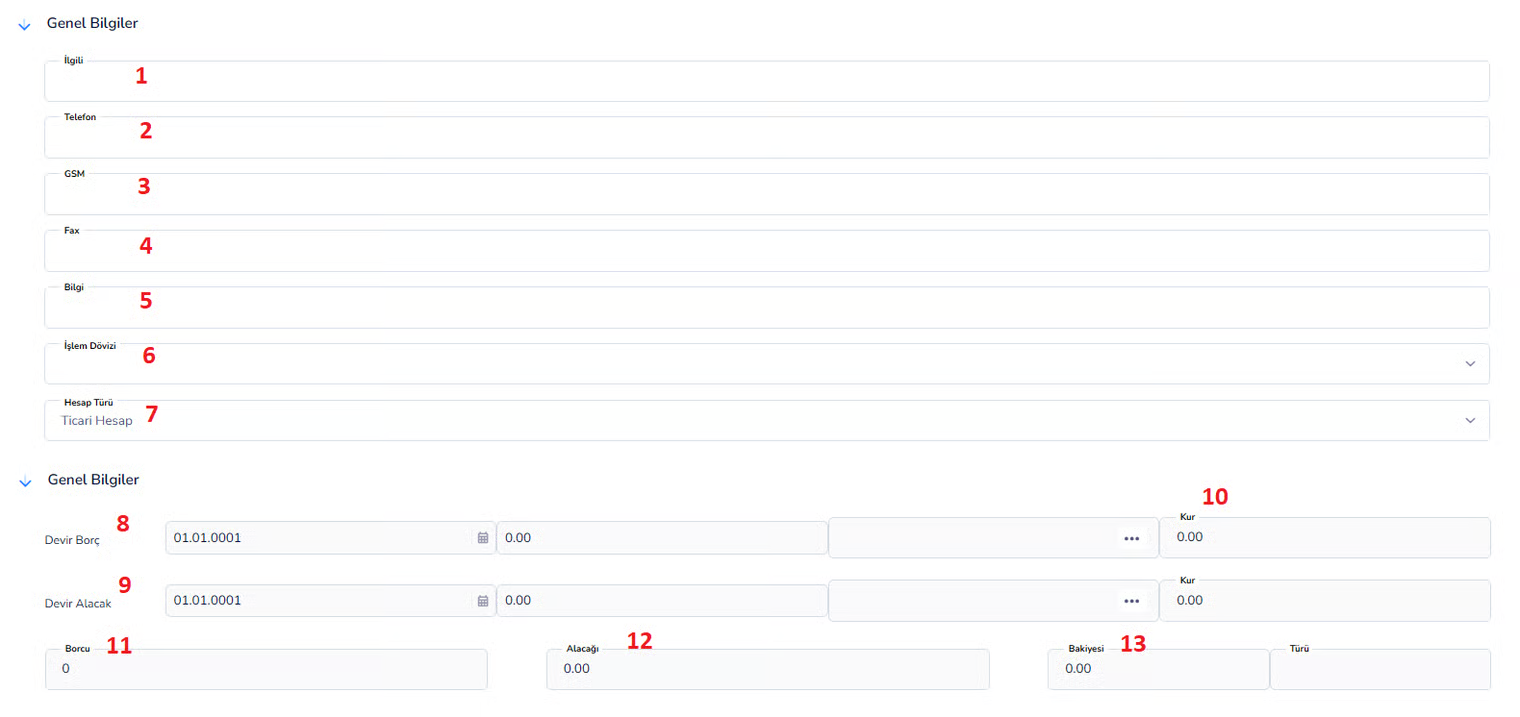
ÉCRAN D'INFORMATIONS GÉNÉRALES
Cet écran permet de définir les informations détaillées et la situation financière initiale de la carte du compte bancaire.
Sur cet écran, non seulement la définition du compte est effectuée, mais également des informations critiques telles que : • Informations de contact • Type de compte • Le solde de départ (transfert) est également saisi.
Section supérieure (informations de contact et de cookies) :
1. Connexe : Informations sur la personne traitant avec la banque. Exemple : « Ahmet Yılmaz (représentant client) »
2. Téléphone :Il s'agit du numéro de téléphone de la banque ou de l'agence.
3. GSM : Il s'agit d'un numéro de téléphone mobile.
4. Fax :Numéro de fax. Bien qu’il soit rarement utilisé aujourd’hui, il est disponible dans certaines entreprises.
5. Informations :Il s'agit d'une zone de description gratuite. Exemple : « Ce compte est utilisé pour les transactions POS »
6. Devise de transaction :Spécifie la devise dans laquelle ce compte fonctionnera. Exemple : TRY, USD Généralement, un compte fonctionne avec une seule devise.
7. Type de compte :Détermine le type d'utilisation du compte. Exemple : • Compte commercial • Compte POS • Compte courant
Section inférieure (informations sur les transferts et le solde) :
Ces champs sont critiques car ils déterminent le solde de départ du système.
8. Dette de transfert :Le montant que le compte doit initialement. Cela peut être considéré comme de l’argent sortant de la banque.
9. Transfert à recevoir :Le montant que le compte sera initialement à recevoir. Il peut être considéré comme le solde actuel de la banque.
10. Taux de change : Si le compte est en devise étrangère, les informations sur le taux de change à utiliser sont renseignées.
11. Dette : affiche le montant total de la dette du compte.
12. Créances : affiche le montant total des créances du compte.
13. Solde : Affiche le solde net du compte.
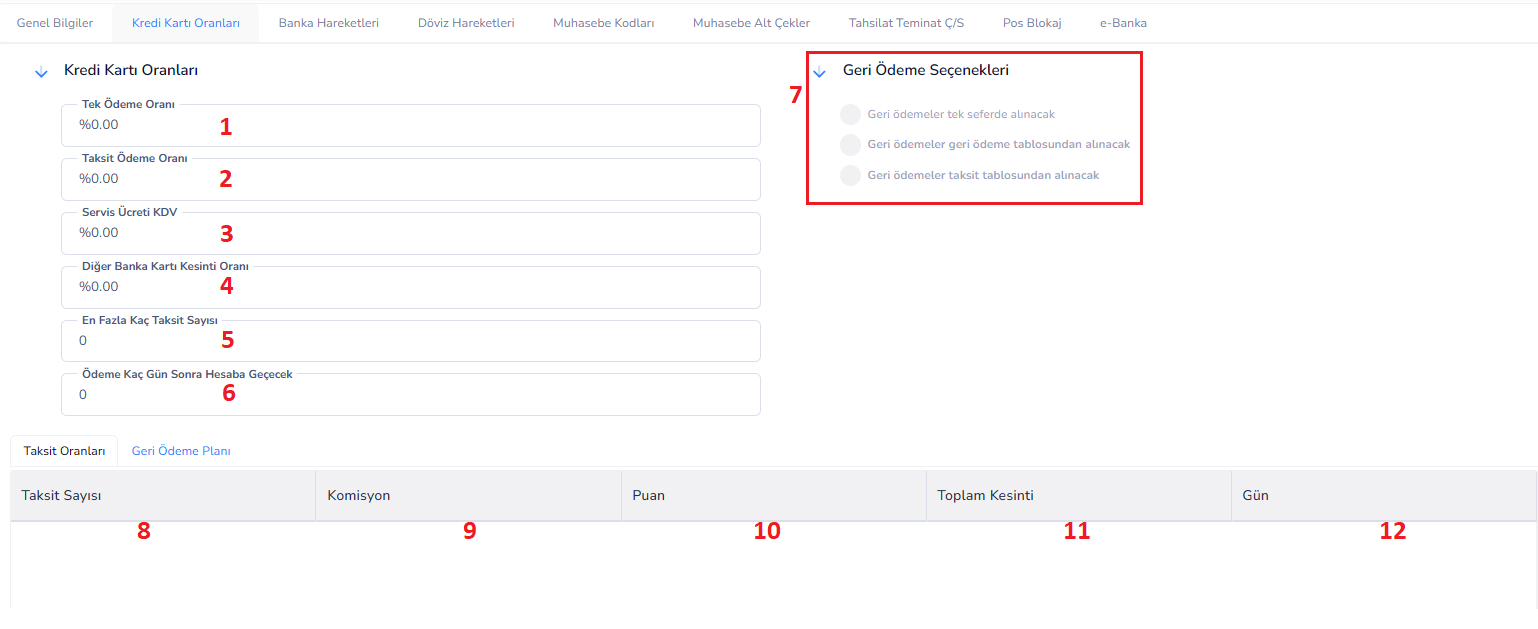
ÉCRAN DES TAUX DES CARTES DE CRÉDIT
Cet écran permet de définir les taux de commission, les déductions et les délais de paiement appliqués par la banque pour les encaissements effectués par la carte bancaire de l'entreprise.
Des tarifs distincts peuvent être déterminés pour les transactions de retrait et de versement uniques. De plus, le nombre de jours après lesquels la banque transférera le paiement sur le compte et les plans de remboursement sont vérifiés sur cet écran.
Descriptions des champs :
1.Taux de paiement unique (%) : Il s'agit du taux de commission appliqué par la banque dans les transactions de retrait unique (sans versements). Par exemple, lorsque 2 % sont saisis, il y aura une déduction de 20 TL pour les ventes de 1 000 TL, c'est généralement un taux faible.
Taux de paiement du 2ème versement (%) : Il s'agit du taux de commission appliqué aux ventes échelonnées. Il est généralement plus élevé qu'un seul coup. Cela peut varier selon la banque.
3.Frais de service TVA (%) : Il s'agit du taux de TVA calculé sur la commission perçue par la banque. En Turquie, il est généralement appliqué à 20 %. Cela augmente le coût total.
4.Taux de déduction des autres cartes bancaires (%) : Il s'agit du taux de déduction supplémentaire appliqué aux transactions effectuées avec des cartes de différentes banques. Il peut être valable pour des cartes autres que la banque à laquelle appartient le TPV. C'est un champ facultatif.
5. Nombre maximum de versements : Détermine le nombre maximum de versements pouvant être proposé au client. Par exemple, si 12 est saisi, un maximum de 12 versements peut être effectué.
6. Combien de jours faudra-t-il pour que le paiement soit crédité sur le compte :Indique combien de jours il faudra à la banque pour transférer le montant encaissé sur le compte de l'entreprise. Exemple : 1 → le lendemain 7 → 1 semaine plus tard
Options de remboursement :
7.Méthode de remboursement :Détermine comment le paiement à recevoir de la banque sera transféré sur le compte :
À prélever en une seule fois → L'intégralité du paiement est transférée sur le compte en un seul morceau • À prélever sur le tableau des remboursements → Transféré selon le plan prédéfini • À prélever sur le tableau des échéances → Chaque échéance est transférée sur le compte séparément
Sous-tableau (Taux de versement/Plan de remboursement) :
8. Nombre de versements : Indique le nombre de versements qui seront effectués. Exemple : 3, 6, 9, 12
9.Commission :Il s'agit du taux de commission spécial à appliquer pour le versement concerné, il peut différer du taux général.
10ème point : C'est le taux de points ou de bonus attribué en fonction des campagnes bancaires, généralement facultatif.
11.Déduction totale :C'est la somme des commissions et autres déductions, elle peut être calculée automatiquement par le système.
Jour 12 : Indique combien de jours il faudra pour que chaque versement soit crédité sur le compte. Exemple : Le paiement sera reçu après 30 → 30 jours.
Cet écran est la zone où sont définis les taux de commission, les options de versement et les conditions de paiement appliquées par la banque pour les ventes réalisées par carte de crédit. Les transactions de retrait et de versement uniques peuvent être déterminées séparément, et le processus de transfert des montants collectés vers le compte est contrôlé sur cet écran.
ÉCRAN DES TRANSACTIONS BANCAIRES
Cet écran est la zone dans laquelle toutes les transactions d'entrée et de sortie d'argent des comptes bancaires peuvent être affichées et filtrées.
Toutes les transactions financières telles que le transfert d'argent, le TEF, l'encaissement et le paiement sont suivies en détail sur cet écran. Les utilisateurs peuvent accéder rapidement aux mouvements qu'ils souhaitent en recherchant avec certains filtres.
Champs de filtre principaux :1. Date : Plage Détermine la plage de dates des transactions bancaires à afficher. Le filtrage se fait en saisissant la date de début et de fin. Exemple : utilisé pour obtenir des rapports mensuels.
2. Type de transaction :Utilisé pour sélectionner le type de transactions à répertorier. Exemple : Mandat, TEF, Encaissement, Paiement, etc. Lorsque « Tous » est sélectionné, toutes les transactions sont répertoriées.
3. Rechercher (bouton) :Utilisé pour lister les données en fonction des filtres saisis. Il faut cliquer dessus après le filtrage.
4. Afficher les détails (bouton) : Utilisé pour afficher des informations détaillées sur la transaction sélectionnée. Cela conduit généralement au bordereau de transaction correspondant.
Champ de liste (table) :5. Emplacement de la transaction : Indique la banque ou le compte via lequel la transaction a été effectuée. Exemple : Banque Ziraat, Banque Garanti
6. Type de transaction :Indique le type de transaction effectuée. Exemple : Mandat, TEF, Virement, Encaissement
7. Date :La date à laquelle la transaction a eu lieu.
8. Montant :La valeur monétaire totale de la transaction.
9. Description :Il s'agit des informations explicatives saisies concernant la transaction. Exemple : « Paiement client », « Paiement fournisseur »
10. Dette : Affiche le montant d'argent sortant du compte. Cela représente la sortie d’argent.
11. Crédit :Affiche le montant d'argent entrant sur le compte. Cela représente l’afflux d’argent.
12. Solde : Affiche le montant restant sur le compte après la transaction. C’est important pour le suivi du solde actuel.
13. Type :Indique la catégorie financière de la transaction au sein du système. Il est utilisé pour le reporting et la classification.
14. ID du document : Il s'agit du numéro de document créé dans le système pour la transaction. Il est utilisé pour le suivi et le contrôle.
15. Statut de collecte :Indique si la transaction a été collectée ou non. Exemple : Collecté, en attente
16. Date d'échéance :Indique la date d'échéance du paiement ou de l'encaissement. C’est essentiel pour le trading à terme.
Cet écran est une structure où toutes les transactions financières des comptes bancaires sont répertoriées et filtrées. Les utilisateurs peuvent effectuer une recherche par date et par type de transaction, afficher les détails de la transaction et suivre le solde du compte en temps réel.
ÉCRAN DES TRANSACTIONS EN DEVISES
Cet écran est la zone où sont affichées toutes les transactions financières effectuées en devise étrangère (devise étrangère) concernant les comptes bancaires.
Le suivi des débits, des créances et du solde en fonction de la devise est effectué sur cet écran. Les utilisateurs peuvent examiner en détail les mouvements de devises pertinents en les filtrant en fonction de la devise sélectionnée.
Zone supérieure :1. Devise :Détermine la devise dans laquelle seront les transactions à afficher. Exemple : USD, EUR, GBP La liste est mise à jour en fonction de la devise sélectionnée.
2. Rechercher (Bouton) : Permet de lister les mouvements de change en fonction de la devise sélectionnée. Après avoir appliqué le filtre, il faut cliquer dessus.
Champ de liste (table) :3. Emplacement de la transaction : affiche les informations sur la banque ou le compte où la transaction a été effectuée. Exemple : compte Garanti Bank USD
4. Type de transaction :Indique le type de transaction effectuée. Exemple : transfert d'argent, EFT, encaissement, paiement
5. Date :La date à laquelle la transaction a eu lieu.
6. Montant :Le montant de la transaction en TL ou dans la devise principale définie dans le système.
7. Description : Il s'agit de l'explication saisie concernant la transaction. Exemple : « Paiement à l'étranger », « Encaissement de devises »
8. Dette en devise étrangère : affiche le montant débité du compte en devise étrangère. Cela représente la sortie d’argent.
9. Créances en devises étrangères : affiche le montant saisi sur le compte en devise étrangère. Cela représente l’afflux d’argent.
10. Solde en devises : affiche le montant restant sur le compte en devises après la transaction. Il est utilisé pour le suivi du solde en devises étrangères.
11. Type :Indique la catégorie financière de la transaction au sein du système. Il est utilisé pour le reporting et la classification.
12. Devise :Indique le type de devise dans lequel la transaction a été effectuée. Exemple : USD, EUR
Champs de sous-total :
13. Dette :Affiche la sortie totale de devises dans les transactions répertoriées.
14. Créances :Affiche l'entrée totale de devises étrangères dans les transactions répertoriées.
15. Solde :Affiche le solde total restant en fonction du type de devise sélectionné.
Cet écran est une zone où les transactions bancaires effectuées en devises étrangères peuvent être suivies et filtrées. En sélectionnant une devise spécifique, les utilisateurs peuvent examiner en détail les mouvements de débit, de crédit et de solde de cette devise et afficher les montants totaux.
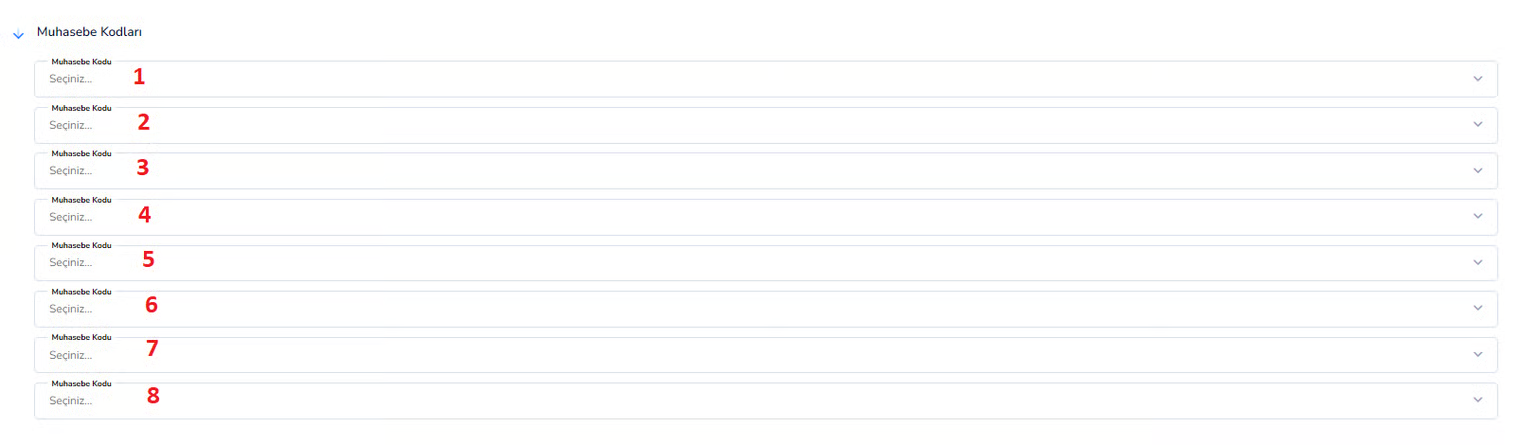
ÉCRAN DES CODES COMPTABLES
Cet écran permet de déterminer sur quels comptes les transactions bancaires seront enregistrées dans les registres comptables.
La correspondance des transactions financières avec les comptes comptables corrects se fait via ce champ. Ainsi, chaque transaction effectuée est automatiquement reflétée dans le compte comptable concerné et le reporting est créé correctement.
REMARQUE
Les codes sélectionnés dans ces champs sont généralement sélectionnés à partir du plan comptable comptable. Si le mauvais code est sélectionné, les enregistrements comptables seront créés de manière incorrecte. Par conséquent, ces définitions sont généralement élaborées par des personnes ayant des connaissances en comptabilité.
Cet écran est la zone où sont définis les codes comptes utilisés pour l'intégration des comptes bancaires dans le système comptable. Toutes les transactions financières sont automatiquement traitées dans les comptes concernés selon les codes comptables spécifiés ici et des enregistrements comptables corrects sont créés.
ÉCRAN DE SOUS-CHÈQUES COMPTABLES
Cet écran est la zone où les chèques reçus et remis par l'entreprise sont répertoriés et suivis en détail.
Les dates d'échéance des chèques, leurs montants, le compte courant auquel ils se rapportent et leur statut actuel sont suivis sur cet écran. Il s’agit d’un écran important pour contrôler les processus d’encaissement et de paiement différés.
Zone de filtre supérieure :
1. Statut : Permet de filtrer selon le statut des contrôles. Exemple : Tous, Encaissés, En portefeuille, Impayés, etc. Il est utilisé pour répertorier les chèques dans un certain statut.
2. Rechercher (bouton) :Utilisé pour afficher la liste de contrôle en fonction du filtre sélectionné. Après avoir appliqué le filtre, il faut cliquer dessus.
Champ de liste (table) :
3. Nom du client : affiche les informations sur le client ou le fournisseur auquel appartient le chèque. C'est ainsi qu'on comprend de qui le chèque a été reçu ou à qui il a été remis.
4. Date d'échéance : La date à laquelle le chèque sera encaissé ou payé. Il s’agit de l’un des domaines les plus critiques du suivi des chèques.
5. Numéro de série :Le numéro de série du chèque donné par la banque. Il est unique pour chaque chèque et sert à des fins de suivi.
6. Montant :La valeur monétaire du chèque. Exemple : 10 000 TL
7. Statut du chèque :Indique le statut actuel du chèque. Exemple : • En portefeuille (pas encore encaissé) • Encaissé • Non payé • Endossé
8. Numéro de portefeuille :Le numéro de portefeuille où le chèque est enregistré dans le système. Il est utilisé pour suivre les contrôles en groupe.
Les contrôles doivent être surveillés régulièrement car ils comportent des risques financiers. Les chèques en retard doivent être particulièrement vérifiés. Des mises à jour de statut incorrectes peuvent entraîner des erreurs financières.
Cet écran est une zone où les chèques de l'entreprise sont suivis avec leurs informations actuelles, leur échéance, leur montant et leur statut. Les utilisateurs peuvent filtrer les chèques en fonction de leur statut et gérer efficacement les processus de paiement et de recouvrement différés.
ÉCRAN DE RECOUVREMENT / GARANTIE CONTRÔLE-FACTURATION
Cet écran est utilisé pour suivre les chèques et les factures appartenant à l'entreprise à des fins de recouvrement ou de garantie.
Les informations sur l'échéance, le montant et l'état des chèques et des effets reçus sur la base des comptes courants sont affichées sur cet écran. De plus, les transactions associées à ces documents et informations sur le portefeuille sont également suivies ici.
Zone supérieure :1. Rechercher des transactions (bouton) : Il s'agit du bouton de recherche utilisé pour répertorier les transactions par chèque et par billet à ordre. Il est utilisé pour visualiser tous les enregistrements ou transactions spécifiques.
Champ de liste (table) :
2. Chèque / Lettre de change :Indique si la transaction est un chèque ou une lettre de change. Indique le type de document.
3. Nom du client : il s'agit des informations sur le client ou le fournisseur auxquelles appartient le chèque ou la facture. Indique à quel compte courant la transaction est associée.
4. Date d'échéance :La date à laquelle le chèque ou le billet à ordre sera encaissé. Il s'agit d'un domaine critique pour le trading à terme.
5. Numéro de transaction : Il s'agit du numéro d'enregistrement de la transaction par chèque ou billet à ordre dans le système. Il est utilisé pour le suivi et les requêtes.
6. Montant :La valeur monétaire du chèque ou du billet à ordre.
7. État du chèque/facture : affiche l'état actuel du document. Exemple : • Dans le portefeuille • Encaissé • En garantie • Non couvert
8. Description de la paie :Il s'agit des informations de description de la paie à laquelle le chèque ou la facture est lié. Fournit des informations supplémentaires sur le processus.
9. Numéro de portefeuille : Il s'agit du numéro de portefeuille où le chèque ou le billet à ordre est enregistré. Il est utilisé pour le suivi de groupe.
Les chèques de garantie ne sont généralement pas encaissés et sont conservés uniquement à des fins de sécurité. Les chèques d'encaissement sont encaissés en les remettant à la banque à leur échéance. Faire cette distinction correctement est important pour l’exactitude des documents financiers.
Cet écran est une zone qui permet le suivi des chèques et des factures appartenant à l'entreprise à des fins de recouvrement ou de garantie. Les utilisateurs peuvent consulter les informations sur les chèques et les billets à ordre sur une base actuelle, suivre les informations sur l'échéance et le statut et garder les processus financiers sous contrôle.
ÉCRAN DE BLOCAGE POS
Cet écran est la zone où sont suivis les montants provenant des ventes réalisées par carte de crédit (POS) et qui n'ont pas encore été transférés sur le compte par la banque (en attente dans le bloc).
La date à laquelle les transactions POS seront collectées, à quel compte courant elles se rapportent et les informations sur le montant sont affichées sur cet écran. Grâce à cet écran, les entreprises peuvent planifier les futurs paiements sur le compte.
Zone supérieure :
1. Rechercher des transactions (bouton) :Utilisé pour répertorier les enregistrements de blocage du point de vente. Cliquez pour afficher tous les enregistrements ou transactions en cours.
Champ de liste (table) :
2. Succursale : affiche les informations sur la succursale où la transaction a été effectuée. Il indique à quel moment la transaction est réalisée dans les entreprises multibranches.
3. Nom du client :Il s'agit des informations client auxquelles la transaction est liée. Il indique à quel compte courant la vente POS est liée.
4. Date de la transaction : la date à laquelle la transaction au point de vente a eu lieu. Il peut être considéré comme le jour de la vente.
5. Numéro de transaction : Il s'agit du numéro créé dans le système pour la transaction POS. Il est utilisé pour le suivi et les requêtes.
6. Date d'échéance :La date à laquelle la banque transférera l'encaissement POS sur le compte professionnel. Il fait référence à la date à laquelle le blocage sera résolu.
7. Numéro de document : Il s'agit du numéro de pièce justificative ou de document de la transaction. C’est important pour la comptabilité et le reporting.
8. Montant :Le montant à collecter pour la transaction POS.
9. Description :Il s'agit d'un champ d'information ou de note supplémentaire sur la transaction. Exemple : « Transaction de vente par carte de crédit »
Les transactions aux points de vente peuvent généralement rester bloquées pendant 1 à 30 jours. Cet écran est très important pour la planification des flux de trésorerie. Les transactions dont les dates d’échéance approchent doivent être vérifiées régulièrement.
Cet écran est la zone où sont suivis les montants issus des ventes réalisées par carte de crédit et non encore transférés sur le compte. Les flux de trésorerie de l'entreprise peuvent être planifiés en affichant les dates d'échéance et les informations sur le montant des transactions au point de vente.
ÉCRAN DE STATUT E-BANKING
Cet écran affiche l'état de connexion du compte bancaire avec e-Bank (intégration internet banking) et permet de le gérer. L'échange de données entre le système ERP et la banque (retrait de transaction, demande de solde, etc.) est assuré grâce à cette intégration. Que le compte soit actif ou passif est contrôlé depuis cette zone.
Description du champ :
Statut
Détermine si l'intégration e-Banking est active ou non.
Les options sont généralement :
Actif → L'intégration avec la banque est activée, les données sont échangées.
Passif → L'intégration est désactivée, les transactions bancaires ne seront pas retirées automatiquement.
Remarque
Lorsqu'il est actif, le système peut capturer automatiquement les transactions bancaires.
À l'état passif, les transactions doivent être saisies manuellement.
Une utilisation incorrecte peut entraîner des données manquantes ou des enregistrements incorrects.
Cet écran est la zone dans laquelle le statut d'intégration e-Bank des comptes bancaires est vérifié. Lorsque le compte est actif, un échange automatique de données est assuré avec la banque, tandis qu'à l'état inactif, les transactions sont suivies manuellement.
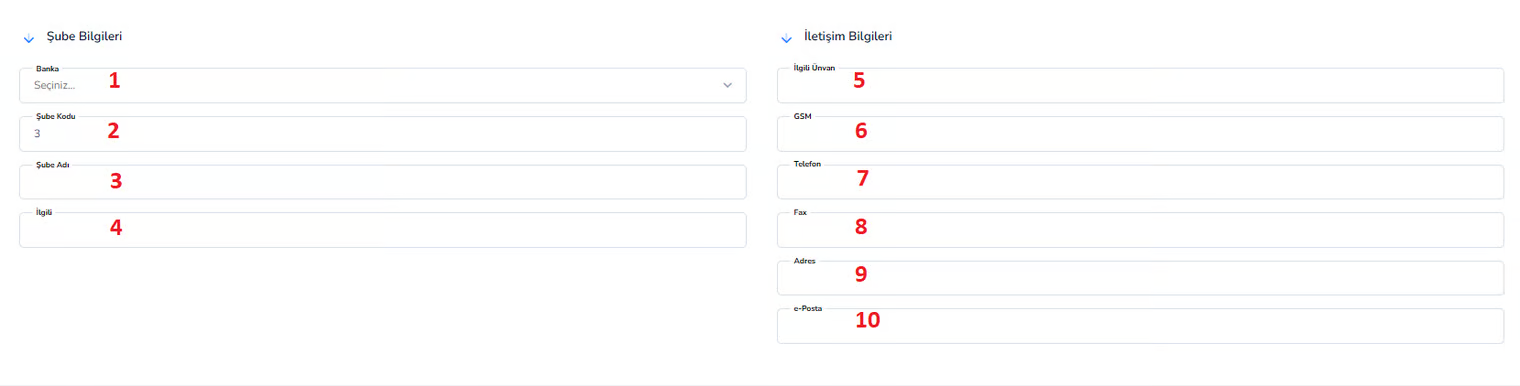
NOUVEL ÉCRAN D'ENREGISTREMENT DE SUCCURSALE BANQUE
Cet écran est la zone dans laquelle les informations sur les agences bancaires sont définies et gérées dans le système.
Les succursales des banques où l'entreprise travaille sont enregistrées ici. Lorsque les informations sur l'agence sont saisies correctement, les transactions bancaires et les dossiers financiers sont suivis plus régulièrement et avec plus de précision.
Zone d'informations sur la succursale :1. Banque :La banque à laquelle l'agence est affiliée est sélectionnée. Exemple : Banque Ziraat, Garanti BBVA
2. Agence : Le code est le code officiel de l'agence bancaire. Il est généralement déterminé par la banque. Exemple : 1234
3. Nom de la succursale :Le nom de la succursale. Exemple : succursale de Kadıköy
4. Connexe :Le nom de la personne autorisée à contacter en succursale. Les informations du représentant de la banque peuvent être saisies.
Zone d'informations de contact :
5. Titre pertinent :Les informations sur la fonction ou le titre de la personne autorisée. Exemple : représentant client, directeur de succursale
6. GSM :Il s'agit du numéro de téléphone portable de la personne autorisée.
7. Téléphone :Il s'agit du numéro de téléphone fixe de l'agence.
8. Fax :Le numéro de fax de l'agence. Bien qu’il soit aujourd’hui rarement utilisé, il est nécessaire pour certaines opérations.
9. Adresse :L'adresse complète de l'agence bancaire.
10. e-Mail : Il s'agit de l'adresse e-mail de l'agence. Il est utilisé pour la communication et la correspondance officielle.
Lorsque les informations sur l'agence sont saisies de manière incomplète ou incorrecte, une confusion peut survenir dans les transactions bancaires. En particulier, la sélection de la banque et le code de l'agence doivent être saisis correctement. Ces informations sont importantes car elles servent de référence dans les transactions financières.
Cet écran est la zone dans laquelle les informations sur l'agence bancaire sont définies et les informations de contact sont enregistrées. Grâce aux informations sur l'agence saisies correctement et complètement, les transactions bancaires peuvent être suivies régulièrement et avec précision dans le système.
✓
Bu doküman yardımcı oldu mu?
Eksik veya geliştirilmesi gereken bir bölüm varsa destek ekibimizle paylaşabilirsiniz.