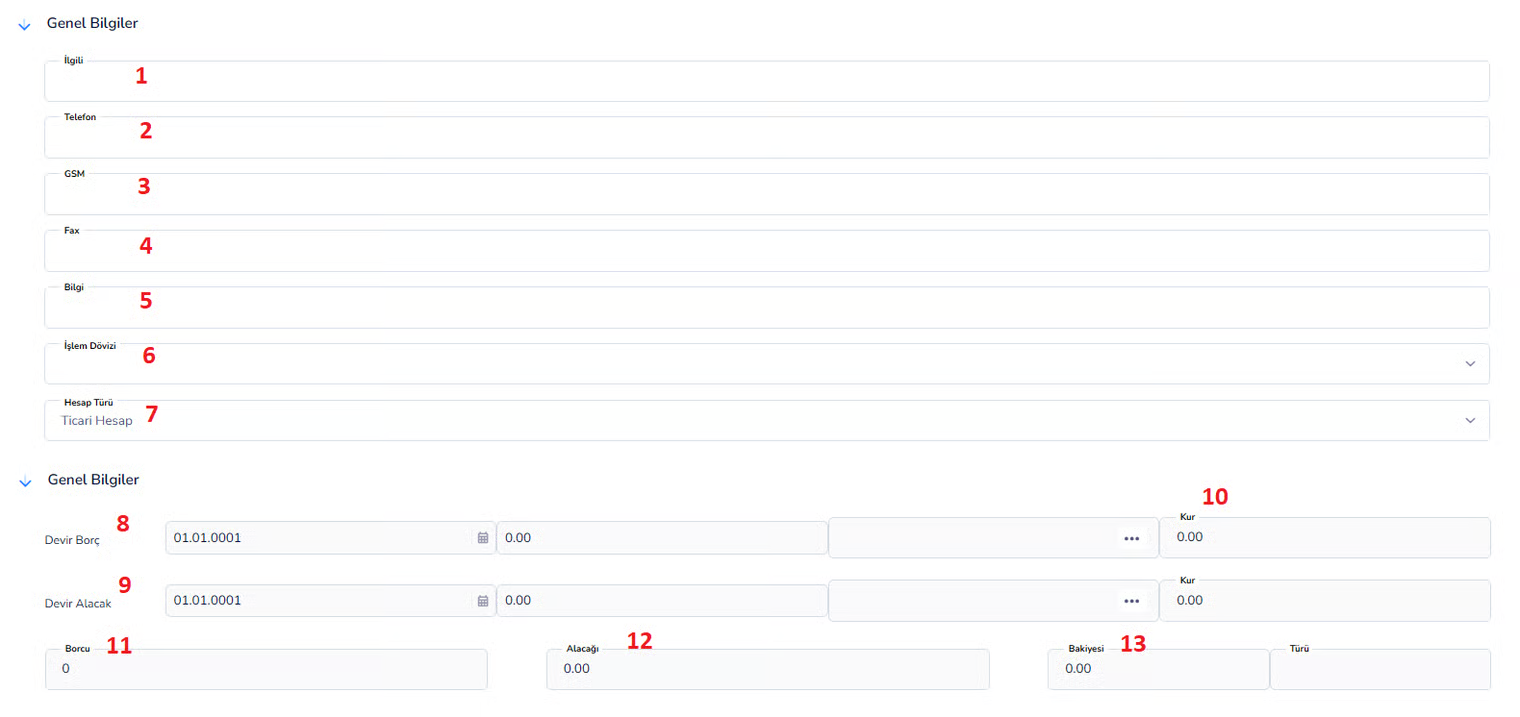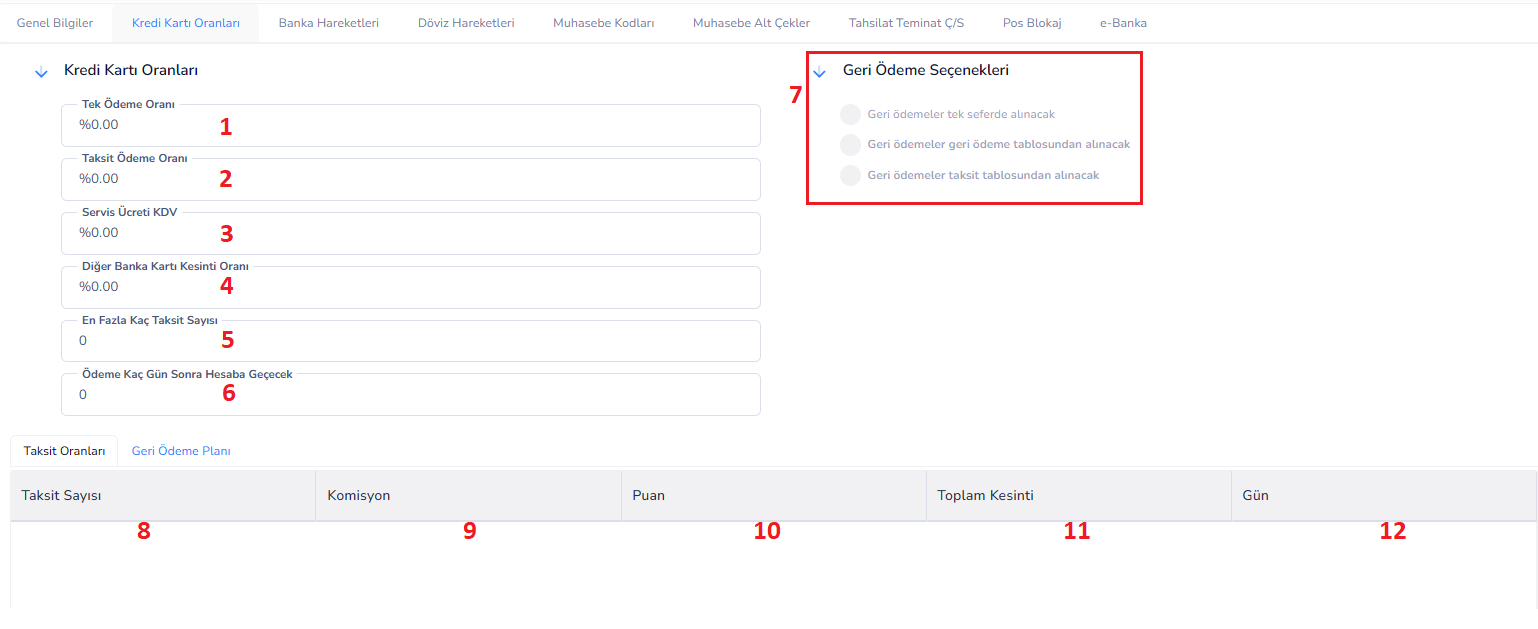
Esta pantalla se utiliza para definir las tasas de comisión, deducciones y periodos de pago que aplica el banco para los cobros realizados con la tarjeta de crédito del negocio.
Se pueden determinar tasas separadas para transacciones de retiro único y de pago a plazos. Además, en esta pantalla se comprueba el número de días tras los cuales el banco transferirá el pago a la cuenta y los planes de pago.
Descripciones de campos:
1.Tasa de Pago Único (%): Es la tasa de comisión que aplica el banco en transacciones de retiro único (sin cuotas).
Por ejemplo, cuando se ingresa el 2%, habrá una deducción de 20 TL por ventas de 1000 TL, generalmente es una tasa baja.
Tasa de pago de la segunda cuota (%):Esta es la tasa de comisión que se aplica a las ventas en cuotas. Generalmente es más alto que el de un solo disparo. Puede variar según el banco.
3.IVA de la tarifa de servicio (%): Es el tipo de IVA calculado sobre la comisión recibida por el banco.
En Turquía, generalmente se aplica como 20%. Aumenta el coste total.
4.Tasa de Deducción de Otras Tarjetas Bancarias (%): Es la tasa de deducción adicional que se aplica a las transacciones realizadas con tarjetas de diferentes bancos. Puede ser válido para tarjetas distintas al banco al que pertenece el TPV. Es un campo opcional.
5. Número Máximo de Cuotas: Determina el número máximo de cuotas que se pueden ofrecer al cliente.
Por ejemplo, si se ingresa 12, se podrán realizar un máximo de 12 cuotas.
6. Cuántos días tardará en acreditarse el pago en la cuenta:Indica cuántos días tardará el banco en transferir el importe cobrado a la cuenta del negocio.
Ejemplo:
1 → el día siguiente
7 → 1 semana después
Opciones de reembolso:
7.Método de Pago:Determina cómo se transferirá a la cuenta el pago a recibir del banco:
-
- Para tomar de una vez → El pago completo se transfiere a la cuenta en una sola pieza
• Para tomar de la tabla de pagos → Transferir de acuerdo con el plan predefinido
• Para tomar de la tabla de cuotas → Cada cuota se transfiere a la cuenta por separado
Subtabla (Tasas de pago a plazos/Plan de pago):
8. Número de Cuotas: Indica cuántas cuotas se realizarán. Ejemplo: 3, 6, 9, 12
9.Comisión:Esta es la tasa de comisión especial que se aplicará para la cuota correspondiente, puede diferir de la tasa general.
Punto 10: Es la tasa de puntos o bonificación que se otorga según las campañas bancarias, normalmente opcional.
11.Deducción Total:Es la suma de la comisión y otras deducciones, puede ser calculada automáticamente por el sistema.
Día 12: Indica cuántos días tardará cada cuota en acreditarse en la cuenta.
Ejemplo: El pago se recibirá después de 30 → 30 días.
Esta pantalla es el área donde se definen las tasas de comisión, opciones de cuotas y condiciones de pago que aplica el banco para las ventas realizadas con tarjeta de crédito. Las transacciones de retiro único y de pago a plazos se pueden determinar por separado, y el proceso de transferencia de los montos cobrados a la cuenta se controla en esta pantalla.
PANTALLA DE TRANSACCIONES BANCARIAS

Esta pantalla es el área donde se pueden mostrar y filtrar todas las transacciones de entrada y salida de dinero de las cuentas bancarias.
Todas las transacciones financieras, como transferencias de dinero, EFT, cobros y pagos, se rastrean en detalle en esta pantalla. Los usuarios pueden acceder rápidamente a los movimientos que deseen buscando con determinados filtros.
Campos de filtro principales:
1. Fecha: Rango Determina el rango de fechas de las transacciones bancarias que se mostrarán. El filtrado se realiza ingresando la fecha de inicio y finalización. Ejemplo: Se utiliza para obtener informes mensuales.
2. Tipo de transacción:Se utiliza para seleccionar el tipo de transacciones que se enumerarán. Ejemplo: Giro postal, EFT, Cobro, Pago, etc. Cuando se selecciona “Todo”, se enumeran todas las transacciones.
3. Buscar (Botón):Se utiliza para enumerar datos según los filtros ingresados. Se debe hacer clic en él después de filtrar.
4. Mostrar detalles (botón): Se utiliza para mostrar información detallada de la transacción seleccionada. Por lo general, conduce al comprobante de transacción correspondiente.
Campo de lista (tabla):
5. Ubicación de la transacción:Indica a través de qué banco o cuenta se realizó la transacción. Ejemplo: Banco Ziraat, Banco Garanti
6. Tipo de Transacción:Indica el tipo de transacción realizada. Ejemplo: giro postal, EFT, transferencia, cobro
7. Fecha:La fecha en que se realizó la transacción.
8. Importe:El valor monetario total de la transacción.
9. Descripción:Esta es la información explicativa ingresada con respecto a la transacción. Ejemplo: “Pago del cliente”, “Pago al proveedor”
10. Deuda:Muestra la cantidad de dinero que sale de la cuenta. Representa la salida de dinero.
11. Crédito:Muestra la cantidad de dinero que ingresa a la cuenta. Representa la entrada de dinero.
12. Saldo: Muestra el monto restante en la cuenta después de la transacción. Es importante para el seguimiento del saldo actual.
13. Tipo:Indica la categoría financiera de la transacción dentro del sistema. Se utiliza para informes y clasificación.
14. ID Documento: Es el número de documento creado en el sistema para la transacción. Se utiliza para seguimiento y control.
15. Estado de Cobro:Indica si la transacción ha sido cobrada o no. Ejemplo: Recopilado, pendiente
16. Fecha de Vencimiento:Indica la fecha de vencimiento del pago o cobro. Es fundamental para el comercio de futuros.
Esta pantalla es una estructura donde se enumeran y filtran todas las transacciones financieras de las cuentas bancarias. Los usuarios pueden buscar por fecha y tipo de transacción, ver los detalles de la transacción y realizar un seguimiento del saldo de la cuenta en tiempo real.
PANTALLA DE TRANSACCIONES EN MONEDA

Esta pantalla es el área donde se muestran todas las transacciones financieras realizadas en moneda extranjera (moneda extranjera) pertenecientes a cuentas bancarias.
En esta pantalla se realiza el seguimiento de débitos, cuentas por cobrar y saldos basados en moneda. Los usuarios pueden examinar en detalle los movimientos de divisas relevantes filtrando según la moneda seleccionada.
Área superior:
1. Moneda:Determina la moneda en la que se mostrarán las transacciones. Ejemplo: USD, EUR, GBP La lista se actualiza según la moneda seleccionada.
2. Buscar (Botón): Se utiliza para enumerar los movimientos de divisas según la moneda seleccionada. Después de aplicar el filtro, se debe hacer clic en él.
Campo de lista (tabla):
3. Ubicación de la transacción: muestra la información del banco o la cuenta donde se realizó la transacción. Ejemplo: Cuenta en USD de Garanti Bank
4. Tipo de Transacción:Indica el tipo de transacción realizada. Ejemplo: transferencia de dinero, EFT, cobro, pago
5. Fecha:La fecha en que se realizó la transacción.
6. Monto:El monto de la transacción en TL o la moneda principal definida en el sistema.
7. Descripción: Esta es la explicación ingresada sobre la transacción. Ejemplo: “Pago en el extranjero”, “Cobro de moneda extranjera”
8. Deuda en Moneda Extranjera: Muestra el monto debitado de la cuenta en moneda extranjera. Representa la salida de dinero.
9. Moneda Extranjera por Cobrar: Muestra el monto ingresado en la cuenta en moneda extranjera. Representa la entrada de dinero.
10. Saldo de divisas: Muestra el monto restante en la cuenta en moneda extranjera después de la transacción. Se utiliza para el seguimiento del saldo en moneda extranjera.
11. Tipo:Indica la categoría financiera de la transacción dentro del sistema. Se utiliza para informes y clasificación.
12. Moneda:Indica el tipo de moneda en la que se realizó la transacción. Ejemplo: USD, EUR
Campos de subtotal:
13. Deuda:Muestra la salida total de divisas en las transacciones listadas.
14. Cuentas por Cobrar:Muestra el ingreso total de divisas en las transacciones listadas.
15. Saldo:Muestra el saldo total restante según el tipo de moneda seleccionada.
Esta pantalla es un área donde se pueden rastrear y filtrar las transacciones bancarias realizadas en moneda extranjera. Al seleccionar una moneda específica, los usuarios pueden examinar en detalle los movimientos de débito, crédito y saldo de esa moneda y ver los montos totales.
PANTALLA DE CÓDIGOS CONTABLES
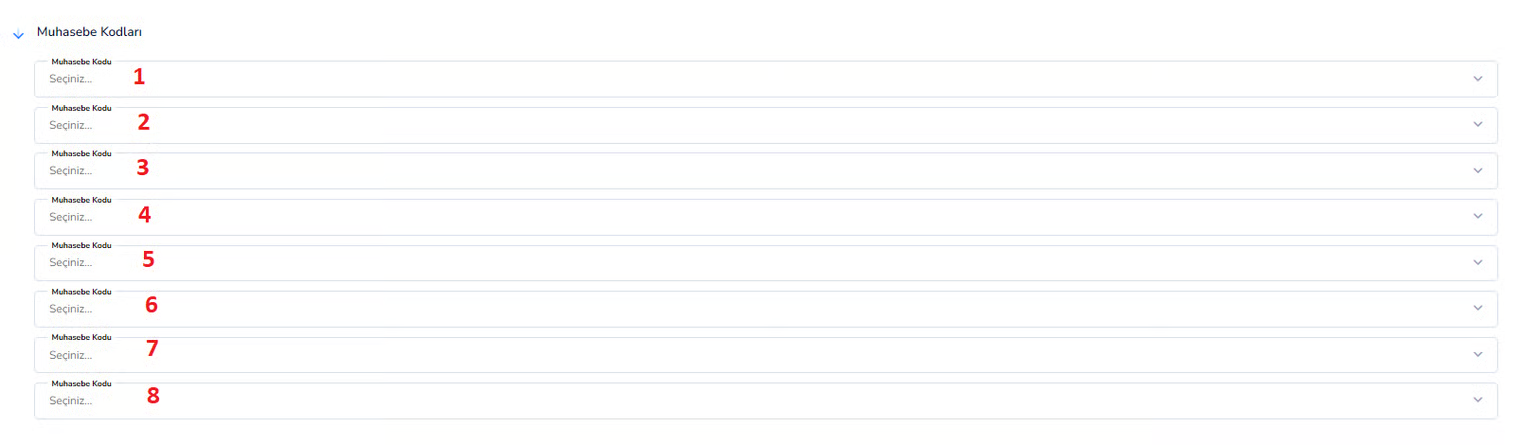
Esta pantalla se utiliza para determinar en qué cuentas se registrarán las transacciones de la cuenta bancaria en los registros contables.
La comparación de las transacciones financieras con las cuentas contables correctas se realiza a través de este campo. De este modo, cada transacción realizada se refleja automáticamente en la cuenta contable correspondiente y los informes se crean correctamente.
NOTA
Los códigos seleccionados en estos campos generalmente se seleccionan del plan de cuentas contable. Si se selecciona el código incorrecto, los registros contables se crearán incorrectamente. Por lo tanto, estas definiciones generalmente las realizan personas con conocimientos contables.
Esta pantalla es el área donde se definen los códigos de cuenta utilizados para la integración de cuentas bancarias al sistema contable. Todas las transacciones financieras se procesan automáticamente en las cuentas relevantes de acuerdo con los códigos contables especificados aquí y se crean registros contables correctos.
PANTALLA DE SUBCHEQUEOS CONTABLES
 Esta pantalla es el área donde se enumeran y rastrean en detalle los cheques recibidos y entregados por la empresa.
En esta pantalla se monitorean las fechas de vencimiento de los cheques, sus montos, la cuenta corriente a la que están relacionados y su estado actual. Es una pantalla importante para el control de los procesos de cobros y pagos diferidos.
Área de filtro superior:
1. Estado: Permite filtrar según el estado de los cheques. Ejemplo: Todo, Cobrado, En Cartera, No Pagado, etc. Se utiliza para listar cheques en un estado determinado.
2. Buscar (Botón):Se utiliza para abrir la lista de verificación según el filtro seleccionado. Después de aplicar el filtro, se debe hacer clic en él.
Campo de lista (tabla):
3. Nombre del Cliente: Muestra la información del cliente o proveedor al que pertenece el cheque. Así se entiende de quién se recibió el cheque o a quién se le entregó.
4. Fecha de Vencimiento:La fecha en la que se cobrará o pagará el cheque. Es una de las áreas más críticas en el seguimiento de cheques.
5. Número de serie:El número de serie del cheque proporcionado por el banco. Es único para cada cheque y se utiliza con fines de seguimiento.
6. Importe:El valor monetario del cheque. Ejemplo: 10.000 liras turcas
7. Estado del cheque:Indica el estado actual del cheque. Ejemplo: • En cartera (aún no cobrado) • Cobrado • Impago • Avalado
8. Número de Cartera:El número de cartera donde está registrado el cheque en el sistema. Se utiliza para realizar un seguimiento de los cheques en grupos.
Los controles deben controlarse periódicamente porque implican riesgos financieros. Se deben controlar especialmente los cheques vencidos. Las actualizaciones de estado incorrectas pueden provocar errores financieros.
Esta pantalla es un área donde se realiza el seguimiento de los cheques de la empresa con su información actual, vencimiento, monto y estado. Los usuarios pueden filtrar cheques según su estado y gestionar eficazmente los procesos de pago y cobro diferidos.
PANTALLA DE COBRO / GARANTÍA CHEQUE-FACTURA
 Esta pantalla se utiliza para realizar un seguimiento de los cheques y facturas pertenecientes al negocio con fines de cobro o garantía.
En esta pantalla se muestra información de vencimiento, monto y estado de los cheques y facturas recibidos según las cuentas corrientes. Además, aquí también se realiza un seguimiento de las transacciones asociadas con estos documentos y la información de la cartera.
Área superior:
1. Buscar transacciones (botón): Este es el botón de búsqueda que se utiliza para enumerar las transacciones de cheques y pagarés. Se utiliza para ver todos los registros o transacciones específicas.
Campo de lista (tabla):
2. Cheque/Letra de Cambio:Indica si la transacción es cheque o letra de cambio. Indica el tipo de documento.
3. Nombre del Cliente: Es la información del cliente o proveedor al que pertenece el cheque o factura. Indica a qué cuenta corriente está asociada la transacción.
4. Fecha de Vencimiento:La fecha en la que se cobrará el cheque o pagaré. Es un área crítica para el comercio de futuros.
5. Número de Operación: Es el número de registro de la operación de cheque o pagaré en el sistema. Se utiliza para seguimiento y consultas.
6. Importe:El valor monetario del cheque o pagaré.
7. Estado del cheque/factura: Muestra el estado actual del documento. Ejemplo: • En cartera • Cobrado • Como garantía • Al descubierto
8. Descripción de Nómina:Esta es la información de descripción de la nómina a la que está vinculado el cheque o factura. Proporciona información adicional sobre el proceso.
9. Número de Cartera: Es el número de cartera donde está registrado el cheque o pagaré. Se utiliza para el seguimiento de grupos.
Los cheques de garantía generalmente no se recopilan y se conservan únicamente con fines de seguridad. Los cheques de cobro se cobran entregándolos al banco al vencimiento. Hacer esta distinción correctamente es importante para la exactitud de los registros financieros.
Esta pantalla es un área que permite el seguimiento de cheques y letras del negocio para fines de cobro o garantía. Los usuarios pueden ver la información de cheques y pagarés de forma actualizada, realizar un seguimiento de la información de vencimiento y estado y mantener los procesos financieros bajo control.
PANTALLA DE BLOQUEO DE POS
 Esta pantalla es el área donde se realiza el seguimiento de los importes surgidos de las ventas realizadas con tarjeta de crédito (POS) y que aún no han sido transferidos a la cuenta por el banco (pendiente en el bloque).
En esta pantalla se muestra la fecha en la que se cobrarán las transacciones POS, a qué cuenta corriente están relacionadas y la información del monto. Gracias a esta pantalla, las empresas pueden planificar pagos futuros a la cuenta.
Área superior:
1. Buscar transacciones (botón):Se utiliza para enumerar los registros de bloqueo de POS. Haga clic para ver todos los registros o transacciones actuales.
Campo de lista (tabla):
2. Sucursal: Muestra la información de la sucursal donde se realizó la transacción. Indica en qué momento se realiza la transacción en negocios multirama.
3. Nombre del Cliente:Esta es la información del cliente con la que está relacionada la transacción. Muestra con qué cuenta corriente está relacionada la venta POS.
4. Fecha de Transacción:La fecha en que se realizó la transacción del POS. Se puede considerar como el día de la venta.
5. Número de Transacción: Es el número creado en el sistema para la transacción del POS. Se utiliza para seguimiento y consultas.
6. Fecha de Vencimiento:La fecha en la que el banco transferirá el cobro del POS a la cuenta comercial. Se refiere a la fecha en la que se resolverá el bloqueo.
7. No Documento: Es el número de comprobante o documento de la transacción. Es importante para la contabilidad y la presentación de informes.
8. Monto:El monto a cobrar por la transacción POS.
9. Descripción:Este es un campo de información o nota adicional sobre la transacción. Ejemplo: “Transacción de venta con tarjeta de crédito”
Las transacciones de POS generalmente pueden permanecer bloqueadas durante 1 a 30 días. Esta pantalla es muy importante para la planificación del flujo de caja. Las transacciones con fechas de vencimiento próximas deben verificarse periódicamente.
Esta pantalla es el área donde se realiza el seguimiento de los importes surgidos de las ventas realizadas con tarjeta de crédito y aún no transferidos a la cuenta. El flujo de caja de la empresa se puede planificar viendo las fechas de vencimiento y la información sobre el monto de las transacciones de POS.
PANTALLA DE ESTADO DE BANCA ELECTRÓNICA
 Esta pantalla muestra el estado de conexión de la cuenta bancaria con e-Bank (integración de banca por Internet) y se utiliza para gestionarla. El intercambio de datos entre el sistema ERP y el banco (retirada de transacciones, consulta de saldo, etc.) está garantizado gracias a esta integración. Desde esta área se controla si la cuenta es activa o pasiva.
Descripción del campo:
Estado
- Determina si la integración de la banca electrónica está activa o no.
- Las opciones suelen ser:
-
Activo → La integración con el banco está activada, se intercambian datos.
- Pasivo → La integración está deshabilitada, las transacciones bancarias no se retirarán automáticamente.
Nota
- Cuando está activo, el sistema puede capturar automáticamente transacciones bancarias.
-
En el estado pasivo, las transacciones deben ingresarse manualmente.
- El uso incorrecto puede dar lugar a datos faltantes o registros incorrectos.
Esta pantalla es el área donde se verifica el estado de integración de la banca electrónica de las cuentas bancarias. Cuando la cuenta está activa, se proporciona un intercambio automático de datos con el banco, mientras que en el estado inactivo, las transacciones se rastrean manualmente.
PANTALLA DE NUEVO REGISTRO DE SUCURSAL BANCARIA
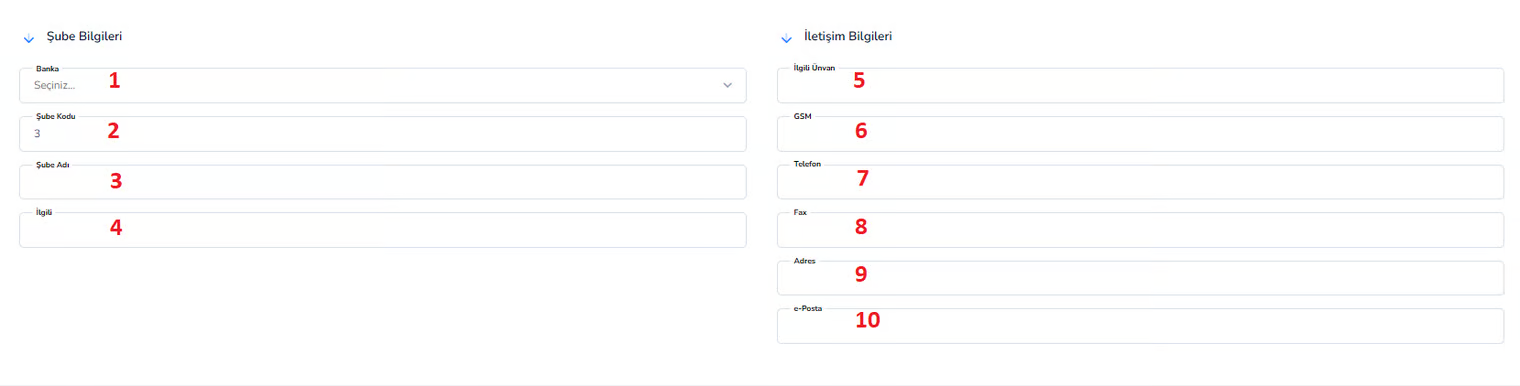 Esta pantalla es el área donde se define y gestiona la información de la sucursal bancaria en el sistema.
Aquí se registran las sucursales de los bancos donde opera el negocio. Cuando la información de la sucursal se ingresa correctamente, las transacciones bancarias y los registros financieros se rastrean de manera más regular y precisa.
Área de información de sucursales:
1. Banco:Se selecciona el banco al que está afiliada la sucursal. Ejemplo: Banco Ziraat, Garanti BBVA
2. Sucursal: Código es el código oficial de la sucursal bancaria. Generalmente lo determina el banco. Ejemplo: 1234
3. Nombre de la sucursal:El nombre de la sucursal. Ejemplo: sucursal de Kadıköy
4. Relacionado:El nombre de la persona autorizada a contactar en la sucursal. Se puede ingresar información del representante del banco.
Área de información de contacto:
5. Título relevante:La información del deber o título de la persona autorizada. Ejemplo: representante del cliente, gerente de sucursal
6. GSM:Este es el número de teléfono móvil de la persona autorizada.
7. Teléfono:Es el número de teléfono fijo de la sucursal.
8. Fax:El número de fax de la sucursal. Aunque hoy en día rara vez se utiliza, es necesario para algunas operaciones.
9. Dirección:La dirección completa de la sucursal bancaria.
10. Correo electrónico: Esta es la dirección de correo electrónico de la sucursal. Se utiliza para comunicaciones y correspondencia oficial.
Cuando la información de la sucursal se ingresa de manera incompleta o incorrecta, puede ocurrir confusión en las transacciones bancarias. En particular, es necesario introducir correctamente la selección del banco y el código de la sucursal. Esta información es importante ya que se utiliza como referencia en las transacciones financieras.
Esta pantalla es el área donde se define la información de la sucursal bancaria y se registra la información de contacto. Gracias a la información de la sucursal ingresada correcta y completamente, las transacciones bancarias se pueden seguir de manera regular y precisa en el sistema.

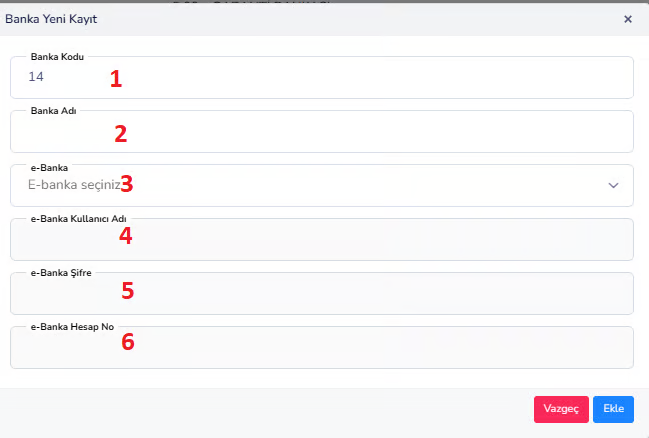
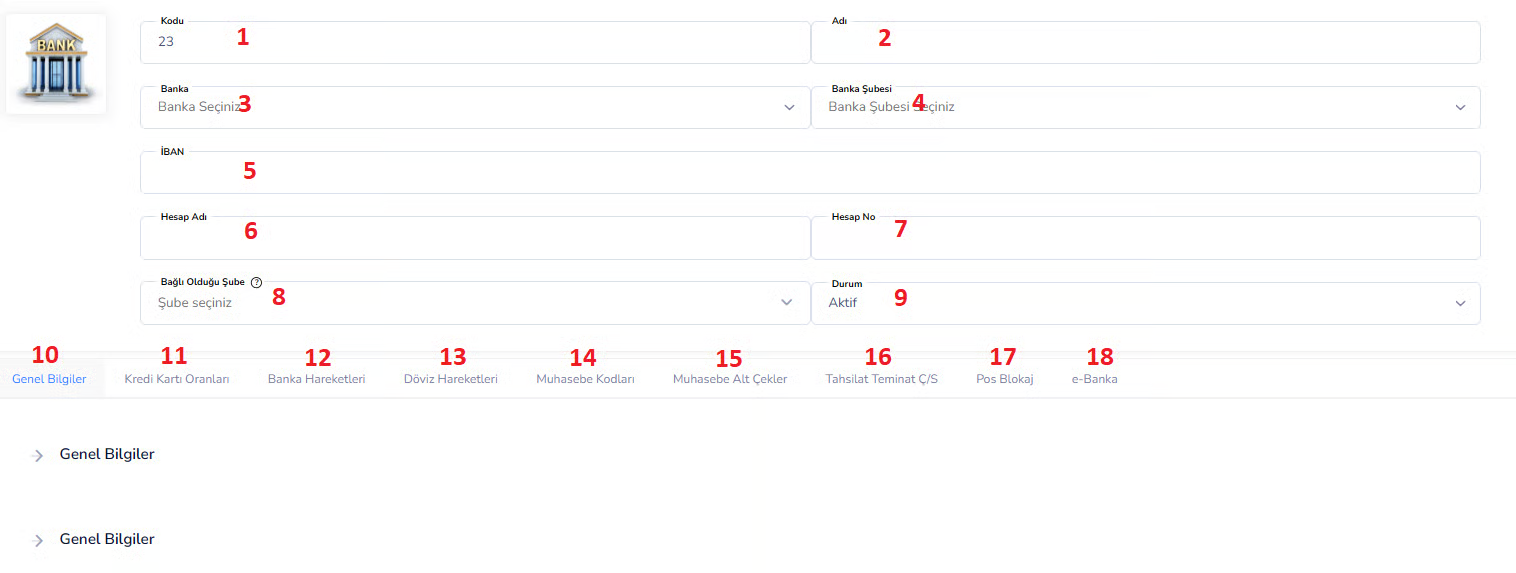 Esta pantalla es el área donde se agregan al sistema las cuentas reales (IBAN, número de cuenta, etc.) de los bancos definidos.
Descripciones de campos: