
Actual
Los campos de Información de dirección de envío y factura en la Tarjeta de cliente son las secciones donde se definen en detalle la dirección y la información de contacto del cliente o proveedor. Gracias a estas áreas los procesos de facturación, envío y comunicación se realizan de forma precisa y completa.
LISTA DE TARJETAS ACTUAL
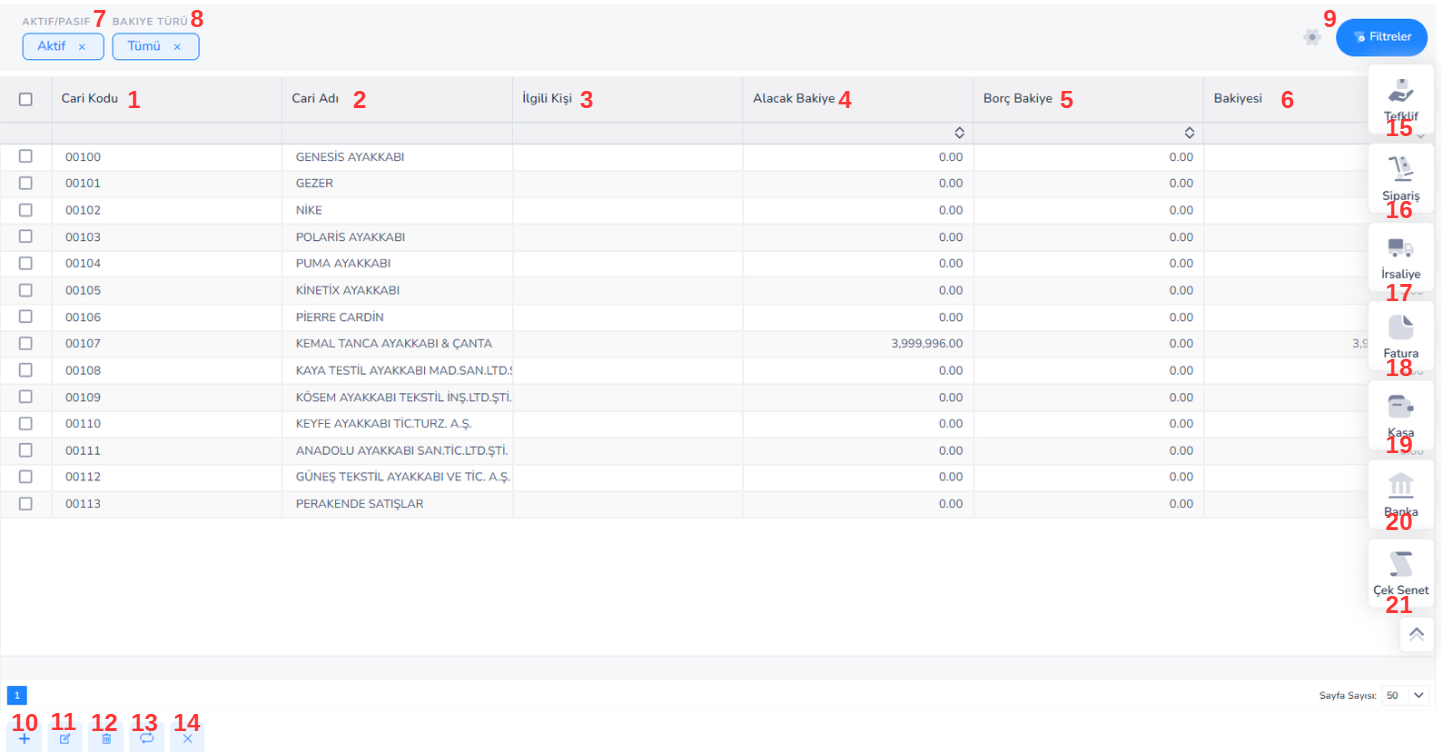 La pantalla Lista actual es la pantalla principal donde la empresa muestra y administra la información de clientes y proveedores y realiza un seguimiento de su estado financiero. En esta pantalla, se puede monitorear la información del saldo de las cuentas corrientes y se proporciona acceso rápido a las transacciones relevantes.
Área de lista (información de la tabla):
La pantalla Lista actual es la pantalla principal donde la empresa muestra y administra la información de clientes y proveedores y realiza un seguimiento de su estado financiero. En esta pantalla, se puede monitorear la información del saldo de las cuentas corrientes y se proporciona acceso rápido a las transacciones relevantes.
Área de lista (información de la tabla):
DEFINICIÓN DE TARJETA ACTUAL
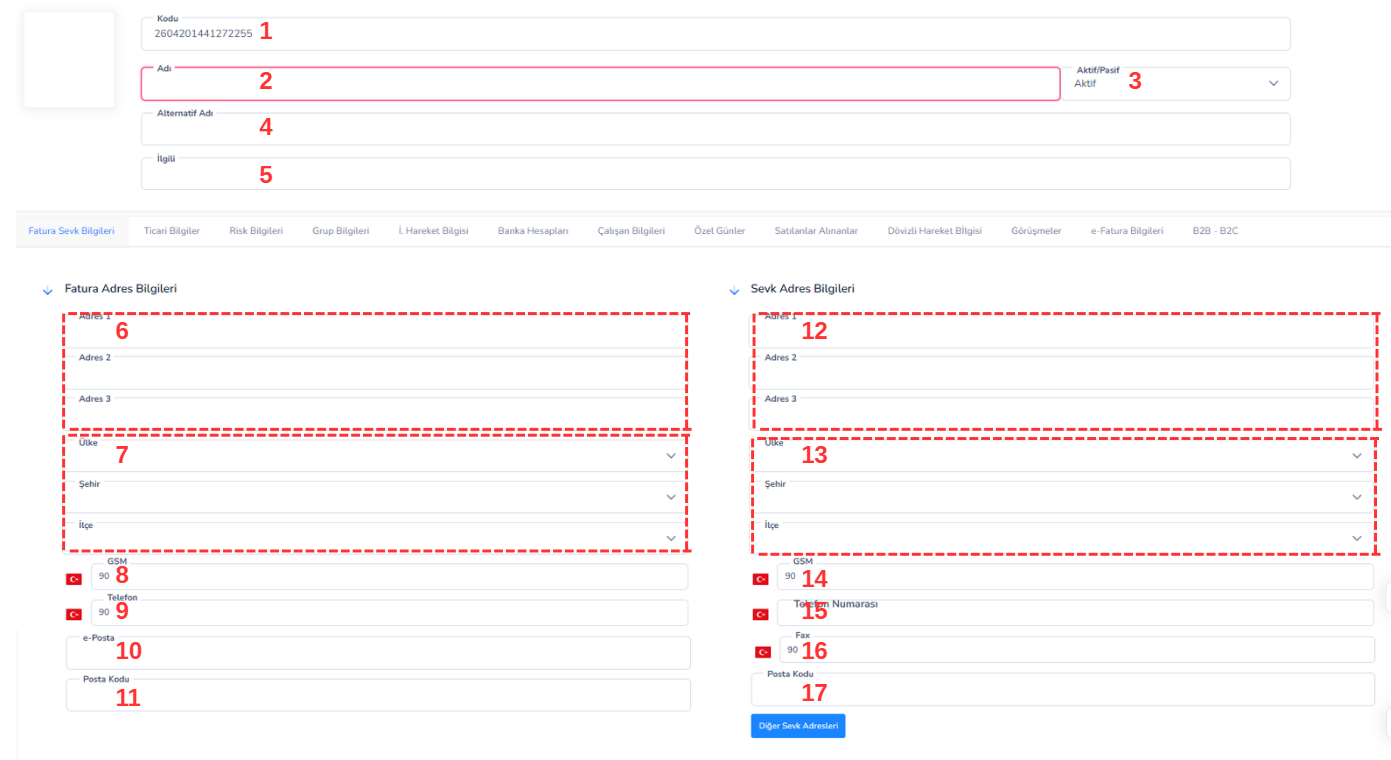
Los campos Información de dirección de envío y factura en la Tarjeta de cliente son las secciones donde se definen en detalle la dirección y la información de contacto del cliente o proveedor. Gracias a estas áreas los procesos de facturación, envío y comunicación se realizan de forma precisa y completa.
Información del campo principal:
Primer código: El código único de la tarjeta actual.
Segundo nombre: Se ingresa el nombre de la cuenta actual (nombre de la empresa o de la persona).
3.Activo/Pasivo: Determina el estado de uso de la tarjeta actual.
4.Nombre Alternativo: Permite identificar al cliente con un nombre diferente (nombre corto, nombre comercial, etc.).
Información de la dirección de facturación:
Este es el campo donde se ingresa la información de la dirección oficial que se utilizará en las transacciones de facturación.
6.Dirección (1-3): Estos son los campos donde se ingresa la información completa de la dirección del cliente.
7.País/Ciudad/Distrito:Se selecciona la información de la ubicación geográfica donde se encuentra la dirección.
8.GSM: Este es el número de teléfono móvil de la persona actual.
9.Teléfono:Es un número de teléfono fijo.
10.E-Mail:Esta es la dirección de correo electrónico para contactar con el cliente.
11.Código postal: La información del código postal de la dirección.
Información de la dirección de envío:
Este es el campo donde se ingresa la información de la dirección que se utilizará en los envíos de productos. Puede diferir de la dirección de facturación.
12.Dirección (1-3): Se ingresa la información de la dirección a enviar.
14.GSM: Este es el número de teléfono móvil con el que se contactará durante el envío.
15.Número de teléfono: Número de contacto alternativo.
16.Fax: Información del fax (si se utiliza).
17.Código Postal: El código postal de la dirección de envío.
TARJETA ACTUAL – PESTAÑA INFORMACIÓN COMERCIAL
Información fiscal:
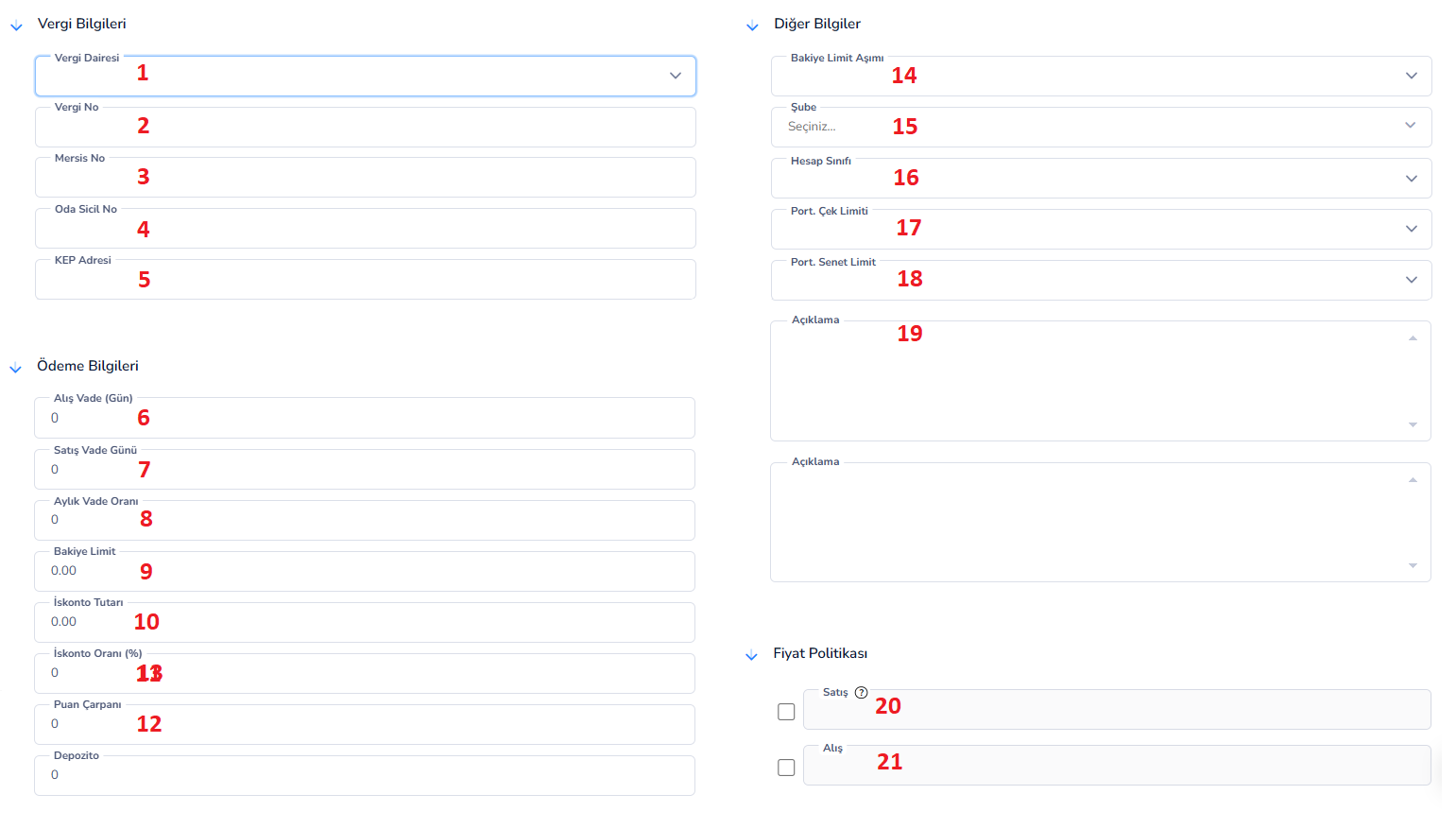
1.Oficina Tributaria:Indica la oficina tributaria a la que está afiliado el cliente.
2.Número Fiscal:Este es el número de identificación fiscal del cliente. Se utiliza en facturas y transacciones oficiales.
3.MERSİS No:Este es el número del Sistema de Registro Central de la Compañía.
5.Dirección KEP: Dirección de correo electrónico registrada. Se utiliza en la correspondencia oficial.
Información de pago:
6.Vencimiento de Compra (Días): Especifica el plazo de pago que se aplicará para las compras actuales.
7.Día de Vencimiento de Ventas:Este es el período de cobro que se aplicará a las ventas realizadas a clientes actuales.
Tasa de vencimiento del octavo mes:Esta es la información de interés/tasa que se aplicará en las transacciones de futuros.
9.Límite de Saldo: Determina el límite máximo de endeudamiento que puede alcanzar la cuenta corriente. Proporciona control de riesgos.
10.Monto del descuento:Este es el monto del descuento que se aplicará a los clientes actuales como un monto fijo.
11.Tasa de Descuento (%): Es el porcentaje de descuento que se aplicará a las cuentas corrientes.
12.Multiplicador de Puntos: Este es el coeficiente a utilizar en sistemas de fidelización o de puntos.
13.Depósito:Es el monto de la garantía/depósito definido para la cuenta corriente.
Otra información:
14.Exceso del límite de saldo:Determina cómo se comportará el sistema cuando se exceda el límite especificado.
15.Sucursal: Se refiere a la sucursal a la que está afiliado el cliente.
16.Clase de Cuenta: Indica la clasificación contable o comercial de la entidad actual.
17.Límite de cheques de cartera:Esta es la información del límite determinada para las transacciones de cheques del cliente.
18.Límite de facturas de cartera:Esta es la información del límite determinada para las transacciones de facturas del cliente.
19.Descripción:Este es el campo donde se ingresan notas adicionales sobre la cuenta corriente.
Política de Precios:
20.Ventas:Se determina la política de precios de venta vigente.
21.Compra: Se determina la política de precios de compra vigente.
PESTAÑA INFORMACIÓN DE RIESGO
PESTAÑA INFORMACIÓN DEL GRUPO
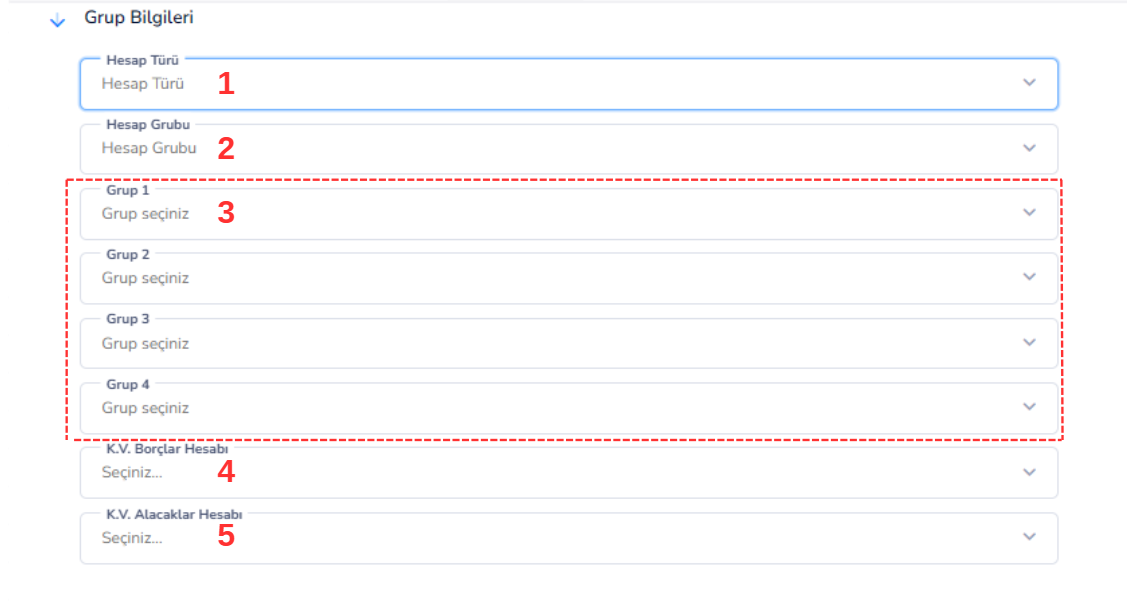
1.Tipo de Cuenta:Determina el tipo general de la cuenta corriente.
Segundo Grupo de Cuentas: Permite agrupar las cuentas corrientes bajo la categoría principal. Ejemplo:
-
- Clientes nacionales
-
- Proveedores extranjeros
PESTAÑA INFORMACIÓN DE TRANSACCIÓN DE OPERACIÓN
 Transacción La pestaña Información de Transacción es el área donde se detallan todas las transacciones financieras y comerciales realizadas con la cuenta corriente. Gracias a esta pantalla se pueden seguir cronológicamente los movimientos de débitos, cuentas por cobrar y saldo del cliente.
Áreas de filtrado:
Transacción La pestaña Información de Transacción es el área donde se detallan todas las transacciones financieras y comerciales realizadas con la cuenta corriente. Gracias a esta pantalla se pueden seguir cronológicamente los movimientos de débitos, cuentas por cobrar y saldo del cliente.
Áreas de filtrado:
1.Rango de fechas: Permite filtrar las transacciones actuales según un determinado rango de fechas.
2.Fecha de Inicio: Determina la fecha de inicio de las transacciones a listar.
3.Fecha de Vencimiento: Determina la fecha en la que se listarán las transacciones.
Cuarta Sucursal: Permite filtrar las transacciones actuales en función de una sucursal específica
5.Botón Buscar: se utiliza para enumerar las transacciones actuales según los criterios de filtro seleccionados.
-
- Mostrar detalles de la transacción: muestra los detalles de la transacción seleccionada
- Imprimir movimiento: Imprime la lista o movimiento seleccionado
- Movimientos
- Facturas
- albaranes de entrega
- Pedidos
- Ofertas
- Cheque / Letra de Cambio
INFORMACIÓN DE LA CUENTA BANCARIA

PESTAÑA VENDIDA / COMPRADA

Áreas de filtrado:
Áreas de filtrado:
PESTAÑA INFORMACIÓN DE TRANSACCIÓN DE MONEDA

La pestaña Información de transacciones en moneda extranjera es el área donde se muestran y analizan las transacciones en moneda extranjera de las cuentas corrientes. Gracias a esta pantalla se pueden seguir en detalle los movimientos de débitos, cuentas por cobrar y saldos en moneda extranjera.
Áreas de filtrado:
2.Tipo de moneda: determina la moneda en la que se mostrarán las transacciones. (Ejemplo: USD, EUR, TRY, etc.)
3.Botón Buscar: se utiliza para enumerar los movimientos actuales de moneda extranjera según los criterios seleccionados.
Campo de lista (transacciones en moneda):
5.Tipo de transacción: Indica el tipo de transacción (factura, pago, cobro, etc.).
6.Fecha: La fecha en que se realizó la transacción.
7.Importe: El monto de la transacción en moneda local.
8.Descripción:Esta es la información de descripción de la transacción.
9.Deuda en Moneda Extranjera: Muestra el monto de la deuda en moneda extranjera.
10.Moneda: Indica el tipo de moneda utilizada en la transacción.
11.Cuentas por Cobrar en Moneda Extranjera: Muestra el monto a cobrar en moneda extranjera.
12.Saldo de Divisas:Se refiere al saldo de divisas formado después de la transacción.
Código 13: Indica el tipo de moneda.
14.Saldo: Información del saldo total en la moneda extranjera correspondiente.
15.Tipo de Saldo: Indica si el saldo es deudor o acreedor.
Descripción general
La pestaña Información de transacciones en moneda extranjera es de vital importancia para las empresas que trabajan con moneda extranjera. Gracias a esta pantalla, se pueden rastrear por separado las transacciones realizadas en diferentes monedas, se pueden analizar las diferencias de tipo de cambio y se pueden gestionar los riesgos financieros de manera más efectiva. Proporciona un uso eficaz, especialmente en empresas dedicadas a la importación, exportación y comercio de divisas.
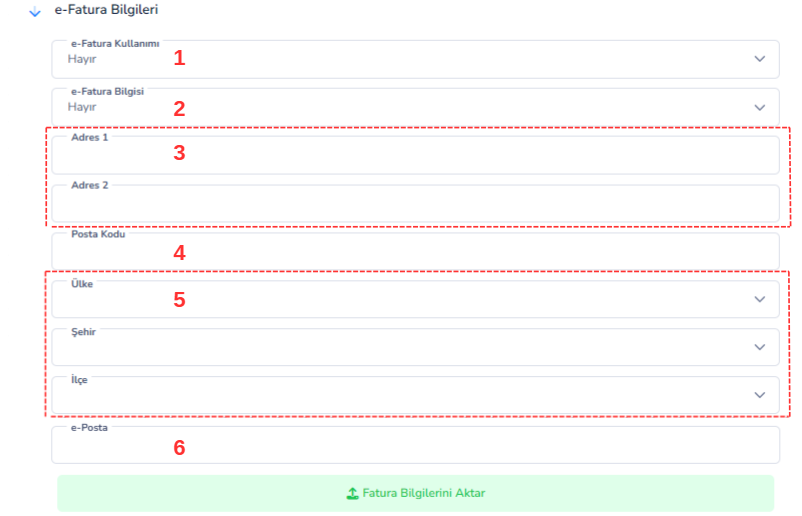
PESTAÑA INFORMACIÓN DE FACTURA ELECTRÓNICA
PESTAÑA INFORMACIÓN B2B / B2C

-
- Sí: el cliente puede iniciar sesión en el portal B2B
-
- No: Sin acceso B2B
TRANSACCIONES EN CUENTA CORRIENTE
Transacciones en Cuenta Corriente es el área donde se registran las transacciones financieras (cobros, pagos, etc.) con clientes y proveedores. Gracias a estas transacciones se actualiza el estado deudor y acreedor de las cuentas corrientes y se brinda seguimiento financiero. Esta pantalla generalmente consta de dos pestañas principales: Nota de Débito, Nota de Crédito.COMENTARIO DE DÉBITO
Nota de Débito se refiere a transacciones en las que la cuenta corriente se carga a la empresa. ¿Qué significa?- Actual → se nos debe
- Nosotros → nos convertimos en acreedores
- Escribir una deuda con una concubina
- Reflejando costos adicionales
- Crear un registro de débito manual
- Reflejando una tarifa de servicio adicional para el cliente
- Agregar penalización por concubina/tarifa adicional
- Introducir un registro de deuda no facturable
- La deuda del saldo actual aumenta
- La cuenta corriente se vuelve más endeudada con nosotros
NOTA DE CRÉDITO EN CUENTA CORRIENTE
La Nota de Crédito se refiere a transacciones en las que se reduce la deuda de la cuenta corriente con el negocio, es decir, se realiza el pago. ¿Qué significa?- Actual → paga
- Nosotros → cobramos nuestras cuentas por cobrar
- Transacciones de cobro
- Liquidación de deuda actual
- Contabilización de crédito manual
- Cobro de efectivo del cliente
- Recibir pago a través del banco
- Cerrar la deuda actual
- El saldo actual disminuye hacia el crédito
- La deuda actual disminuye
- Nota de Débito → Aumenta la deuda
- Nota de crédito → Reduce la deuda
Las notas de débito y crédito le permiten gestionar los movimientos financieros de las cuentas corrientes en el sistema ERP de forma manual o para casos especiales. Gracias a esta estructura, también se pueden registrar transacciones no facturables y realizar un seguimiento preciso de los saldos actuales. Es fundamental para el control financiero y la precisión contable.
NOTA DE CRÉDITO EN CUENTA CORRIENTE
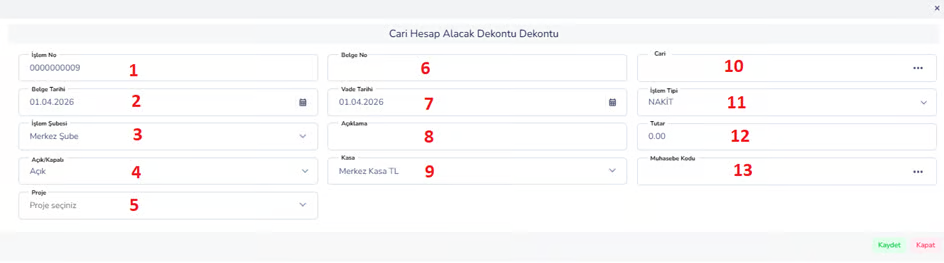
-
- Efectivo
-
- Banco
-
- Comprobar
-
- Pagaré
-
- Activado → transacción activa
-
- Cerrado → transacción completada
- Se reducen las deudas actuales
- Las colecciones se registran
- Se proporciona integración con efectivo/banco
- Los informes financieros se generan correctamente
COMENTARIO DE DEUDA POR CUENTA CORRIENTE
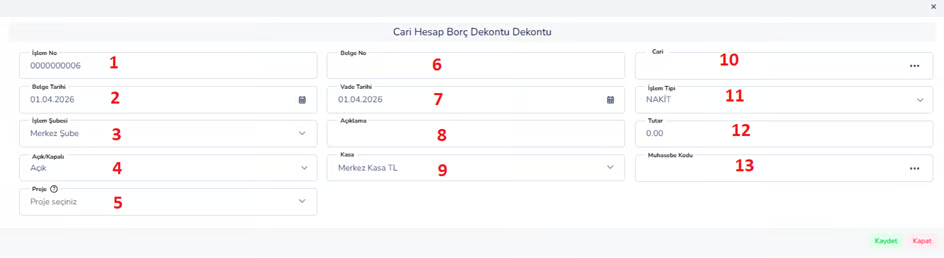
Gracias a las operaciones realizadas en esta pantalla:
- Se carga la cuenta corriente
- El saldo actual aumenta
- Se pueden crear registros de deuda no facturados
- Se proporciona seguimiento financiero e integración contable
ESTADO DE CUENTA CORRIENTE INFORME DE DÉBITO/CRÉDITO
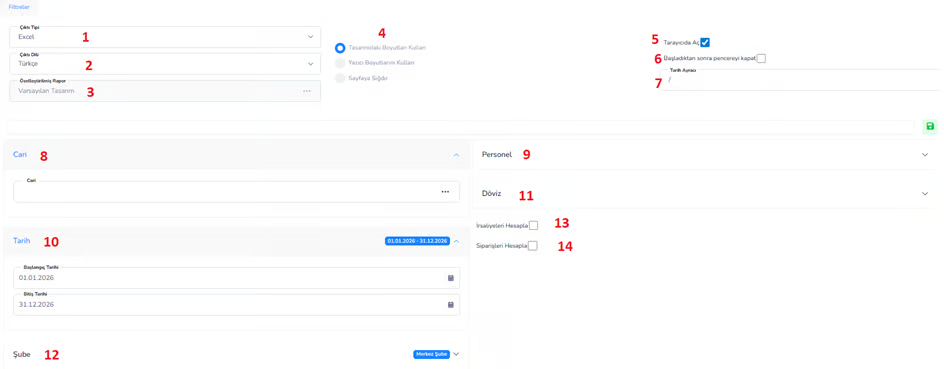
-
- Utilice las dimensiones en su diseño → La impresión se realiza con las dimensiones del diseño actual
-
- Usar dimensiones de la impresora → Escala según la impresora
-
- Ajustar a la página → El informe se ajusta automáticamente a la página
-
- Fecha de inicio
-
- Fecha de finalización Se enumeran las transacciones dentro del rango de fechas seleccionado.
- Los movimientos de débito y crédito de las cuentas corrientes se controlan en detalle
- Los informes se realizan según determinados criterios de fecha, sucursal y moneda
- Los procesos de análisis financiero y conciliación se vuelven más fáciles
- Los informes se pueden exportar (Excel, etc.)
INFORME TOTAL DE LA CUENTA CORRIENTE
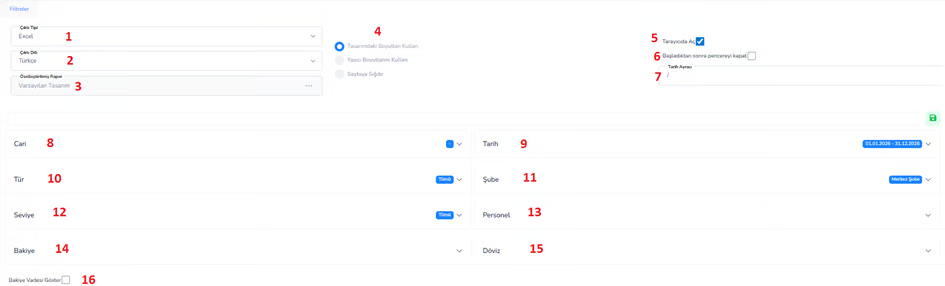
-
- Usar dimensiones de diseño → Salida según las dimensiones de diseño estándar
-
- Usar dimensiones de la impresora → Salida adecuada para la impresora
-
- Ajustar a la página → Escala automática
-
- Start Date
-
- End Date Total data in the specified date range is calculated.
Thanks to this screen:
- Total debit and credit status of current accounts can be seen quickly
- Detaya girmeden genel finansal analiz yapılır
- Risk ve tahsilat planlaması kolaylaşır
- Raporlar dışa aktarılabilir
MAİL ORDER FORMU
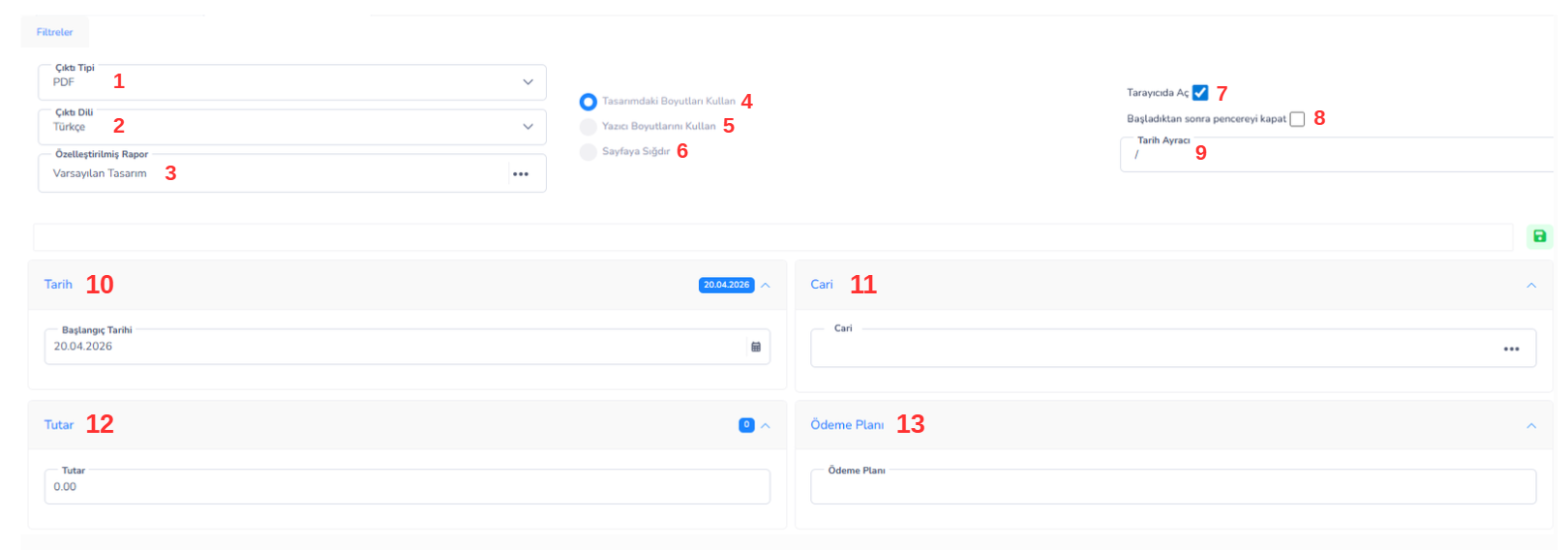
Mail Order Formu, müşteriden kredi kartı bilgileri alınarak uzaktan ödeme tahsilatı yapılmasını sağlayan bir formdur. Bu ekran üzerinden oluşturulan form ile müşteriden yazılı/onaylı ödeme talebi alınır ve işlem kayıt altına alınır.
Fields:
1. Çıktı Tipi: Formun hangi formatta oluşturulacağını belirler (örn: PDF).
2. Çıktı Dili: Formun hangi dilde oluşturulacağını belirler.
3. Özelleştirilmiş Rapor: Kullanıcıya özel tasarlanmış mail order form şablonlarının seçilmesini sağlar.
4. Tasarımındaki Boyutları Kullan: Standart form tasarımındaki boyutlara göre çıktı alınmasını sağlar.
5. Yazıcı Boyutlarını Kullan: Yazıcıya uygun ölçeklendirme yaparak çıktı oluşturur.
6. Sayfaya Sığdır: Formun sayfaya otomatik olarak sığdırılmasını sağlar.
7. Tarayıcıda Aç: Formun yeni bir sekmede görüntülenmesini sağlar.
8. Başladıktan Sonra Pencereyi Kapat: Form oluşturulduktan sonra ekranın otomatik olarak kapanmasını sağlar.
9. Tarih Ayıracı: Form üzerinde kullanılacak tarih formatındaki ayırıcıyı belirler (örn: “/”, “-”).
10. Tarih (Başlangıç Tarihi): İşlemin yapılacağı veya forma yansıtılacak tarih bilgisidir.
11. Cari: Ödemenin alınacağı müşteri (cari hesap) seçilir.
12. Tutar: Kredi kartından tahsil edilecek tutar girilir.
13. Ödeme Planı: Taksitli işlem yapılacaksa ödeme planı seçilir (tek çekim veya taksit seçenekleri).
Bu doküman yardımcı oldu mu?
Eksik veya geliştirilmesi gereken bir bölüm varsa destek ekibimizle paylaşabilirsiniz.